2026-06-28 · Dikemas kini 2026-07-11
Cara Saiz Semula Imej untuk Instagram Tanpa Kehilangan Kualiti
Saiz semula foto anda kepada saiz 1080px feed, Story, dan Reel Instagram. Meliputi pemotongan langkah demi langkah, tetapan eksport selamat mampatan, dan penyusutan kelompok yang mengelakkan kabur.
Dikemaskini kali terakhir: 11 Julai 2026
Instagram mengkod semula setiap foto yang anda muat naik, jadi ubah saiznya di pihak anda dahulu. Ubah saiz imej anda kepada lebar 1080px sebelum mengeksport, pilih nisbah aspek untuk penempatan anda (1:1, 4:5, atau 9:16), dan anda akan mengelakkan kebanyakan masalah pemotongan dan mampatan yang merosakkan kiriman umpan. Ini cara saya melakukannya.
Jawapan Ringkas: Bagaimana Mengubah Saiz untuk Instagram?
Padankan lebar dan nisbah yang dijangka oleh Instagram, kemudian eksport sebagai JPEG berkualiti tinggi.
| Penempatan | Ubah saiz ke (px) | Nisbah aspek |
|---|---|---|
| Square feed | 1080 x 1080 | 1:1 |
| Portrait feed | 1080 x 1350 | 4:5 |
| Story / Reel | 1080 x 1920 | 9:16 |
Kekalkan tepi panjang pada 1080px di sisi pendek, eksport JPEG pada kualiti 90 hingga 95, dan biarkan pengekod (encoder) Instagram melakukan proses akhir. Rujukan penuh mengikut format terdapat dalam panduan kami Instagram post dimensions 2026.
Mengapa Instagram mengubah saiz foto anda, dan apa yang rosak?
Apabila anda memuat naik gambar DSLR selebar 4000px, Instagram tidak mengekalkannya. Platform itu mengurangkan saiz segala-galanya kepada maksimum 1080px dan menyulitkannya semula sebagai JPEG. Berikan nisbah yang tidak sepadan dan ia akan memotong dahulu, tanpa bertanya apa-apa. Saya pernah melihat potret yang dibingkai dengan teliti kehilangan teks tajuknya dengan cara ini.
Kerosakan itu muncul dalam tiga perkara: tepi yang lembut daripada upscaling fail kecil, artifak kasar daripada pemampatan berganda (double compression), dan kandungan hilang di mana zon potong memotong bingkai. Ubah saiz sekali sahaja, pada sumbernya, dan anda mengawal ketiga-tiga perkara itu.
Apa satu nombor yang penting: lebar 1080px?
1080px adalah had maksimum. Jika anda menggunakan lebar yang lebih besar, Instagram akan membuang piksel tambahan itu — muat naik 4K kelihatan sama dengan 1080px selepas pemprosesan, hanya sahaja ia mengambil masa muat naik yang lebih lama. Jika anda menggunakan lebar yang lebih kecil pula, Instagram akan meningkatkan skala (upscale) untuk mengisi skrin, yang secara visual melembutkan perincian.
Saya menguji ini dengan memuat naik foto yang sama pada 1080px dan 2400px bersebelahan. Pada telefon saya, dalam suapan (feed), saya tidak dapat membezakannya. Versi 1080px dimuat naik dalam masa sepertiga. Padankan lebar itu, dan kekalkan ketinggian untuk menetapkan nisbah anda.
Landskap (1.91:1) adalah yang berbeza. Ia hanya mengisi 1080 x 566 dalam suapan, jadi ia mengambil ruang tatal (scroll) yang lebih sedikit dan cenderung untuk dilalui. Gunakannya pada panorama sinematik, bukan gambar utama (hero shots).
Patutkah anda memilih nisbah aspek yang betul dahulu?
Ya — nisbah datang sebelum mengubah saiz (resizing). Nisbah mengunci bentuk; kiraan piksel mengunci ketajaman. Jika bentuk salah, tiada jumlah piksel yang dapat menyelamatkan anda daripada pemotongan (crop).
Tiga nisbah meliputi hampir semua perkara:
- 1:1 (square) — pilihan lalai yang selamat, kemas dalam grid profil.
- 4:5 (portrait) — yang paling tinggi yang dibenarkan oleh suapan (feed), kehadiran tatalan maksimum.
- 9:16 (vertical) — Stories dan Reels, mengisi skrin telefon.
Untuk pecahan yang lebih mendalam bagi setiap format, lihat rujukan kami Instagram post dimensions 2026. Untuk logik mengubah saiz web asas, panduan resize images for the web meliputi kaedah tersebut.
Bagaimana mengubah saiz foto feed kepada 1080x1350, langkah demi langkah?
Potret 4:5 adalah pilihan lalai saya untuk foto feed kerana ia mengambil ruang vertikal yang lebih besar. Berikut adalah urutan tepat yang saya jalankan.
- Potong sumber anda kepada nisbah 4:5 dahulu, pastikan subjek berada di tengah-tengah 80 peratus. Instagram akan memotong bahagian atas dan bawah pratonton potret, jadi lindungi zon itu.
- Ubah saiz tepi panjang kepada 1350px, yang secara automatik menetapkan tepi pendek kepada 1080px. Jangan pernah meningkatkan kualiti asal yang kecil — mulakan dari sesuatu yang sekurang-kurangnya setinggi 1350px.
- Eksport sebagai JPEG pada kualiti 90 hingga 95, tanpa penajaman tambahan. Menajamkan sebelum mampatan Instagram akan membesarkan artifak.
- Sahkan fail itu kurang daripada kira-kira 1 MB. Jika ia jauh lebih besar, kurangkan kualiti satu tahap berbanding mengubah saiz ke bawah lagi.
Logik yang sama juga terpakai kepada segi empat sama — hanya potong kepada 1:1 dan ubah saiz kepada 1080 x 1080. Jika anda perlu memotong bingkai (framing) berbanding mengubah resolusi, panduan crop images online merangkumi pemotongan bukan destruktif.
Bagaimana cara mengubah saiz Stories dan Reels kepada 1080x1920?
Stories dan Reels adalah nisbah 9:16, skrin telefon penuh. Foto yang bukan 9:16 akan dipotong di sisi, atau atas dan bawah, bergantung pada tepi mana yang terlalu panjang.
Anda mempunyai dua pilihan sebenar. Potong kepada 1080 x 1920 dan kehilangan margin, atau letakkan foto pada kanvas 1080 x 1920 dengan padding kabur atau padat supaya tiada perkara penting yang terpotong. Saya potong apabila subjek memenuhi bingkai secara menegak, dan padding apabila foto itu landskap dan saya mahu mengekalkannya sepenuhnya.
Perhatikan zon selamat. Instagram meletakkan lapisan ikon profil dan bar balasan di bahagian atas dan bawah Stories, ditambah dengan bar kemajuan dan medan input. Kekalkan logo dan kapsyen di dalam jalur tengah — kira-kira 60 peratus pertengahan secara menegak — supaya tiada apa-apa berada di bawah lapisan tersebut.
Bolehkah anda menghentikan mampatan sebelum ia bermula?
Anda tidak boleh mematikan mampatan Instagram, tetapi anda boleh memberikannya fail yang bersih supaya pusingan kedua tidak menyebabkan kerosakan besar. Triknya adalah untuk memampatkan sekali sahaja, bukannya membiarkan proses automatik yang keras melakukannya dua kali.
- Eksport pada kualiti JPEG 90 hingga 95 — cukup tinggi supaya butiran bertahan, tetapi cukup rendah untuk kekal di bawah saiz di mana pemampatan semula yang agresif bermula.
- Gunakan JPEG, bukan PNG, untuk foto. Instagram menukarkan semuanya kepada JPEG secara dalaman; foto PNG hanya akan dienkod semula dua kali. (PNG masih menang untuk grafik yang banyak teks.)
- Jangan pernah memuat naik fail yang kecil. Imej selebar 400px akan ditingkatkan saiznya kepada 1080px dan kelihatan kabur.
Rujukan Mozilla mengenai jenis media imej menjelaskan mengapa JPEG kekal pilihan paling selamat untuk foto tona berterusan. Tetapan pensampelan yang lebih mendalam terdapat dalam panduan kami tentang saiz semula imej tanpa kehilangan kualiti.
Bagaimana cara mengubah saiz secara pukal karusel (kunci nisbah)?
Karusel mempunyai satu peraturan ketat: setiap slaid berkongsi nisbah slaid pertama. Jika anda memuat naik slaid pertama 1:1 dan slaid kedua 4:5, Instagram akan memaksa bingkai 4:5 itu menjadi potongan segi empat sama. Ubah saiz semua slaid kepada dimensi yang sama sebelum anda memuat naik.
Untuk pukal (batch), tetapkan alat itu kepada nisbah pilihan anda dan lebar 1080px, kemudian jalankan setiap bingkai melalui alat tersebut. Saya mengubah saiz secara pukal sepuluh slaid karusel sekaligus dengan cara ini supaya susun atur dan gerakan geser terasa konsisten. Kesilapan akan bertambah di sini: jika satu slaid tidak menepati nisbah, keseluruhan karusel akan berubah, jadi tetapkan nisbah sekali dan aplikasikannya pada setiap bingkai untuk mengelakkan kerja ulang.
Tetapan eksport apa yang bertahan dalam paip pemprosesan?
Ini adalah tetapan yang saya terus gunakan selepas menguji muat naik merentasi Feed, Story, dan Reel.
| Setting | Value | Why |
|---|---|---|
| Format | JPEG (sRGB) | Format dalaman Instagram; mengelakkan pengekodan semula kedua |
| Quality | 90 to 95 | Mengekalkan perincian tanpa menyebabkan pemampatan semula yang berat |
| Color profile | sRGB | Satu-satunya profil yang dirender secara boleh diramal oleh Instagram |
| Width | 1080px | Had keras platform pada perincian |
Had sekitar 1 MB ini adalah praktikal, bukan had keras. Enkoder Instagram menjadi lebih agresif dengan fail yang lebih besar, dan muat naik 3MB sering kelihatan kurang tajam berbanding 900KB. Kurangkan kualiti dalam langkah kecil dan eksport semula daripada mengecilkan saiz buat kali kedua.
Panduan Instagram sendiri mengesahkan bahawa platform ini menstandardkan muat naik di belakang tabir — lihat hab Instagram for Business, dan Instagram Help Center untuk had setiap format.
Apa kesilapan biasa?
- Memuat naik yang lebih lebar daripada 1080px — tiada peningkatan kualiti, muat naik lebih perlahan. Piksel tambahan akan dibuang.
- Memuat naik yang lebih sempit daripada 1080px — Instagram meningkatkan saiz (upscales) dan foto kelihatan lembut.
- Nisbah berbeza dalam satu karusel — nisbah slaid pertama yang menang; slaid seterusnya akan dipotong (cropped).
- Terlalu tajamkan sebelum muat naik — mampatan Instagram mengubah halo menjadi bunyi loceng yang kelihatan (visible ringing).
- Lupa zon pemotongan — kekalkan wajah dan teks di pusat 80 peratus bingkai potret.
Pengambilalihan Utama
- Ubah saiz kepada 1080px lebar setiap kali; ini adalah had perincian Instagram.
- Kunci nisbah dahulu (1:1, 4:5, atau 9:16), kemudian ubah saiz untuk padan.
- Eksport JPEG pada 90 hingga 95, sRGB, di bawah kira-kira 1 MB — biarkan Instagram mampatkan fail yang bersih.
- Kumpulan karusel kepada satu nisbah sebelum memuat naik supaya tiada slaid dipotong.
Peringatan sebenar: Instagram mengubah paipnya tanpa notis. Saya telah mengubah saiz dan memuat naik satu set yang kelihatan sempurna pada monitor saya, hanya untuk satu potret tiba sedikit lebih lembut dalam suapan selepas pengubahsuaian backend senyap. Tetapan di atas berfungsi hampir sepanjang masa — tetapi sentiasa semak siaran langsung pada telefon anda sebelum anda mempercayai hasilnya.
Kredit Imej
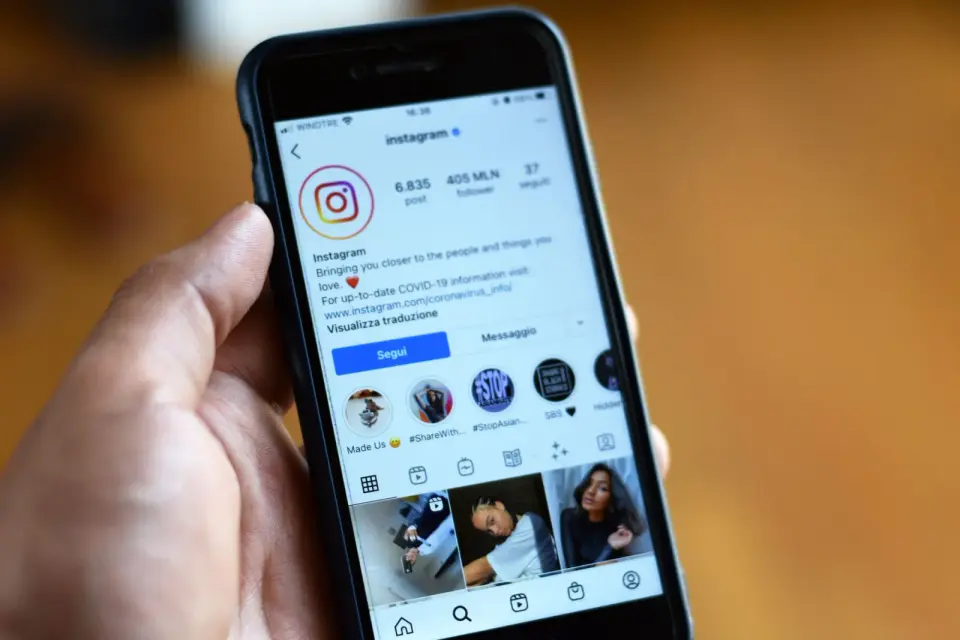
- Gambar dekat telefon pintar yang menunjukkan skrin suapan profil Instagram — foto oleh George Milton di Pexels
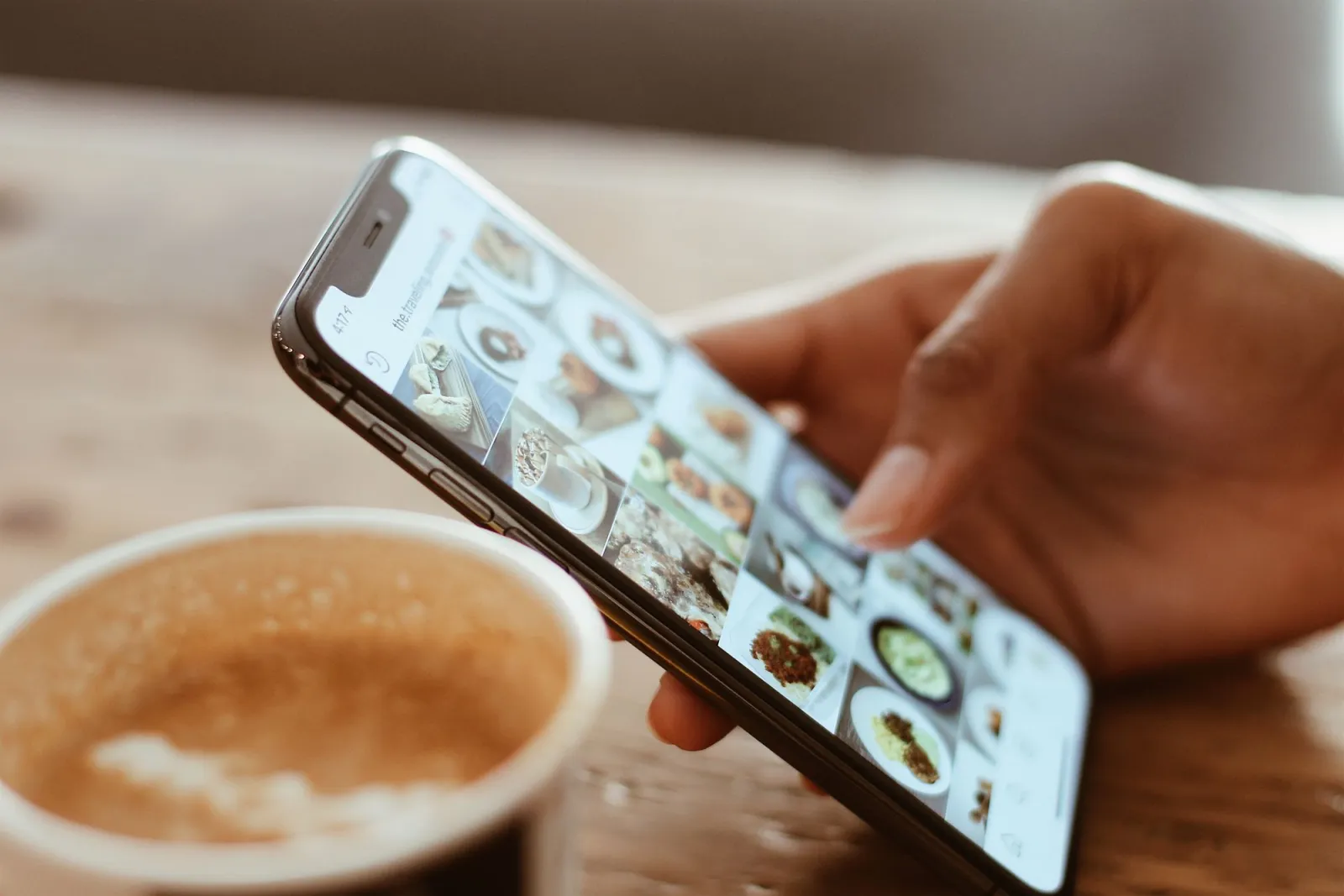
- Tangan melayari foto media sosial pada telefon pintar di sebelah kopi — foto oleh Jonathan Borba di Pexels
- Pencipta membuat vlog dengan telefon pintar pada tripod di pejabat rumah — foto oleh RODNAE Productions di Pexels
- Telefon pintar menunjukkan aplikasi penyuntingan foto di sebelah kad memori — foto oleh Tima Miroshnichenko di Pexels


Soalan Lazim
Apakah saiz yang patut digunakan untuk imej suapan Instagram?
Gunakan 1080 × 1080 piksel untuk siaran segi empat sama atau 1080 × 1350 piksel untuk siaran potret 4:5.
Apakah saiz yang patut digunakan untuk Stories dan Reels Instagram?
Gunakan kanvas 1080 × 1920 piksel dengan nisbah aspek 9:16.
Patutkah foto Instagram menggunakan JPEG atau PNG?
Gunakan JPEG dalam sRGB untuk foto biasa dan simpan PNG untuk grafik di mana teks tajam atau ketelusan penting sebelum muat naik.
Adakah Instagram menerima imej yang lebih lebar daripada 1080 piksel?
Ia menerimanya tetapi biasanya melaraskannya, jadi piksel tambahan jarang meningkatkan hasil paparan.
Mengapa Instagram memotong imej karusel?
Instagram menggunakan nisbah aspek slaid pertama untuk keseluruhan karusel, jadi setiap slaid harus disediakan kepada dimensi yang sama.
Bolehkah anda menghalang Instagram daripada mampatkan foto?
Tidak, tetapi mengeksport imej lebar 1080 piksel yang bersih menghadkan jumlah pelarasan tambahan yang perlu dilakukan oleh platform tersebut.
Patutkah anda menajamkan foto sebelum memuat naik?
Gunakan hanya penajaman output ringan kerana halo agresif boleh menjadi lebih ketara selepas mampatan semula platform.
Bolehkah anda melaraskan saiz karusel Instagram secara pukal (batch)?
Ya, kunci satu nisbah aspek dan dimensi untuk setiap slaid, kemudian sahkan teks penting dan wajah kekal di dalam kawasan selamat.
Gunakan alat percuma kami semasa mengikuti panduan ini.
Teruskan membaca

2026-07-26
Cara Saiz Semula Imej Secara Berkelompok: Perbandingan Alat dan Skrip Percuma
Saiz semula ratusan imej serentak menggunakan alat dalam talian percuma, ImageMagick, XnConvert, dan skrip Python. Pelajari perintah salin-tampal, saiz pratetap, dan aliran kerja praktikal.

2026-07-26
Pengubah Saiz Imej Pukal: Ubah Saiz Ratusan Imej Sekeligus (Percuma)
Ubah saiz ratusan imej secara pukal dan percuma menggunakan alat pelayar, ImageMagick, XnConvert, atau skrip Python. Nikmati penjimatan bait sebenar dan aliran kerja kelompok yang selamat.

2026-07-26
Cara Memotong Imej kepada Bulatan (Foto Profil dan Avatar)
Potong imej kepada bulatan untuk avatar dan foto profil: peraturan segi empat dahulu, membuat PNG bulatan lutsinar atau bulatan pada latar belakang, serta kegunaan bulatan.