2026-03-28 · Atualizado em 2026-07-12
Guia de Tamanho de Arquivo de Imagem: Reduza KB e MB
Aprenda por que as imagens ficam grandes, o que afeta KB e MB, e como reduzir o tamanho do arquivo de imagem sem deixar fotos borradas ou inutilizáveis.
Última atualização: 12 de julho de 2026
O tamanho do arquivo de imagem é o número de bytes que uma imagem usa em disco ou pela rede. É exibido como KB, MB ou às vezes GB. Um arquivo fica grande quando tem muitos pixels, usa o formato errado, mantém metadados desnecessários ou é exportado com um nível de qualidade superior ao necessário para o uso final.
Este guia fornece as regras práticas para reduzir imagens antes de você fazê-las upload para um website, feed de produtos, e-mail ou CMS.
Resposta rápida: como reduzir o tamanho do arquivo de imagem sem perder qualidade?
Use o arquivo fonte mais limpo, redimensione-o para as maiores dimensões que você realmente exibe e, em seguida, exporte um formato web moderno como WebP ou AVIF. Para a maioria das fotos, comece com qualidade WebP 75-85. Para capturas de tela, logotipos e gráficos com texto pequeno, teste PNG ou WebP sem perdas antes de usar compressão com perdas.
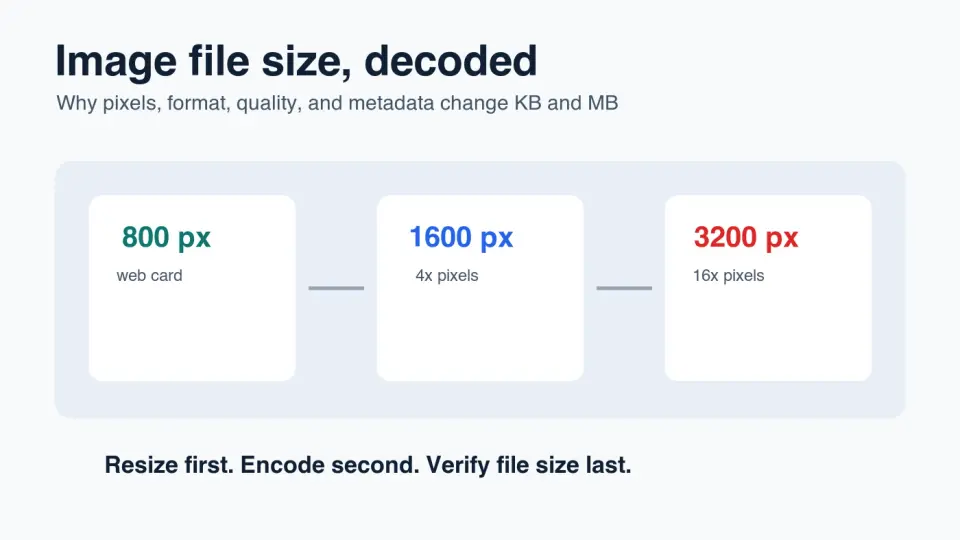
O maior erro é comprimir uma foto de câmera de 4000 px e ainda assim carregá-la em 4000 px para um espaço de 800 px. Isso mantém pixels extras que os usuários nunca verão. Redimensione primeiro, depois ajuste o formato e a qualidade.
Após a exportação, inspecione o resultado no seu tamanho de exibição final. Se a imagem ainda parecer limpa e o arquivo estiver dentro do orçamento da sua página ou upload, pare. Se parecer embaçada, blocada ou borrada, aumente a qualidade ou use um formato mais adequado. Para um fluxo de trabalho de medição mais profundo, use o guia de taxa de compressão de imagem.
Para esta atualização, eu medi os quatro gráficos WebP gerados de 1400 por 788 usados no artigo: os arquivos locais variam de 28 KB a 52 KB. Isso é um lembrete útil de que gráficos instrutivos planos podem ser pequenos mesmo em dimensões generosas, enquanto fotos detalhadas geralmente precisam de mais bytes.
O que afeta o tamanho do arquivo de imagem?
Quatro coisas decidem a maioria dos problemas de tamanho de arquivo de imagem: dimensões em pixels, conteúdo da imagem, formato do arquivo e configurações do codificador. Os metadados também podem ser importantes, especialmente quando dados EXIF da câmera, campos GPS, miniaturas e histórico do editor são deixados dentro de arquivos públicos.
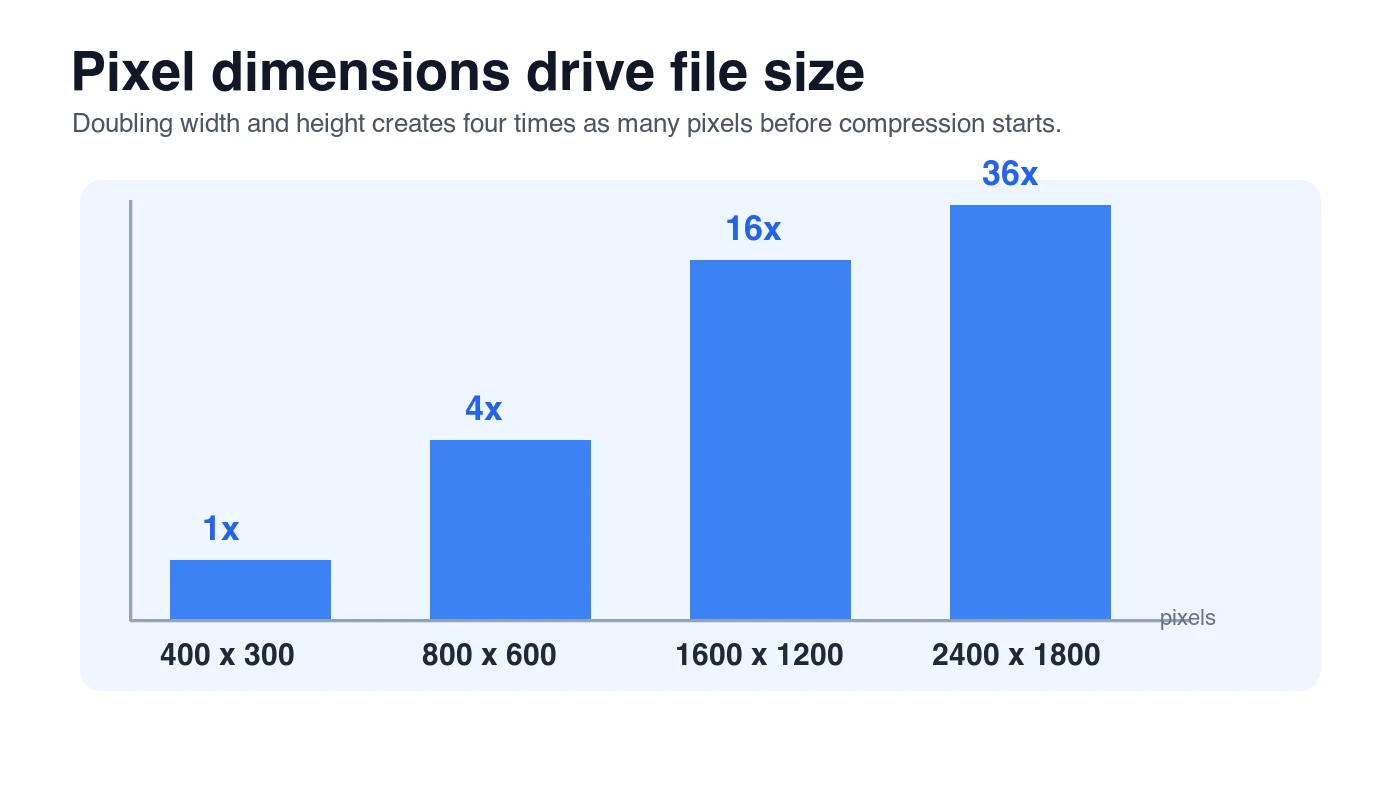
As dimensões em pixels definem a carga de trabalho bruta. Uma imagem de 1600 por 1200 tem quatro vezes mais pixels do que uma imagem de 800 por 600. A compressão pode reduzir os bytes finais, mas ainda precisa descrever a tela maior.
| Fator | Por que muda o tamanho | O que verificar primeiro |
|---|---|---|
| Dimensões | Mais largura e altura significam mais pixels para codificar | Ajustar a imagem ao maior tamanho renderizado |
| Conteúdo | Textura fina, grão, sombras e gradientes comprimem de forma diferente da cor plana | Inspecionar rostos, textura do produto e áreas suaves |
| Formato | JPEG, PNG, WebP, AVIF e TIFF armazenam dados de imagem de maneira diferente | Usar o formato que melhor se adapta ao tipo de imagem |
| Configuração de qualidade | Codificadores com perdas trocam detalhes por menos bytes | Comparar alguns exports no tamanho de exibição |
| Metadados | EXIF, GPS, perfis de cores e miniaturas adicionam bytes | Remover campos que não são necessários online |
Para entrega na web, o guia de imagens do Google recomenda elementos de imagem rastreáveis, texto alternativo descritivo e formatos suportados como JPEG, PNG, WebP, SVG e AVIF em melhores práticas para imagens do Google. O arquivo ainda precisa ser útil para o leitor; uma imagem minúscula, mas pouco clara, não é uma boa otimização.
Por que minha imagem tem tantos MB?
Sua imagem provavelmente está superdimensionada porque foi exportada para captura ou edição, e não para entrega. Uma foto original de celular ou câmera pode ter 3000-6000 px de largura. Isso é útil como um arquivo mestre. Geralmente é um desperdício para uma imagem de corpo de blog, miniatura de produto, banner de e-mail ou foto de perfil.
Causas comuns:
- Um arquivo de câmera em resolução total é carregado diretamente para uma página web.
- Um PNG é usado para uma imagem fotográfica.
- Um JPEG é salvo com 100% de qualidade sem benefício visível significativo.
- Uma captura de tela é exportada como um grande PNG retina e nunca redimensionada.
- Metadados EXIF e prévias incorporadas permanecem na cópia pública.
- Um CMS cria miniaturas, mas ainda serve o original na página.
- Uma imagem transparente é salva como PNG quando WebP lossless seria menor.
- A imagem foi editada e salva várias vezes, adicionando artefatos sem resolver o tamanho.
Se o problema for um limite de upload rígido, comece redimensionando e formatando antes de diminuir a qualidade agressivamente. O guia para comprimir imagem para 100KB é útil quando um formulário ou site de listagem tem um limite estrito de bytes.
O tamanho de arquivo de imagem ideal para páginas da web é qual?
Não há um tamanho perfeito universal, mas existem orçamentos iniciais úteis. Uma imagem herói da página inicial pode ser maior do que uma pequena miniatura de cartão. Uma foto de detalhe de produto precisa de mais detalhes do que uma textura de fundo. O objetivo é enviar pixels suficientes para o trabalho e nenhum a mais.
| Caso de uso | Meta prática | Exportação inicial |
|---|---|---|
| Capa de blog ou herói de landing page | 120-350 KB | WebP q78-85, largura combinada ao layout |
| Imagem em artigo | 50-180 KB | WebP q75-82, 1000-1600 px de largura |
| Miniatura de listagem de produtos | 20-80 KB | WebP q75-82, corte exato da miniatura |
| Imagem de detalhe do produto | 120-500 KB | WebP q82-90, inspecionar textura e rótulos |
| Banner de email | Abaixo de 150 KB quando possível | JPEG ou WebP apenas se o cliente de email permitir |
| Avatar ou pequeno logo | 5-40 KB | SVG, PNG ou WebP sem perdas dependendo do conteúdo |
Trate estes como pontos de partida, não como leis. Uma foto de produto de joias com bordas metálicas nítidas pode precisar de mais bytes. Um infográfico simples pode ser muito menor. Gráficos planos comprimem bem porque evitam os detalhes de textura, grão e sombra que tornam as fotos de câmera mais pesadas.
Se você precisa de uma passagem completa de publicação que inclua dimensões, variantes responsivas, carregamento preguiçoso (lazy loading) e verificações de CDN, use o checklist completo de otimização de imagens.
Qual formato torna um arquivo de imagem menor?
O menor formato aceitável depende do que a imagem contém. Fotos geralmente encolhem bem com WebP ou AVIF. Capturas de tela e gráficos com texto podem ficar ruins se a compressão com perdas suavizar as bordas. Logotipos e ícones podem ser melhores como SVG se forem arte vetorial.
O guia de tipos e formatos de arquivo de imagem do MDN image file type and format guide descreve os compromissos entre JPEG, PNG, WebP, AVIF, GIF e SVG, incluindo suporte para comportamento com perdas (lossy), sem perdas (lossless) e transparência. Use isso como referência ao decidir se uma imagem deve ser comprimida, convertida ou mantida sem perdas.
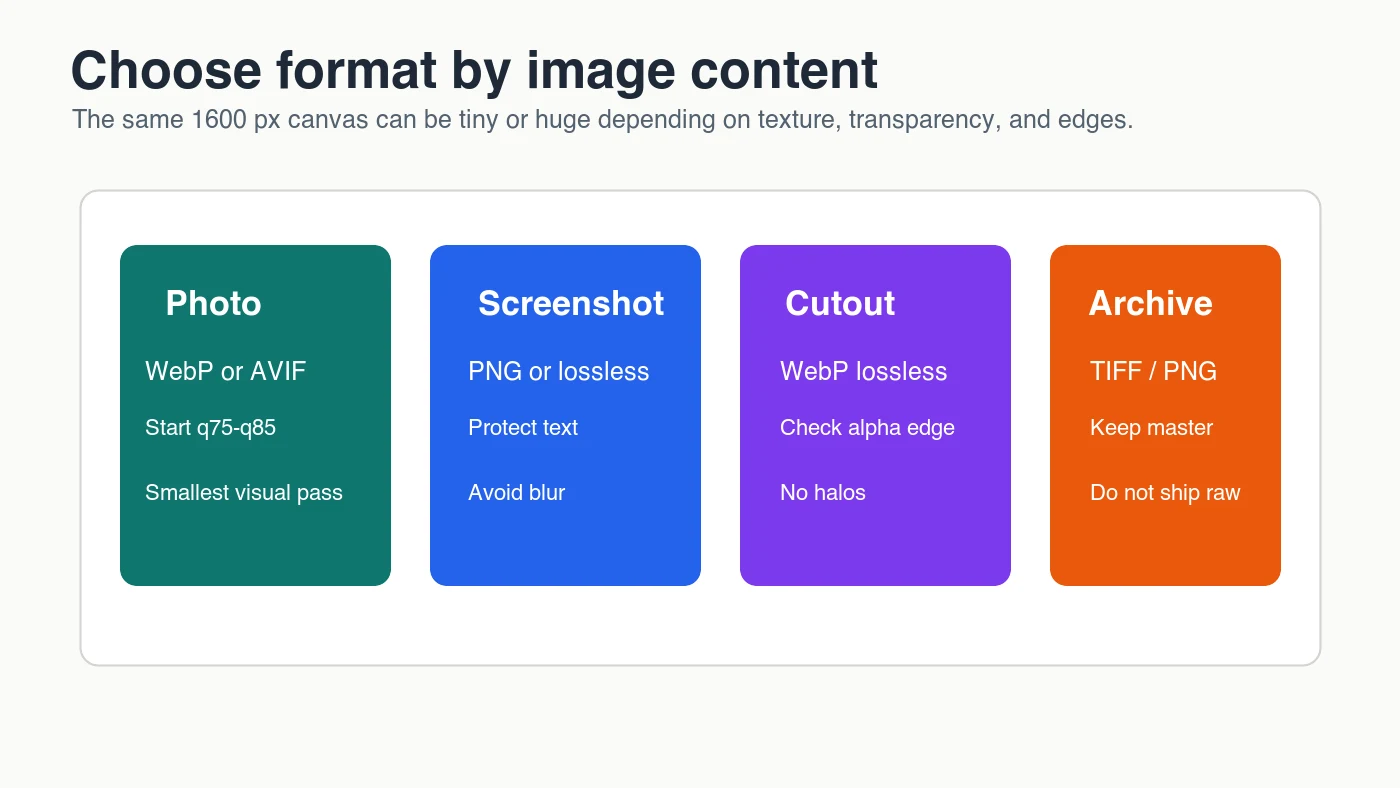
| Conteúdo da Imagem | Melhor primeira escolha | Evitar quando |
|---|---|---|
| Fotografia | WebP ou AVIF | O destino não suporta formatos modernos |
| Foto de produto | WebP, com um master retido | Rótulos ou texturas ficam visivelmente errados |
| Captura de tela com texto | PNG ou WebP sem perdas | Exportação com perdas deixa o texto embaçado |
| Recorte transparente | WebP ou PNG sem perdas | As bordas alfa mostram halos |
| Logotipo ou ícone | SVG se disponível | O ativo é na verdade uma foto rasterizada |
| Master de arquivo ou impressão | TIFF, PNG ou fluxo de trabalho RAW original | Enviar diretamente para uma página web |
Se você estiver escolhendo entre os dois formatos web modernos, leia AVIF vs WebP comparison. O AVIF frequentemente comprime fotos muito bem, mas o WebP é rápido, amplamente suportado e simples de adicionar a pipelines existentes.
Como você deve reduzir o tamanho do arquivo de imagem passo a passo?
Siga sempre a mesma ordem. Arrastar aleatoriamente um controle deslizante de qualidade para 40% cria imagens suaves e resultados inconsistentes.
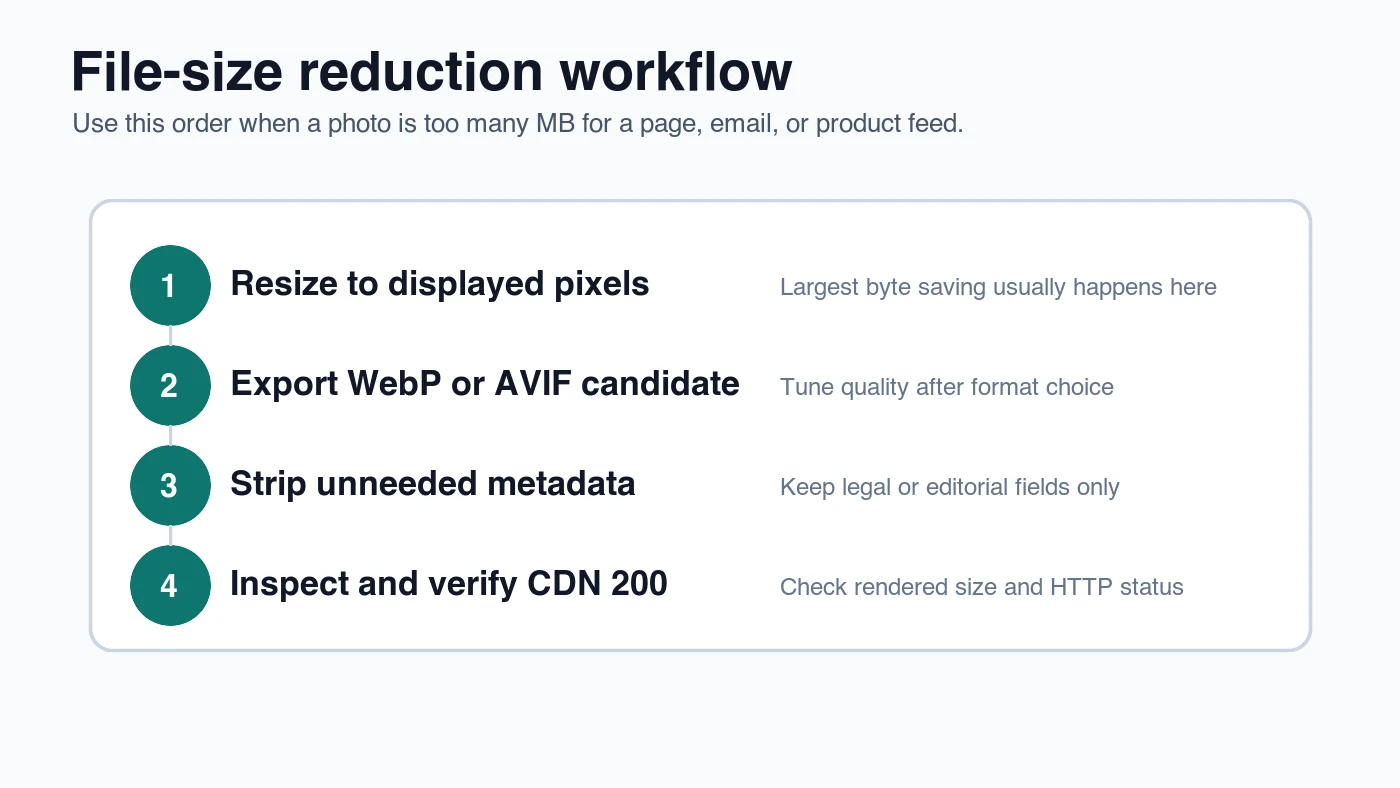
- Mantenha a fonte original mais limpa como seu arquivo mestre.
- Corte para a composição final antes de criar cópias de entrega.
- Redimensione para a largura máxima que a página, e-mail ou feed realmente exibe.
- Escolha o formato pelo conteúdo: WebP ou AVIF para fotos, sem perdas para gráficos com muito texto.
- Exporte dois ou três candidatos de qualidade.
- Remova metadados que não são necessários para a cópia pública.
- Compare os candidatos no tamanho de exibição final em desktop e mobile.
- Verifique o tamanho em bytes após todas as etapas de exportação, não antes.
- Publique em uma CDN ou URL de mídia estável.
- Verifique se o URL final retorna HTTP 200 e se a página mostra o ativo pretendido.
Para uma pasta de arquivos, não ajuste cada imagem manualmente primeiro. Escolha uma foto representativa, uma foto difícil e uma captura de tela. Encontre configurações que funcionem para essas amostras e depois processe o restante em lote (batch). O guia de redimensionamento em lote cobre o padrão de linha de comando para redimensionar muitos arquivos de uma única pasta de origem.
Qual configuração de qualidade você deve usar?
Comece no meio e mova-se apenas quando a imagem indicar. Para fotos WebP, q75-q85 é uma faixa de teste sensata. Para JPEG, 80-85 geralmente funciona para fotos web comuns. Para AVIF, os números de qualidade não são equivalentes aos do WebP ou JPEG, portanto, compare o resultado visualmente em vez de tentar igualar os valores dos sliders.
Use esta tabela para os primeiros testes:
| Objetivo de saída | Configuração inicial para teste | Aumentar qualidade se | Diminuir qualidade se |
|---|---|---|---|
| Foto de blog | WebP q80 | Bordas de pele, céu ou produto mostrarem artefatos | O arquivo ainda for muito maior que o orçamento da página |
| Hero de produto | WebP q85 | Rótulos, tecido, metal ou embalagem parecerem suaves | O produto permanecer claro no tamanho renderizado |
| Captura de tela | PNG ou WebP lossless | Texto ficar embaçado na saída com perdas | Arquivo lossless for muito grande e o texto sobreviver a um WebP com perdas |
| Miniatura | WebP q72-q78 | Rosto ou ícones parecerem ásperos | A miniatura ainda estiver mais pesada que o conteúdo próximo |
| Prévia social | WebP q80-q85 | O corte da prévia parecer turvo | A fonte for simples e ainda limpa |
O guia web.dev sobre otimizar Largest Contentful Paint é um lembrete útil de que os bytes da imagem são apenas uma parte do desempenho. Uma imagem hero também precisa ser descoberta cedo, corretamente priorizada e dimensionada para o viewport.
Como verificar o tamanho do arquivo de imagem antes de publicar?
Verifique tanto as dimensões quanto os bytes. No macOS, o Get Info do Finder mostra o tamanho do arquivo, e o Preview ou editores de imagem podem mostrar as dimensões. No Windows, Propriedades mostra o tamanho do arquivo e Detalhes mostram as dimensões. Em um fluxo de trabalho de linha de comando, identify image.webp do ImageMagick relata largura, altura e informações do arquivo.
Para trabalhos em websites, verifique também o que o navegador baixa. Abra a página, inspecione o painel Network, filtre por imagens e observe os bytes transferidos. Isso pega o erro comum onde o arquivo local é pequeno, mas a página ainda solicita um URL mais antigo e pesado.
Antes de publicar, confirme:
- A imagem não é mais larga do que o maior espaço renderizado exige.
- O arquivo exportado é WebP, AVIF, JPEG, PNG ou SVG por um motivo claro.
- O tamanho em bytes se encaixa no caso de uso.
- A imagem ainda parece limpa no tamanho de exibição.
- O texto alt descreve a imagem visível.
- O URL da CDN retorna HTTP 200.
- A página não carrega um original oculto de alta resolução.
Se você não tem certeza se a imagem é muito grande devido às dimensões ou à compressão, use check image size and dimensions antes de alterar o formato.
Erros de tamanho de arquivo a serem evitados
A maioria dos problemas de tamanho de arquivo são problemas comuns de fluxo de trabalho. Eles ocorrem quando a edição, o upload e a publicação são tratados como etapas únicas.
Evite estes erros:
- Fazer upload do arquivo mestre da câmera como a imagem pública da web.
- Usar PNG para todas as imagens porque parece mais seguro.
- Exportar JPEG em 100% e presumir que é visualmente melhor.
- Comprimir antes de redimensionar.
- Recomprimir o mesmo JPEG sempre que uma página for atualizada.
- Manter metadados GPS em arquivos públicos.
- Julgar a qualidade com zoom de 400% sem verificar o tamanho final de exibição.
- Enviar uma imagem desktop enorme para usuários móveis.
- Substituir uma imagem clara por uma menor, mas enganosa.
- Esquecer de atualizar as imagens Open Graph e de capa do artigo após alterar os assets.
Para páginas com muito conteúdo móvel, combine as decisões de tamanho de arquivo com entrega responsiva. O guia de otimização de imagens para dispositivos móveis explica como os source sets, a largura do viewport e a prioridade de carregamento afetam a imagem real que o usuário recebe.
Checklist de tamanho do arquivo de imagem
Faça esta última verificação antes de carregar uma imagem em uma página, loja, e-mail ou CMS.
| Verificação | Condição de aprovação | Correção se falhar |
|---|---|---|
| Dimensões correspondem ao uso | O arquivo está próximo do maior tamanho renderizado | Redimensione a partir do mestre e exporte novamente |
| O formato cabe no conteúdo | Fotos usam WebP ou AVIF; screenshots e logos continuam nítidos | Converta ou use saída lossless |
| Qualidade foi inspecionada | Sem desfoque, bloqueio, ringing ou banding visíveis no tamanho de exibição | Aumente a qualidade ou tente outro formato |
| Metadados são intencionais | O arquivo público mantém apenas os metadados necessários | Remova EXIF, GPS e previews incorporados |
| O URL é final | A imagem do CDN retorna HTTP 200 | Republique ou corrija o caminho da imagem |
A regra prática é simples: redimensionar primeiro, escolher o formato em segundo lugar, ajustar a qualidade em terceiro e verificar a URL final. O tamanho do arquivo só é bem-sucedido quando a imagem permanece clara o suficiente para sua função.
Use as ferramentas gratuitas enquanto segue o guia.
Continue lendo

2026-09-10
Imagem borrada após exportar? 7 correções para cada causa
Corrija uma imagem borrada após exportar verificando pixels, compressão e o upload. Veja exemplos medidos, a escolha entre PNG e JPEG e sete correções.

2026-08-01
Compressão de Imagem em 2026: WebP, AVIF, JPEG XL e JPEG AI
Testei WebP, AVIF e JPEG XL em 4 fotos reais. WebP é 32% menor que JPEG, AVIF 65%, JPEG XL 30%. Dados completos, suporte de navegadores e qual formato escolher em 2026.

2026-07-26
Checklist de Otimização de Imagens: Passos para Web Rápida
Um checklist completo de otimização de imagens: escolha de formato, redimensionamento, compressão, entrega responsiva, lazy loading e configuração de CDN. Use antes de publicar.