2026-06-28 · Обновлено 2026-07-12
Эффект «Цветовой всплеск»: Сохраните один цвет, а остальное сделайте черно-белым
Эффект «цветовой всплеск» сохраняет один цвет ярким, а остальную часть фото превращает в черно-белое. Изучите маскирование в Photoshop, GIMP и мобильных приложениях.
Последнее обновление: 12 июля 2026 г.
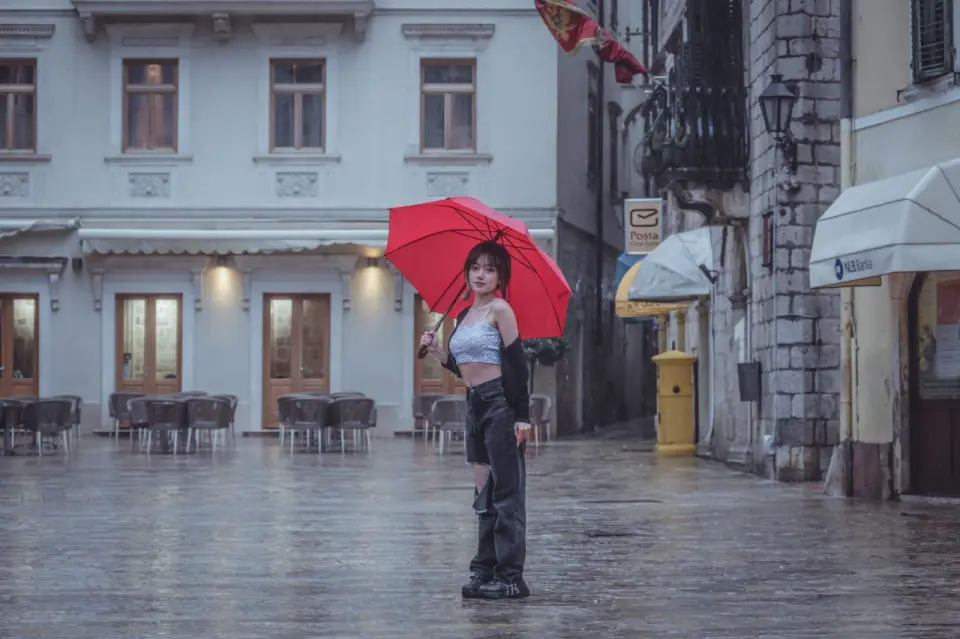
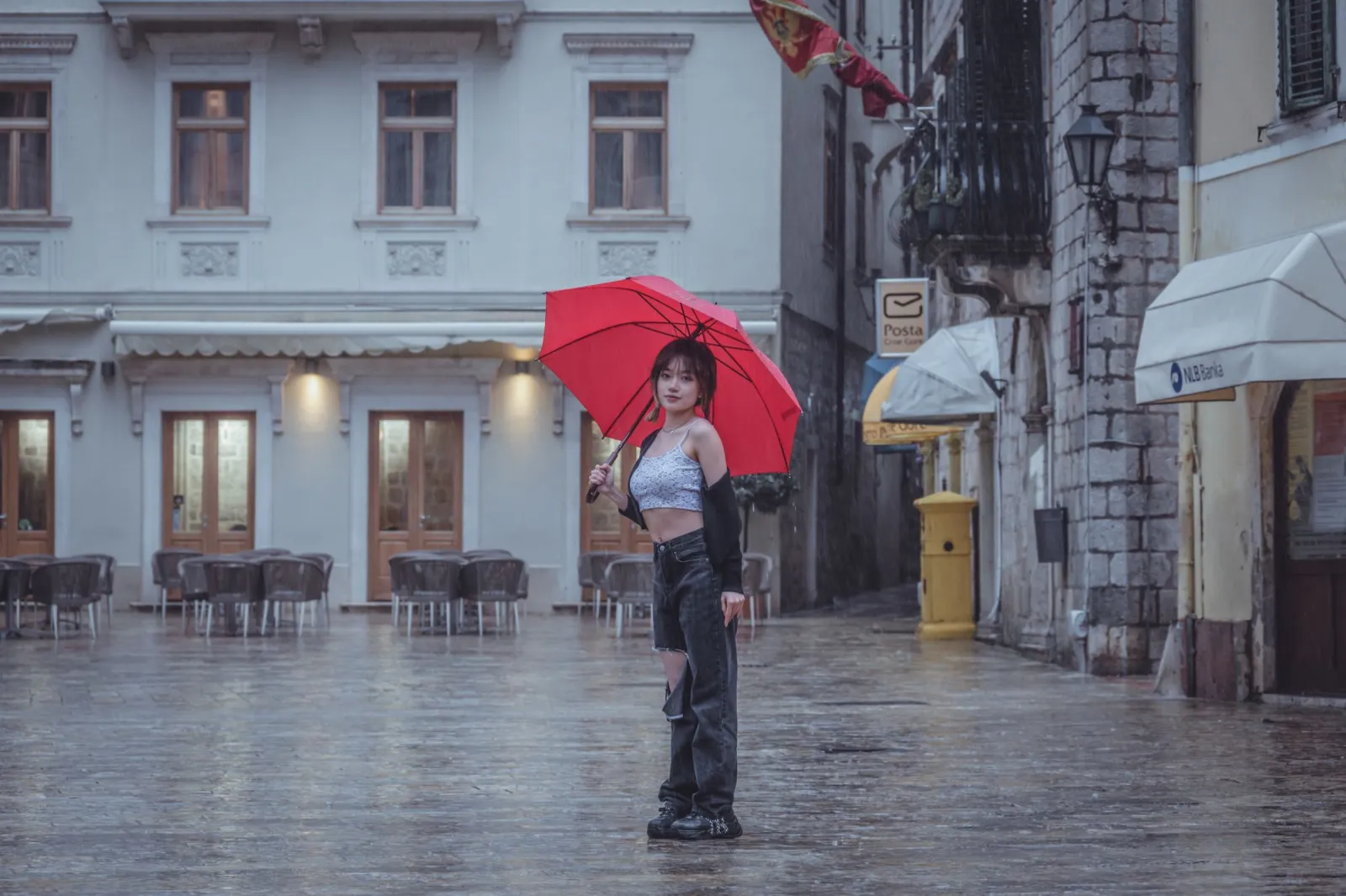
Эффект цветового акцента, также называемый выборочным цветом, сохраняет один цвет ярким, превращая остальную часть фотографии в черно-белую. Секрет кроется в точной маске: вы десатурируете всё изображение, а затем возвращаете оригинальный цвет единственной детали, на которую должны обратить внимание зрители. Недавно я применил это к портрету на улице во время дождя, и он выделил красный зонт прямо из серого фона. Если сделать это хорошо, эффект мгновенно направляет взгляд; если плохо — выглядит как открытка 2007 года. В этом руководстве мы рассмотрим маскирование в Photoshop, GIMP и мобильных приложениях, когда этот эффект оправдан, и ошибки, из-за которых он выглядит устаревшим.
Быстрый ответ: как создать эффект «выделения цвета»?
Самый быстрый и надежный метод — это дублировать вашу фотографию на второй слой, преобразовать этот слой в черно-белый цвет, затем добавить маску слоя и закрасить маску черным, чтобы раскрыть оригинальный цвет только там, где вы хотите. Три шага покрывают примерно 90 процентов случаев:
- Дублировать фоновый слой.
- Убрать насыщенность верхнего слоя, чтобы удалить весь его цвет.
- Замаскировать верхний слой и закрасить черным, чтобы показать цвет под ним.
Сложной частью является край маски, а не сам эффект. Прежде чем начать работу с фоном в режиме слоев и неразрушающего редактирования, ознакомьтесь с нашими основами обработки фотографий.
Что такое эффект цветового акцента?
Color pop — это форма выборочной десатурации. Каждый пиксель несет цветовое и значение яркости; эффект сохраняет яркость везде, но убирает цвет, за исключением одной маскированной области. В результате получается в основном монохромное изображение с одним пятном цвета — красным зонтом, желтым такси, синей дверью.
Эта техника стала известной благодаря ранним фильтрам выборочного цвета в Photoshop и культовой девушке в красном пальто из фильма «Список Шиндлера», и она до сих пор работает по той же причине: человеческий глаз фокусируется на насыщенном цвете на фоне серого поля. Чтобы более глубоко изучить, как насыщение взаимодействует с остальной частью вашей обработки, наше руководство по коррекции цвета изображений image color corrector guide разбирает элементы управления насыщенностью и яркостью.
Как создать эффект цветового акцента в Photoshop?
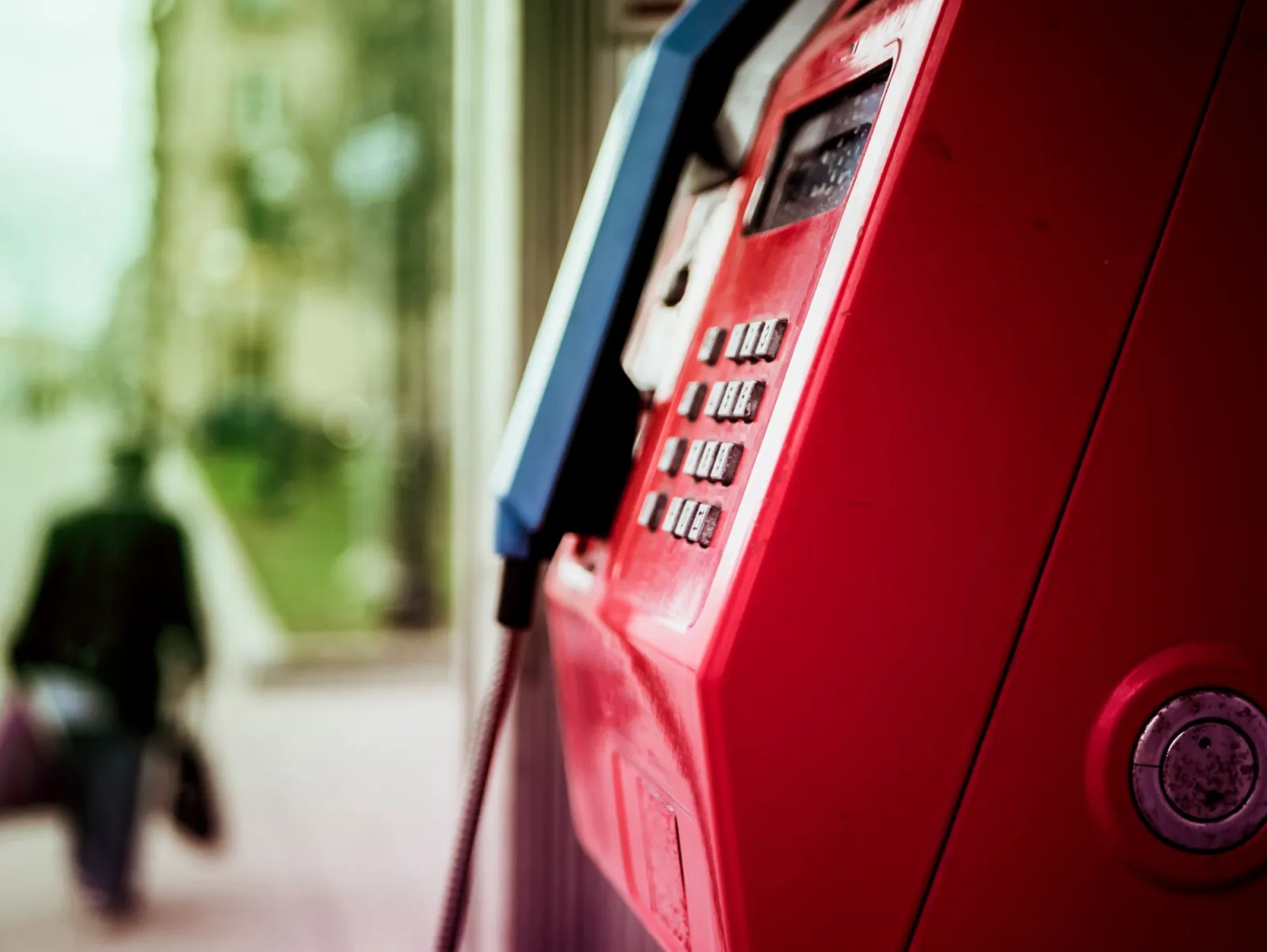
Photoshop обеспечивает самые чистые края маски, что отличает профессиональный результат от неровного. Я отредактировал снимок в телефонной будке с помощью именно этого метода, и красная краска выглядела намеренно, а не просто нарисованной.
- Откройте изображение и нажмите Ctrl/Cmd + J, чтобы дублировать фоновый слой.
- Выберите верхний слой и выберите Image > Adjustments > Black & White (или добавьте корректирующий слой «Черно-белый», привязанный к нему).
- Нажмите на значок маски слоя на верхнем слое, затем нажмите Ctrl/Cmd + I, чтобы инвертировать маску в черный цвет.
- Выберите Кисть (Brush tool), установите передний план на белый цвет, жесткость около 50 процентов и закрасьте цвет, который хотите сохранить.
- Отмасштабируйте до 100 процентов и очистите края мягкой кистью с низкой непрозрачностью.
Это неразрушающий метод: маска скрывает обесцвечивание, а ваш оригинальный слой остается нетронутым под ним. Adobe документирует полный рабочий процесс с корректирующими слоями в своем Photoshop product guide.
Как добиться цветового акцента в GIMP (бесплатно)?
GIMP — это бесплатный вариант, и рабочий процесс почти идентичен Photoshop. Если вы сначала хотите использовать браузерное решение без установки, наш обзор бесплатного редактора изображений сравнивает веб-инструменты.
- Откройте фотографию и выберите Layer > Duplicate Layer.
- Примените фильтр Colors > Desaturate к верхнему слою и выберите Luminosity для наиболее естественного контраста.
- Щелкните правой кнопкой мыши по верхнему слою и нажмите Add Layer Mask, инициализированную белым (полная непрозрачность).
- Выбрав маску, закрасьте черным там, где вы хотите вернуть оригинальный цвет.
- Используйте мягкую кисть с низкой непрозрачностью, чтобы исправить любые просачивания по краям объекта.
Команда GIMP поддерживает полную справку по маскам слоев в официальной документации GIMP, которую стоит прочитать, если концепция масок для вас новая. Единственное отличие GIMP: сглаживание кисти слабее, чем у Photoshop, поэтому увеличивайте масштаб и работайте медленно над тонкими краями, такими как лепестки цветов или волосы.
Как добиться «выделения цвета» на телефоне?
На iOS или Android вам не нужен настольный компьютер. Большинство редакторов включают инструмент выборочного цвета или десатурации кистью, и результаты вполне подходят для публикации в социальных сетях.
- Snapseed: откройте изображение, нажмите Инструменты > Ч/Б, затем используйте ластик внизу, чтобы удалить эффект там, где вы хотите, чтобы появился цвет.
- Lightroom mobile: используйте Выборочно > Кисть, установите Насыщенность на -100 в обработанной области, а затем инвертируйте, чтобы цвет сохранил только объект.
- iOS Photos: встроенные расширения «Маркировка» могут десатурировать изображение, но точное маскирование ограничено и сложно.
Мобильное маскирование — самое слабое из трех, потому что сенсорный ввод неточен. Я делаю на телефоне быстрые превью и дорабатываю все, что для меня важно, на настольном компьютере. Чтобы выбрать подходящее приложение для всего вашего рабочего процесса, наш гид по программному обеспечению для редактирования фотографий ранжирует варианты по набору функций.
Photoshop, GIMP или телефон: что использовать?
Выбор зависит от точности обработки краев и объема редактирования. Выбирайте настольный инструмент, если объект имеет мелкие детали (волосы, мех, лепестки); выбирайте телефон, когда вам нужен результат за две минуты.
| Инструмент | Точность маски | Цена | Для чего лучше |
|---|---|---|---|
| Photoshop | Отличная | Подписка | Про-работа, чистые края |
| GIMP | Очень хорошо | Бесплатно | Десктоп-редактирование без бюджета |
| Lightroom mobile | Хорошо | Freemium | Финальная обработка на телефоне и пресеты |
| Snapseed | Средне | Бесплатно | Быстрые соцпосты |
Если вы уже подписаны на Photoshop, нет причин от него отказываться. Если нет, GIMP реализует ту же логику маскирования бесплатно.
Какие фотографии лучше всего подходят для эффекта "выделение цвета"?
Не каждое изображение подходит для этого эффекта. Лучшие кандидаты обладают тремя признаками: один доминирующий цветной объект, сложный или низконасыщенный фон и четкая причина для выделения этого объекта.
| Тип фото | Хорошо работает? | Почему |
|---|---|---|
| Красный объект на серой улице | Сильно | Высокий цветовой контраст, естественное разделение |
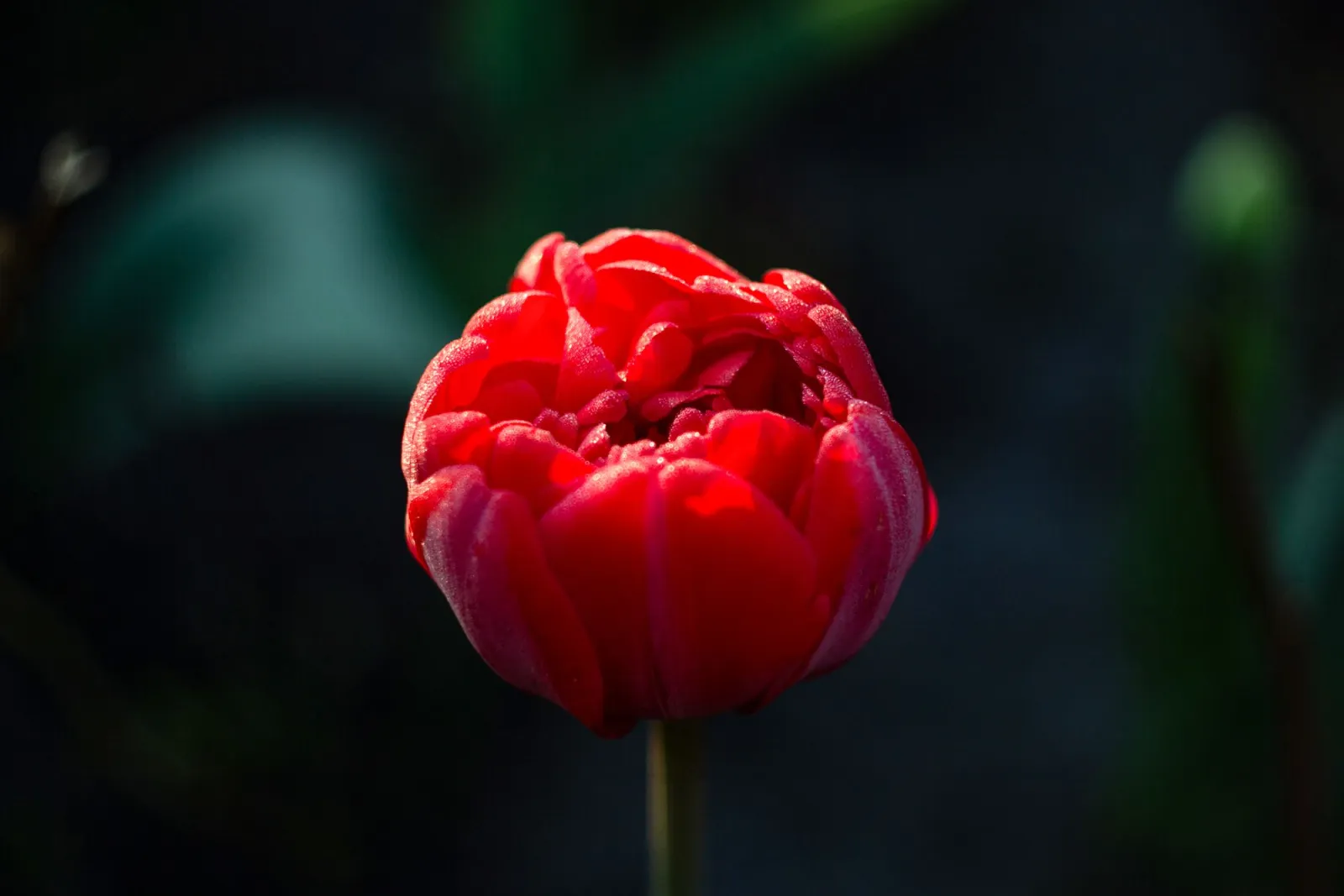
| Одиночный цветок на зеленой листве | Хорошо | Чистые края, один четкий фокусный цвет |
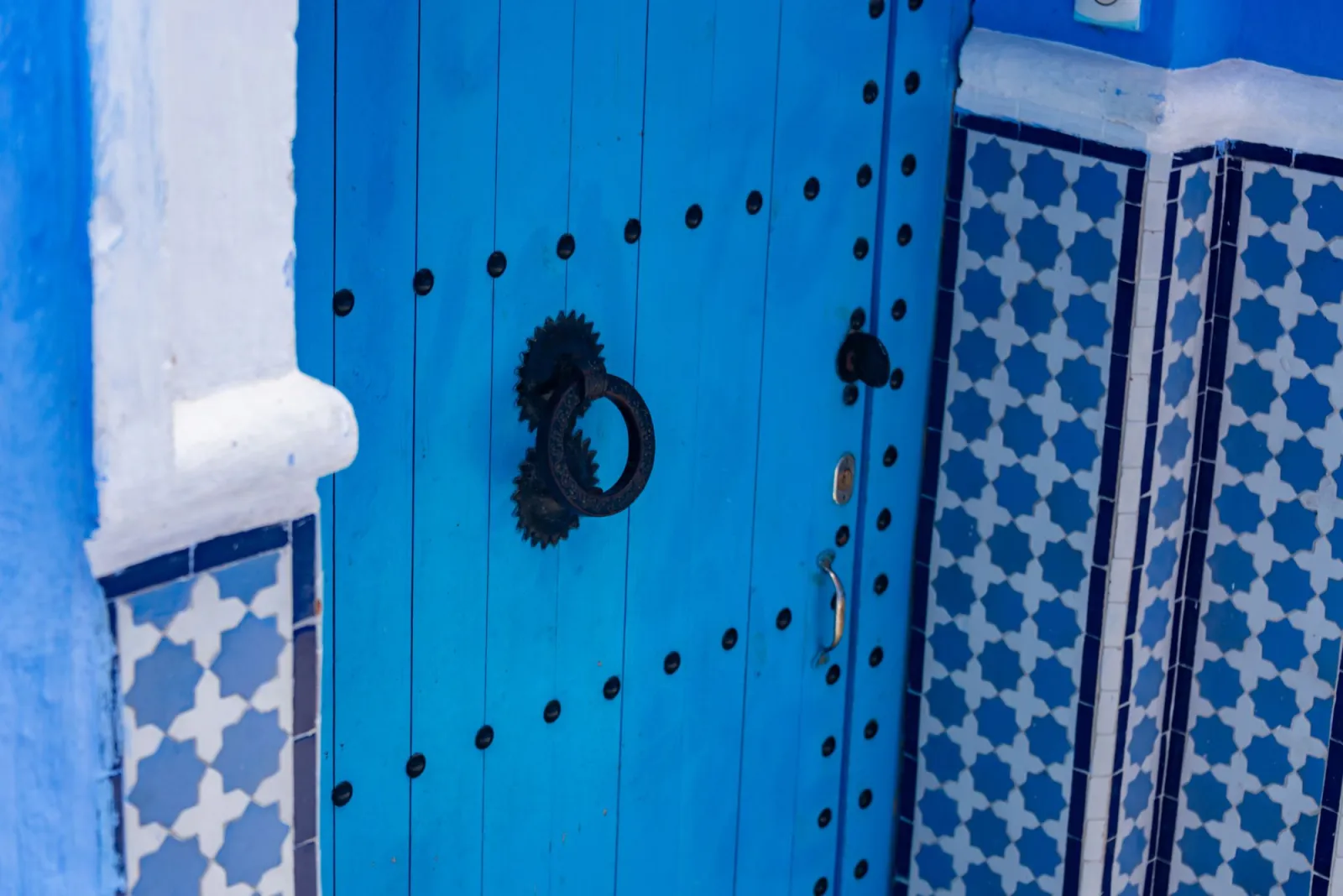
| Синяя дверь на каменной стене | Хорошо | Яркий изолированный цвет, простой маск |
| Групповой портрет | Плохо | Слишком много тонов кожи конкурируют за внимание |
| Равномерно цветная сцена | Плохо | Нет одного цвета, который можно было бы чисто выделить |
Если ваш объект сливается с фоном, эффект выделения цвета будет выглядеть мутно, потому что маске некуда чисто "приземлиться". В этом случае обычно лучше подойдет прямое преобразование в черно-белый цвет.
Что такое распространенные ошибки при создании цветовых акцентов?
Я совершил все эти ошибки. Каждую из них легко исправить, как только вы их заметите.
-
Гало маски: цветной контур вдоль края объекта. Исправьте, немного уменьшив маску на пиксель или два, или закрасив край обратно в черный цвет.
-
Сохранение тона кожи: оставление лица в цвете, а тела — в сером, выглядит тревожно. Десатурируйте кожу, если только лицо не является основной целью.
-
Сохранение слишком большого количества цветов: эффект требует одного фокусного цвета. Два конкурирующих акцента снижают воздействие до нуля.
-
Чрезмерная насыщенность сохраненного цвета: чрезмерное повышение яркости делает его радиоактивным. Небольшое повышение на 5–10 процентов вполне достаточно.
-
Редактирование в маленьких превью-размерах: края, которые выглядят нормально при увеличении на 25 процентов, распадаются в полном размере. Всегда проверяйте маску при 100 процентах.
Основные выводы
Выборочный цвет — это упражнение по маскированию, а не фильтр в один клик. Ограничьтесь одним цветом, маскируйте в полном разрешении и используйте это только тогда, когда объект заслуживает выделения. Основная идея та же, что и та, которую браузеры применяют в коде — фильтр CSS grayscale() снижает насыщенность глобально, что и делает ваш верхний денасыщенный слой перед тем, как вы снова маскируете цвет.
- Эффект "цветной вспышки" (color pop) означает денасыщение всего, а затем маскирование одной области обратно в цвет.
- Photoshop и GIMP дают самые чистые края; для предварительного просмотра лучше всего подходят телефоны.
- Только один акцентный цвет, слегка усиленный — никогда не радиоактивный.
- Всегда проверяйте маску при 100 процентах перед экспортом.
Последнее замечание: эффект "цветной вспышки" достиг пика в конце 2000-х годов, и чрезмерное использование его сегодня может выглядеть устаревшим или вычурным. Используйте его, когда один цвет действительно рассказывает историю — красный знак выхода в монохромной толпе, синяя дверь на серой улице — а не как стандартную отделку. Сдержанность отличает эффектное изображение от банального.
Источники изображений
- Одинокий красный зонт на фоне приглушенной серой дождливой улицы — фото Zekai Zhu на Pexels
- Ярко-кратая общественная телефонная будка, выделенная как акцент цвета — фото Mike на Pexels
- Ярко-кратый тюльпан, представленный как фокусный объект одного цвета — фото Елена Климович на Pexels
- Ярко-синяя богато украшенная деревянная дверь как объект одного смелого цвета — фото Diego F. Parra на Pexels
Используйте бесплатные инструменты, следуя руководству.
Продолжить чтение

2026-07-28
AI Action Figure Trend: Как подготовить фото для студийного портрета
Тренд AI экшн-фигурок превращает фото в коллекционный игрушечный портрет. Мы расскажем о работе промпта и точных шагах по кадрированию, фону и разрешению, чтобы ваша фигурка выглядела реалистично, а не как фейк.

2026-07-26
Руководство по генератору аниме с помощью ИИ: промпты, стили и безопасный экспорт
Практичное руководство по работе с генератором аниме на ИИ для портретов, аватаров, баннеров и соцсетей. Включает шаблоны промптов, проверку стилей и правила экспорта.

2026-07-26
Text-to-Image AI в 2026: Как работает генерация промптов
Text-to-image AI превращает текстовый запрос (промпт) в готовую картинку. Мы объясняем, как модели, сами промпты и настройки генерации изображений взаимодействуют в 2026 году.