2026-06-28 · Обновлено 2026-07-12
ПО для редактирования фото в 2026: какой редактор реально выигрывает
Я протестировал Photoshop, Lightroom, Capture One, GIMP и ещё четыре редактора на реальных съёмках. Вот какое ПО для обработки фото побеждает в RAW, ретуши и бюджете.
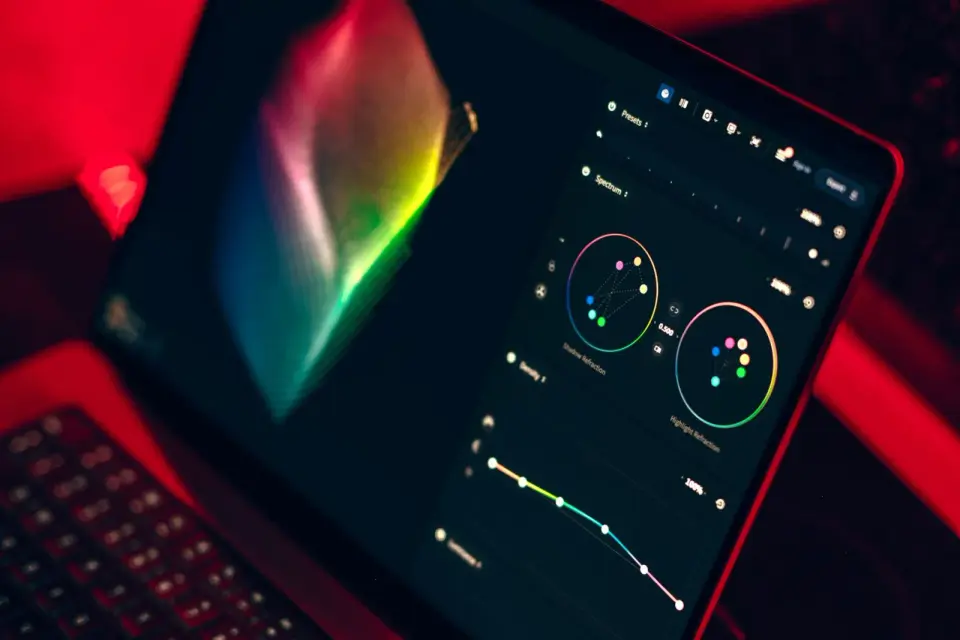
Последнее обновление: 12 июля 2026 г.
Выберете неправильно — и будете бороться со своим ПО на каждой съёмке. Выберете правильно — и редактор растворится в работе. Я провёл пятнадцать лет, перемещаясь между Lightroom, Capture One, Photoshop и сменяющимся набором бесплатных приложений, и решение по-прежнему сводится к двум вопросам: что вы снимаете и сколько трения готовы выносить.
Краткий ответ: какое ПО для редактирования фото выигрывает?
Для большинства фотографов в 2026 году Adobe Lightroom — самый безопасный универсальный выбор: мощная обработка RAW, надёжная каталогизация и реальная мобильная синхронизация. Capture One выигрывает, если вы снимаете тетером в студии или вам нужен самый чистый цвет. Photoshop по-прежнему единственный серьёзный инструмент для сложного композитинга и ретуши на уровне пикселей.
Если нужно бесплатно, RawTherapee обрабатывает RAW лучше всех при нулевой стоимости, GIMP покрывает пиксельное редактирование, а Photopea спасает в браузере, когда ничего нельзя установить. Честный ответ — ни один редактор не является лучшим; лучшим будет тот, что соответствует вашей работе.
Что я на самом деле тестировал?
Я прогнал одни и те же файлы через каждый редактор: 200 свадебных RAW-кадров с Sony A7 IV, набор сложных портретов с ретушью кожи и пейзаж с пересвеченными бликами. Я сравнивал цвет экспорта, скорость на моём ноутбуке серии M и то, как часто приходилось бороться с интерфейсом.
Это широкое сравнение, включая платные профессиональные инструменты. Если нужна только бесплатная часть, подборка только бесплатных инструментов живёт в бесплатных инструментах редактирования изображений, а бесплатные заменители Photoshop вынесены в бесплатные альтернативы Photoshop.
Как я сравнивал эти редакторы?
Я оценивал каждый редактор по пяти параметрам, с весом в сторону того, что реально важно в 2 часа ночи при дедлайне:
- Качество RAW и управление цветом
- Скорость и стабильность на современном ноутбуке
- Кривая обучения и трение интерфейса
- Модель цены: подписка, разовая покупка или бесплатно
- Насколько хорошо редактор вписывается в реальный рабочий процесс фотографа
Я дал наибольший вес RAW и рабочему процессу, потому что это те части, которых вы касаетесь на каждой съёмке. Роскошная функция, которой вы никогда не пользуетесь, не получит здесь высокого балла. Для контекста о самих RAW-файлах — что они такое и почему редактор важен — основы изложены в основах редактирования фото.
Какие редакторы выигрывают, ранжированные по сценарию использования?
Вот сравнительная таблица, которой мне не хватало при выборе. Цены — прайс-лист 2026 года.
| Редактор | Цена (2026) | Поддержка RAW | Лучше всего для | Кривая обучения |
|---|---|---|---|---|
| Adobe Lightroom | $11.99/мес | Отличная | Каталог плюс правки | Умеренная |
| Adobe Photoshop | $22.99/мес | Через ACR | Композитинг, ретушь | Крутая |
| Capture One | $29/мес или $299 | Лучшая в классе | Тетер-съёмка, цвет | Крутая |
| Luminar Neo | ~$4.75/мес | Хорошая | AI-образы в один клик | Лёгкая |
| Affinity Photo 2 | $69.99 разово | Через RAW persona | Покупатели разовой лицензии | Умеренная |
| GIMP | Бесплатно | Ограниченная (плагин) | Пиксельные правки, без бюджета | Крутая |
| Photopea | Бесплатно | Только импорт | PSD-правки в браузере | Умеренная |
| RawTherapee | Бесплатно | Отличная | Бесплатная RAW-обработка | Крутая |
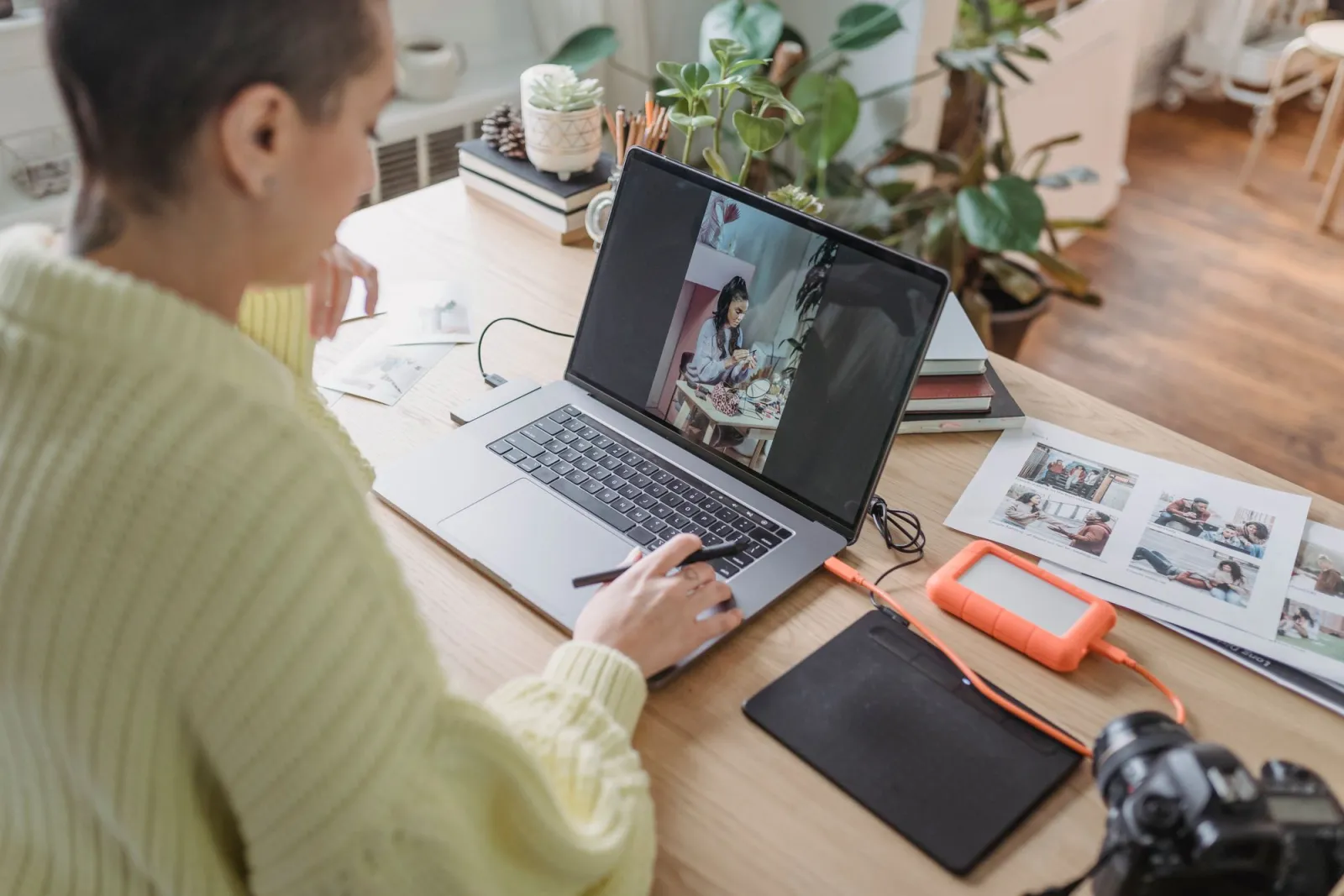
Lightroom — безопасный выбор по умолчанию
Каталогизация плюс недеструктивное редактирование в одном приложении трудно превзойти. Я отредактировал полный свадебный сет примерно за три часа, а AI-шумоподавление спасло два кадра, которые я бы иначе выкинул. Минусы: облачная синхронизация может запаздывать, а шумоподавление быстро разряжает батарею ноутбука.
Capture One — король цвета и тетера
Цветовой движок и тетер-съёмка — вот за что профессионалы за него платят. Телесные тона из моих файлов Sony требовали меньше возни, чем в Lightroom, а живой предпросмотр при тетере — лучший из тех, что я использовал. Цена и менее дружелюбная модель каталога — компромиссы. (Capture One)
Photoshop — по-прежнему непревзойдён для пикселей
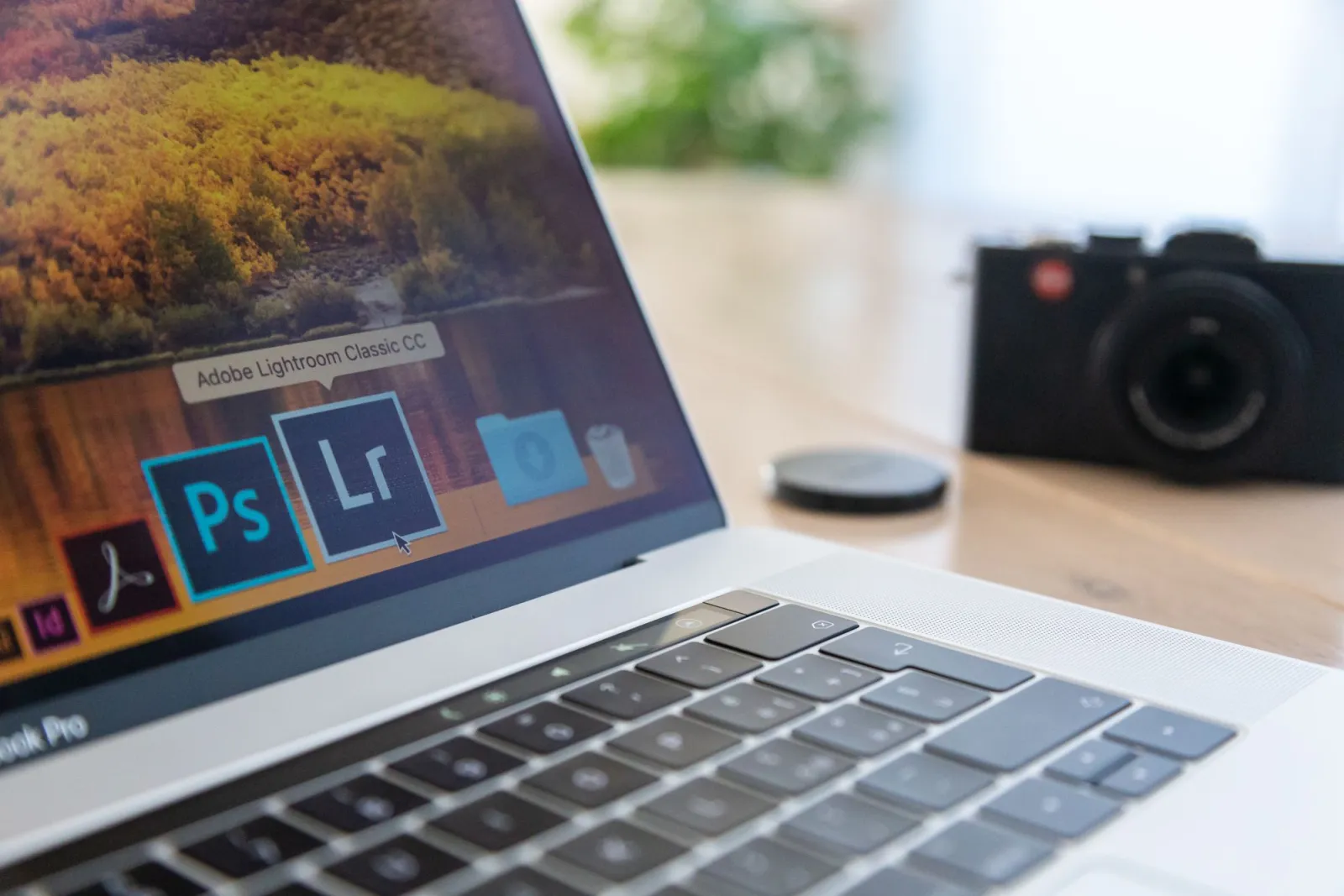
Ничто другое не композитит и не ретуширует так, как Photoshop. Я обращаюсь к нему на сложных задачах, недоступных Lightroom, — например, удалить целого человека из заполненного кадра. Однако как первичный фото-браузер он избыточен. (Adobe Lightroom и Photoshop)
GIMP и RawTherapee — бесплатная реальность
GIMP действительно способен на пиксельную работу, а детализация RAW у RawTherapee отлична за цену ноль. Расплата — трение интерфейса и ваше время: ожидайте больше кликов и более грубую пакетную обработку. (GIMP)
Какой редактор выигрывает в обработке RAW?
RAW — это то, где платные инструменты отрабатывают свои деньги. На пейзаже с пересветом Capture One восстановил больше всего пригодной детализации, за ним идёт Lightroom, а RawTherapee оказался на удивление конкурентоспособным для бесплатного ПО.
Дефолты Luminar выглядели сочно из коробки, но клиппировали раньше, чем хотелось бы, когда я двигал ползунки. Сам по себе GIMP не является RAW-редактором — ему сначала нужен конвертер. Если вы живёте в бесплатном мире, используйте RawTherapee для RAW в паре с GIMP для пиксельных правок. Эта связка покрывает большую часть того, что делает Lightroom, просто менее плавно.
Достаточно ли бесплатного ПО для профессиональной работы?
Да, с оговорками. Я год делал платные работы из RawTherapee плюс GIMP, чтобы доказать это себе. Результат был действительно профессиональным, и клиенты ничего не замечали. Чем я пожертвовал — это скорость и удобство: больше кликов, медленнее тетер, нет аккуратного каталога и более грубый пакетный экспорт.
Если клиенты платят, а сроки реальны, подписка покупает время, а не только функции. Если это личная работа или ограниченный бюджет, бесплатный стек творчески вас не удержит.
Стоит ли платить за Photoshop в 2026 году?
Только если вы занимаетесь композитингом, серьёзной ретушью или дизайном. Для прямой фотографии — экспозиция, цвет, кадр, экспорт — Lightroom или Capture One быстрее и дешевле. Подписка на Photoshop ощущается уколом, когда вам нужно лишь десять процентов его мощи.
Разовая альтернатива — Affinity Photo 2 за $69.99: большая часть базовых пиксельных инструментов Photoshop без регулярного платежа. Я держу его на своём travel-ноутбуке именно по этой причине, и он никогда не помешал мне закончить работу. Для пакетной стороны реального рабочего процесса подборка лучших бесплатных инструментов для изображений 2026 описывает бесплатные утилиты, работающие в паре с любым платным редактором.
Как соотносится производительность на современном ноутбуке?
На моей машине серии M Lightroom и Capture One оба остаются плавными на нескольких сотнях RAW-файлов. Photoshop тяжелее и тормозит, как только накапливаются слои. RawTherapee быстр при редактировании одного файла, но медлителен в пакетном режиме. Photopea работает в браузере и ограничен вашей RAM, а не CPU.
GIMP легче, чем Photoshop, но ощущается старее — меню там, где вы ждёте панели. Ничто из этого не критично, но производительность — реальная причина выбрать одно вместо другого, если ваше скромное железо.
Каковы рекомендации по рабочему процессу в зависимости от камеры и бюджета?
Вот как я реально потратил бы деньги, сопоставив с реальными ситуациями:
- Свадебный и event-фотограф с тысячами кадров — Lightroom
- Студийный фотограф со съёмкой тетером — Capture One
- Ретушёр или композитный художник — Photoshop
- Любитель, ненавидящий подписки — Affinity Photo 2
- Студент без денег или пользователь Linux — GIMP плюс RawTherapee
- Заблокированная рабочая машина, без установки — Photopea
- Снимающий в первую очередь на телефон и желающий образов в один клик — Luminar Neo
| Если вы... | Выберите это |
|---|---|
| Снимаете свадьбы и нужен каталог | Lightroom |
| Снимаете тетером в студии | Capture One |
| Ретушируете кожу или делаете композиты | Photoshop |
| Хотите один платёж навсегда | Affinity Photo 2 |
| Нужен бесплатный RAW с реальной детализацией | RawTherapee |
| Редактируете там, где нельзя устанавливать приложения | Photopea |
Ключевой вывод
- Подбирайте редактор под работу, а не под хайп.
- Lightroom — безопасный выбор по умолчанию для большинства фотографов.
- Capture One оправдывает свою цену тетером и цветом.
- Photoshop — для пикселей и композитинга, а не для просмотра фото.
- Бесплатное жизнеспособно — RawTherapee плюс GIMP могут делать профи-работу.
Честное предупреждение
ПО — дело личное. Я знаю свадебных фотографов, которые работают быстрее в Capture One, чем я когда-либо буду в Lightroom, и ретушёров, для которых Photoshop — единственное место, где они могут ясно думать. Потестируйте два-три из этих редакторов на своих файлах неделю, прежде чем оформлять подписку, — правильный ответ тот, что не мешает вам. Цены и функции меняются каждый год, так что перепроверяйте текущий список перед тем, как принять решение.
Часто задаваемые вопросы
Какое ПО для редактирования фото лучшее в целом в 2026 году?
Единого победителя нет: Lightroom — самый безопасный универсальный выбор, Capture One выигрывает по цвету при студийной тетер-съёмке, а Photoshop по-прежнему непревзойдён для композитинга.
Какой фоторедактор лучше всего для обработки RAW?
Capture One восстановил больше всего детализации на пейзаже с пересветом в моих тестах, за ним идёт Lightroom, а RawTherapee на удивление конкурентоспособен как бесплатный.
Достаточно ли хорошего бесплатного ПО для профессиональной редактирования фото?
Да — я год выполнял платную клиентскую работу в RawTherapee плюс GIMP, и клиенты никогда не замечали разницы.
Стоит ли платить за Photoshop вместо Lightroom?
Платите за Photoshop, только если занимаетесь композитингом, серьёзной ретушью или дизайном; для прямой фотографии Lightroom или Capture One быстрее и дешевле.
Какой самый дешёвый фоторедактор с разовой покупкой?
Affinity Photo 2 — единоразовая покупка за $69.99, которая покрывает большую часть базовых пиксельных инструментов Photoshop без регулярной подписки.
Какой фоторедактор лучше всего для тетер-съёмки в студии?
Capture One — лидер по тетеру и цвету, с самыми чистыми телесными тонами и лучшим живым предпросмотром тетера, что я использовал.
Может ли GIMP полностью заменить Photoshop?
GIMP хорошо справляется с пиксельным редактированием бесплатно, но у него более крутая кривая обучения и более грубые пакетные инструменты, чем у Photoshop.
Какой фоторедактор работает без установки какого-либо ПО?
Photopea работает полностью в браузере, импортируя RAW-файлы и PSD, а его скорость ограничена вашей RAM, а не CPU.
Источники изображений
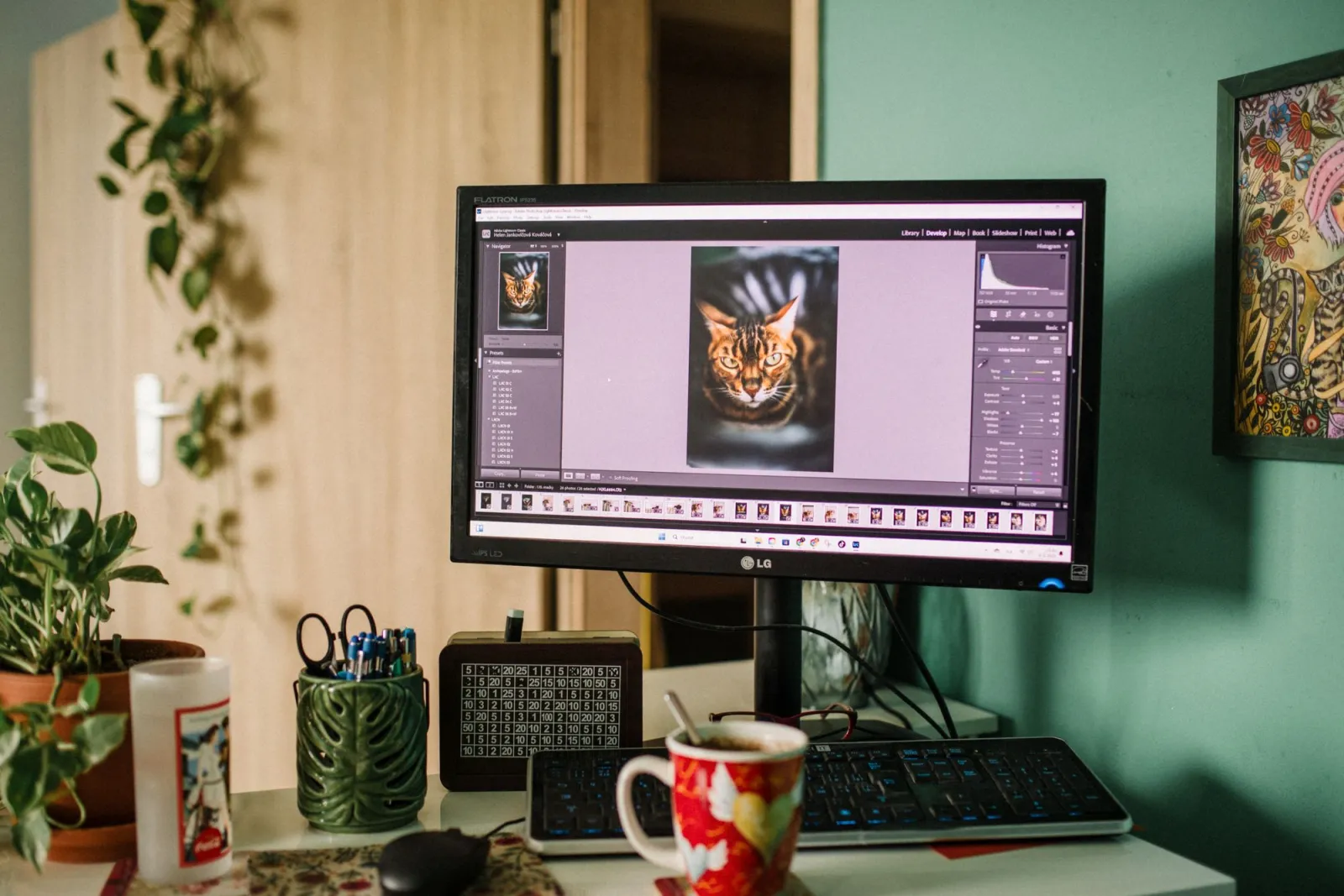
- Уютный домашний рабочий стол с монитором, на котором отображается ПО для редактирования фото — фото Helena Jankovičová Kováčová на Pexels
- Фотограф редактирует фото на ноутбуке в окружении камер и снаряжения — фото Suzy Hazelwood на Pexels
- Ноутбук с иконками Adobe Creative рядом с камерой — фото Joanna Malinowska на Pexels
- Творческий стол для редактирования с кофе, планшетом, клавиатурой и блокнотом — фото Anete Lusina на Pexels
Используйте бесплатные инструменты, следуя руководству.
Продолжить чтение

2026-09-13
Как размыть лица и номерные знаки перед публикацией
Размойте или пикселизируйте лица и номера, чтобы их нельзя было прочитать: какой метод реально анонимизирует, что не работает и как не выдать место через EXIF.

2026-08-27
Невидимые водяные знаки: что несут файлы изображений в 2026
Paint вшивает выданный сервером GUID в ИИ-изображения, соцсети срезают манифест C2PA, а конвертация в WebP уносит всё разом. Что на самом деле несут ваши файлы.

2026-07-28
Пакетная обработка изображений: порядок конвейера, настройки и инструменты
Пакетная обработка изображений выполняет изменение размера, сжатие и конвертацию по целым папкам. Порядок конвейера, измеренные настройки качества, выбор инструмента и автоматизация.