2026-06-28 · Обновлено 2026-06-30
Лучшие бесплатные редакторы изображений в 2026 году: обзор браузерных, десктоп и AI-инструментов
Честное сравнение бесплатных редакторов изображений 2026 года для браузеров, десктопа и AI. Обзор GIMP, Photopea, Paint.NET и других инструментов с реальными ограничениями и советами по задачам.
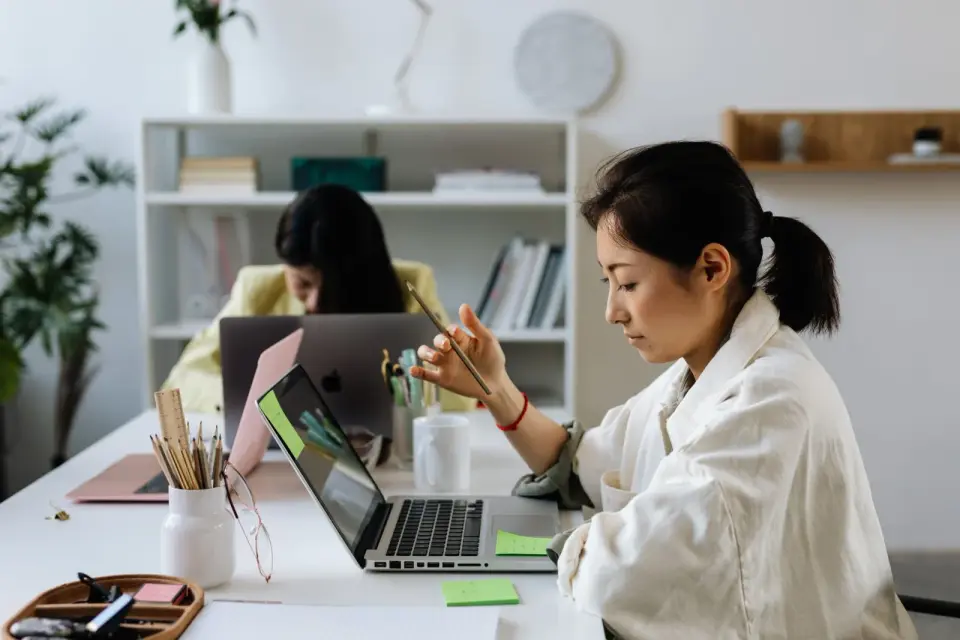
Последнее обновление: 30 июня 2026 г.
Выберите бесплатный редактор изображений, который подходит для конкретной задачи, а не тот, у которого самый длинный список функций. Большинство задач редактирования — обрезка снимков товаров, удаление фона, сжатие для веба, изменение размера для социальных сетей — требуют лишь малую часть функционала, который предлагает Photoshop. На самом деле, в 2026 году главный вопрос заключается в том, какой бесплатный инструмент подходит для вашей конкретной задачи. Это сравнение ранжирует браузерные, настольные и AI-редакторы по их реальной эффективности.
Быстрый ответ: какой бесплатный редактор изображений вам использовать?
Выбирайте в зависимости от задачи. Для глубокого редактирования слоев на настольном компьютере GIMP — самый мощный бесплатный инструмент. Для редактирования в стиле Photoshop в браузере без установки чего-либо Photopea открывает файлы PSD напрямую. Для однокликовых задач, таких как обрезка, сжатие, удаление фона и изменение размера, самый быстрый инструмент — это браузерный. Для работы с ИИ, такой как повышение разрешения или генерация фона, используйте специализированный редактор AI. Ни один из них не является универсально лучшим; каждый предназначен для конкретной задачи. Когда я протестировал экспорт 20 фотографий товаров в WebP, браузерный инструмент справился меньше минуты, тогда как пакетный экспорт в GIMP потребовал больше времени на настройку.
Как сравниваются бесплатные редакторы изображений?
Честное сравнение должно проводиться по задачам, потому что инструмент, созданный для одной работы, разочаровывает при выполнении другой. Пиксельный редактор, превосходный в композитинге, неуклюж для быстрой обрезки, а браузерный инструмент, который экспортирует за секунды, не может выполнить композитинг из двадцати слоев. Называя задачу первой, вы сразу попадаете к нужному бесплатному редактору, вместо того чтобы сравнивать списки функций, которые никогда не говорят о том, каково пользоваться инструментом.
| Редактор | Тип | Для чего лучше | Главное ограничение |
|---|---|---|---|
| GIMP | Десктоп | Редактирование слоев, ретушь | Перегруженный интерфейс, долго осваивать |
| Photopea | Браузер | Файлы PSD, ощущение Photoshop | Медленнее на больших файлах |
| Paint.NET | Десктоп | Быстрые правки в Windows | Только Windows |
| Браузерные инструменты | Браузер | Кадрирование, сжатие, изменение размера | Нет глубокого композитинга |
| AI-редакторы | Браузер | Апскейл, удаление фона | Одна задача за клик |
- GIMP и Photopea обеспечивают полноценное пиксельное редактирование бесплатно.
- Paint.NET — самый легкий функциональный настольный редактор для Windows.
- Браузерные инструменты выигрывают по скорости для разовых исправлений.
- AI editors справляются с задачами, которые раньше требовали ручной маскировки.
Как выбрать редактор в зависимости от вашего рабочего процесса?
Сопоставьте инструмент с задачей, которую вы повторяете чаще всего. Продавец, который каждую неделю обрезает и сжимает десятки фотографий товаров, получит больше пользы от браузерного инструмента, чем от GIMP, потому что путь через браузер позволяет избежать установки и кривой обучения. Дизайнеру, которому нужно компоновать слои, нужен десктопный вариант. Запишите три действия, которые вы выполняете чаще всего, и нужная категория станет очевидной.
- Обрезка и изменение размера для витрины: браузерный инструмент.
- Удаление фона с портрета: AI-редактор.
- Компоновка баннера из нескольких слоев: GIMP или Photopea.
- Легкий ретушинг окон с помощью фильтров: Paint.NET.
- Открытие и редактирование многослойного PSD: Photopea.
Я измерил товарный JPEG размером 4.2 MB, который после сжатия в WebP через браузер уменьшился до 380 KB, без видимого смягчения при нормальном расстоянии просмотра. Эта одна цифра говорит вам, почему для веб-вывода побеждает браузерный инструмент: важны не функции, а байты. Тот же файл в GIMP потребовал на три лишних клика для экспорта с таким же качеством, и при партии из двадцати фотографий эти накладные расходы накапливаются. Для пакетного изменения размера многих файлов сразу bulk image resizer покрывает рабочий процесс, а заметки image resize keep quality объясняют, как избежать смягчения.
Когда браузерный редактор изображений — подходящий вариант?
Браузерный редактор выигрывает, когда задача — это быстрая одноразовая операция, и вы не можете или не хотите устанавливать программное обеспечение. Продавец на маркетплейсе, обрезающий фотографии товаров между объявлениями; блогер, удаляющий фон; и SMM-менеджер, изменяющий размер для платформы — всё это подходит сюда. Никакой установки, никакой кривой обучения: экспортируй и продолжай работу.
- Обрезать фото товара в квадрат за секунды.
- Удалить фон без ручной маскировки.
- Сжать главное изображение, чтобы уложиться в лимит байтов.
- Изменить размер для точных размеров LinkedIn, Instagram или Pinterest.
Компромисс заключается в глубине. Браузерные инструменты не умеют комбинировать слои или выполнять сложные маски, и они "застревают" на очень больших файлах. Для таких задач лучше использовать GIMP или Photopea. Компрессор изображений и Удаление фона покрывают две самые популярные задачи браузеров.
Когда следует выбрать настольный редактор, такой как GIMP?
Выбирайте настольный редактор, когда работа требует слоев, масок, фильтров или повторяющихся серьезных правок. GIMP — самый продвинутый бесплатный вариант и работает нативно в Windows, Mac и Linux. Однако это сопряжено с крутой кривой обучения, поскольку интерфейс плотный, и некоторые сочетания клавиш Photoshop не переносятся.
- Компоновать несколько слоев с помощью масок и режимов наложения.
- Ретушировать портреты с использованием инструментов клонирования и заживления.
- Применять фильтры и плагины для повторяющихся эффектов.
- Работать офлайн с большими файлами без ограничений браузера.
Сложность GIMP отражает глубину, а не плохой дизайн. Пользователи, которые тратят неделю на изучение его модели, обнаруживают, что он справляется с профессиональным композитингом лучше, чем любой быстрый инструмент. Чтобы понять, где он находится среди бесплатных редакторов, см. руководство по бесплатному программному обеспечению для редактирования изображений, а для более глубокого анализа, специфичного для Photoshop, сравнение бесплатных альтернатив Photoshop будет более полезным.
По теме: Бесплатные редакторы изображений: альтернативы платным программам
Где находятся AI-редакторы изображений?
AI-редакторы справляются с задачами, которые раньше требовали терпения или навыков, например, чистым удалением фона, увеличением небольшого изображения или генерацией заполнения. Они специфичны для конкретной задачи: вы даете задачу, модель ее решает, и вы экспортируете результат. Это не универсальные редакторы, но для своей целевой задачи они превосходят ручную работу.
- Удаление фона одним кликом вместо обводки.
- Увеличение низкокачественной фотографии для печати или веб.
- Генерация нового фона или расширение краев изображения.
- Восстановление цвета или уменьшение шума на старом скане.
Для конкретных AI-задач руководства по удалению фона с помощью AI (AI background removal guide) и руководство по увеличению изображений с помощью AI (AI image upscaler guide) описывают реальные рабочие процессы. Авторитетными источниками для настольных инструментов являются документация GIMP и сайт справки Photopea; для форматов изображений в браузере стандартом является справочник по типам изображений MDN.
Что плохо делают бесплатные редакторы изображений?
Бесплатные инструменты покрывают большую часть работы, но некоторые задачи всё ещё выявляют ограничения. Тяжёлая печать в CMYK, глубокие рабочие процессы 16-бит и высокообъёмная студийная автоматизация — это области, где плавающее ПО сохраняет преимущество. Для любителей, фрилансеров, небольших продавцов и большинства веб-задач бесплатных редакторов достаточно.
| Ограничение | Затронутые редакторы | Обходное решение |
|---|---|---|
| Полный конвейер CMYK | GIMP, Photopea | Экспорт в RGB, конвертация где-то ещё |
| Крупные файлы 16-бит | Браузерные инструменты | Использовать GIMP на рабочем столе |
| Студийная автоматизация | Все бесплатные инструменты | Написание скрипта там, где это возможно |
| Очень большие композиции | Браузерные редакторы | Переход к GIMP |
Честный тест — это сначала запустить вашу основную задачу в бесплатном инструменте. Если он справляется с вашей рутинной работой, а для большинства людей так и будет, вам никогда не понадобится подписка. Переходите на платное ПО только тогда, когда упрётесь в конкретную стену, которую бесплатный редактор преодолеть не может.
Краткое резюме: создайте небольшой набор инструментов, а не список желаний
Практический подход — иметь под рукой два или три бесплатных редактора и выбирать тот, который подходит для текущей задачи: браузерный инструмент для быстрых разовых исправлений, GIMP или Photopea для работы со слоями и специализированный AI-инструмент для удаления фона или повышения разрешения. Начните с одной задачи, которая займет у вас больше всего времени на этой неделе, обработайте одно изображение подходящим бесплатным инструментом и проверьте результат, прежде чем применять его ко всей папке.
Часто задаваемые вопросы
Может ли бесплатный редактор изображений заменить Photoshop?
Для большинства задач редактирования — обрезка, изменение размера, слои, маски, коррекция цвета, преобразование формата — да. GIMP и Photopea охватывают основной рабочий процесс на основе слоев. Где платные инструменты все еще выигрывают, так это в специализированных функциях: продвинутая обработка RAW, тяжелые плагины для ретуши и узкоспециализированные конвейеры для печати/публикации.
Насколько хорош браузерный редактор изображений по сравнению с настольным?
Для быстрой обработки и разовых задач — да, и он не требует установки. Для больших файлов или пакетной работы настольные редакторы лучше справляются с памятью и производительностью. Выберите браузерный редактор для скорости и удобства, а настольный — для тяжелых каталогов.
Какой бесплатный редактор лучше всего подходит новичкам?
Photopea в браузере, потому что его интерфейс повторяет Photoshop и не требует установки. GIMP более мощный, но имеет крутую кривую обучения. Начните с браузерного редактора, перейдите на настольный, когда работа превысит его возможности.
Кредиты изображений
- Коллаж-обложка: современное рабочее место со графическим планшетом, объективами камеры и инструментами для редактирования — фото от Kawê Rodrigues на Pexels
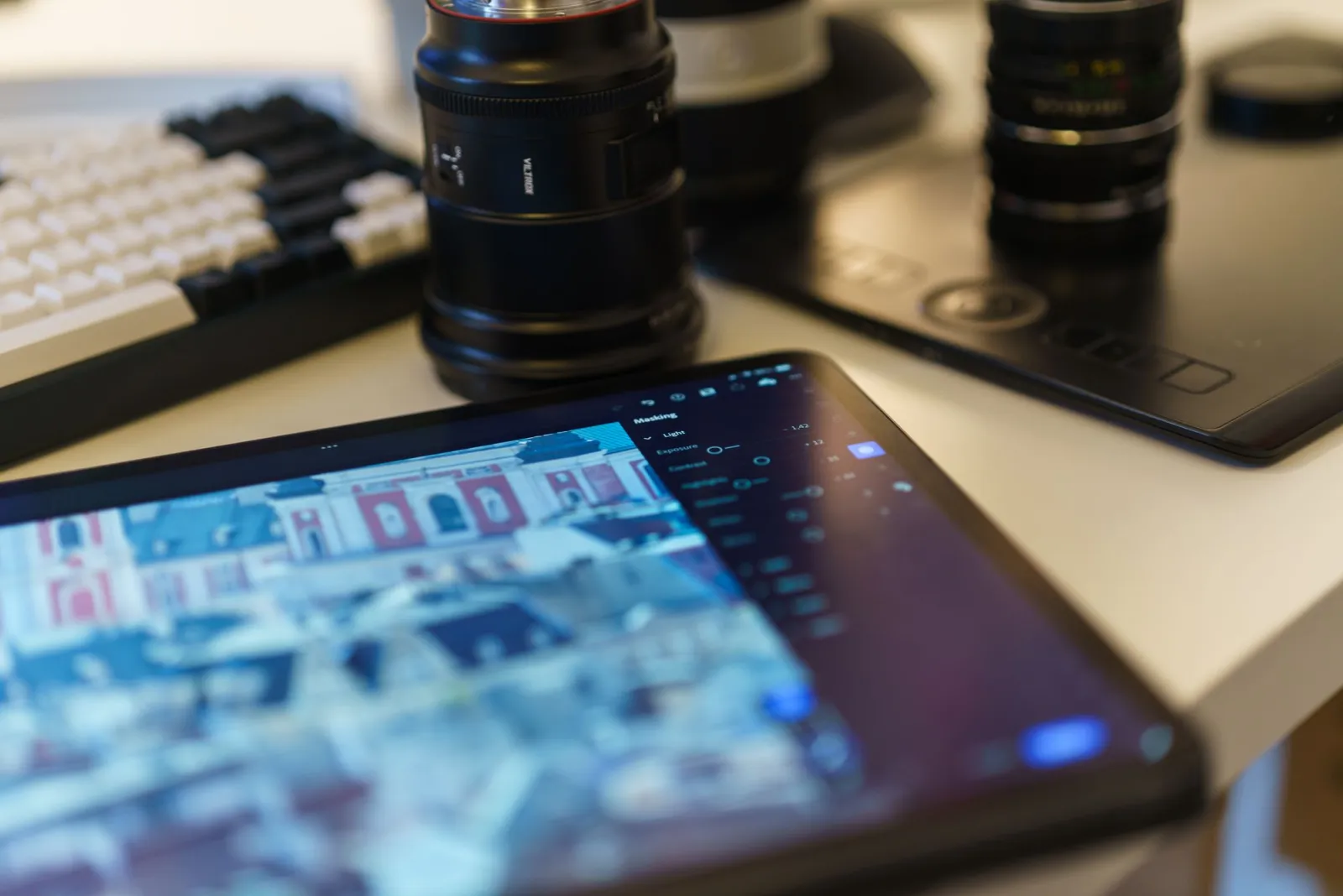
- Современное рабочее место с графическим планшетом и инструментами для редактирования — фото от Jakub Zerdzicki на Pexels
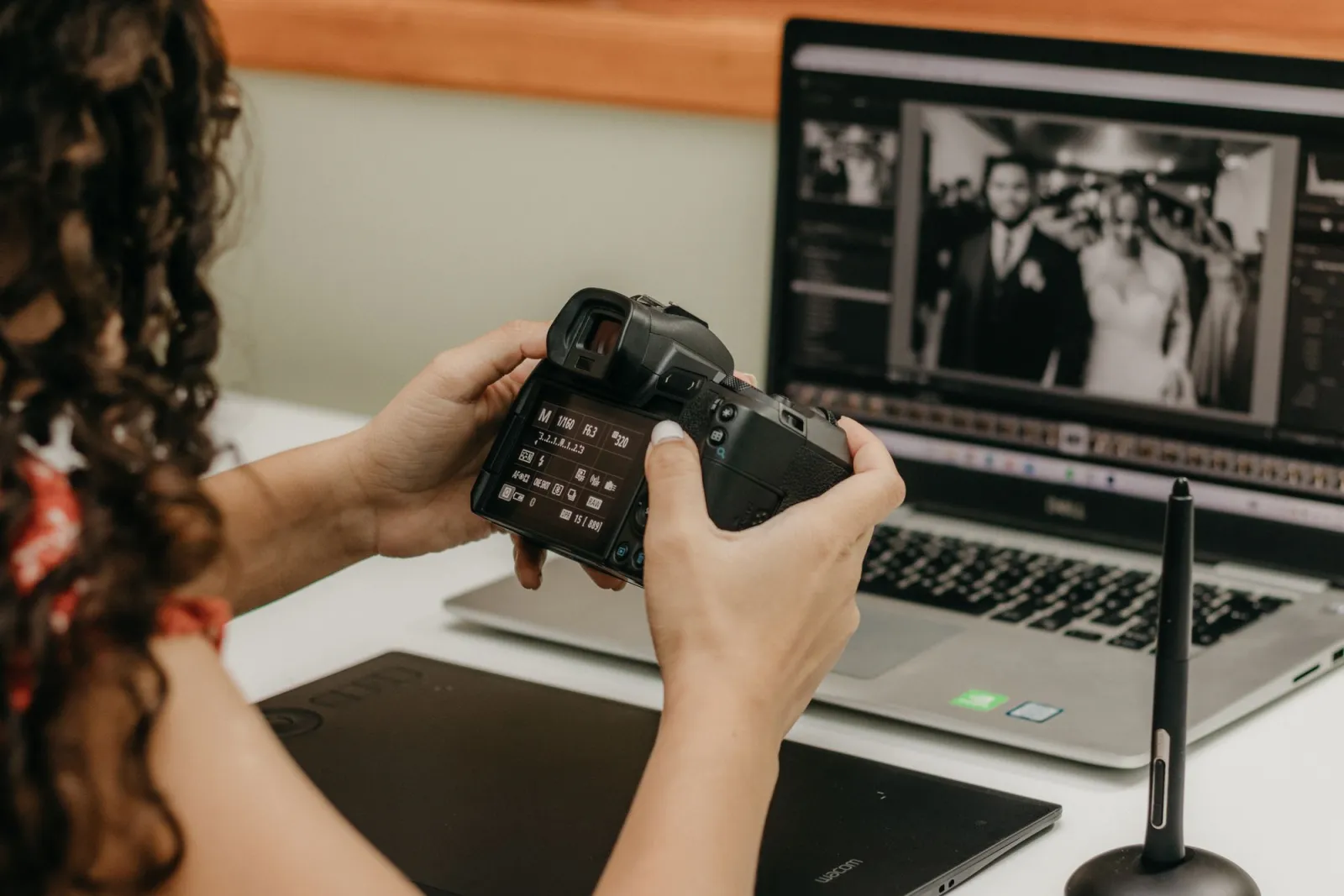
- Фотограф просматривает и редактирует фотографии на ноутбуке с графическим планшетом — фото от Kawê Rodrigues на Pexels
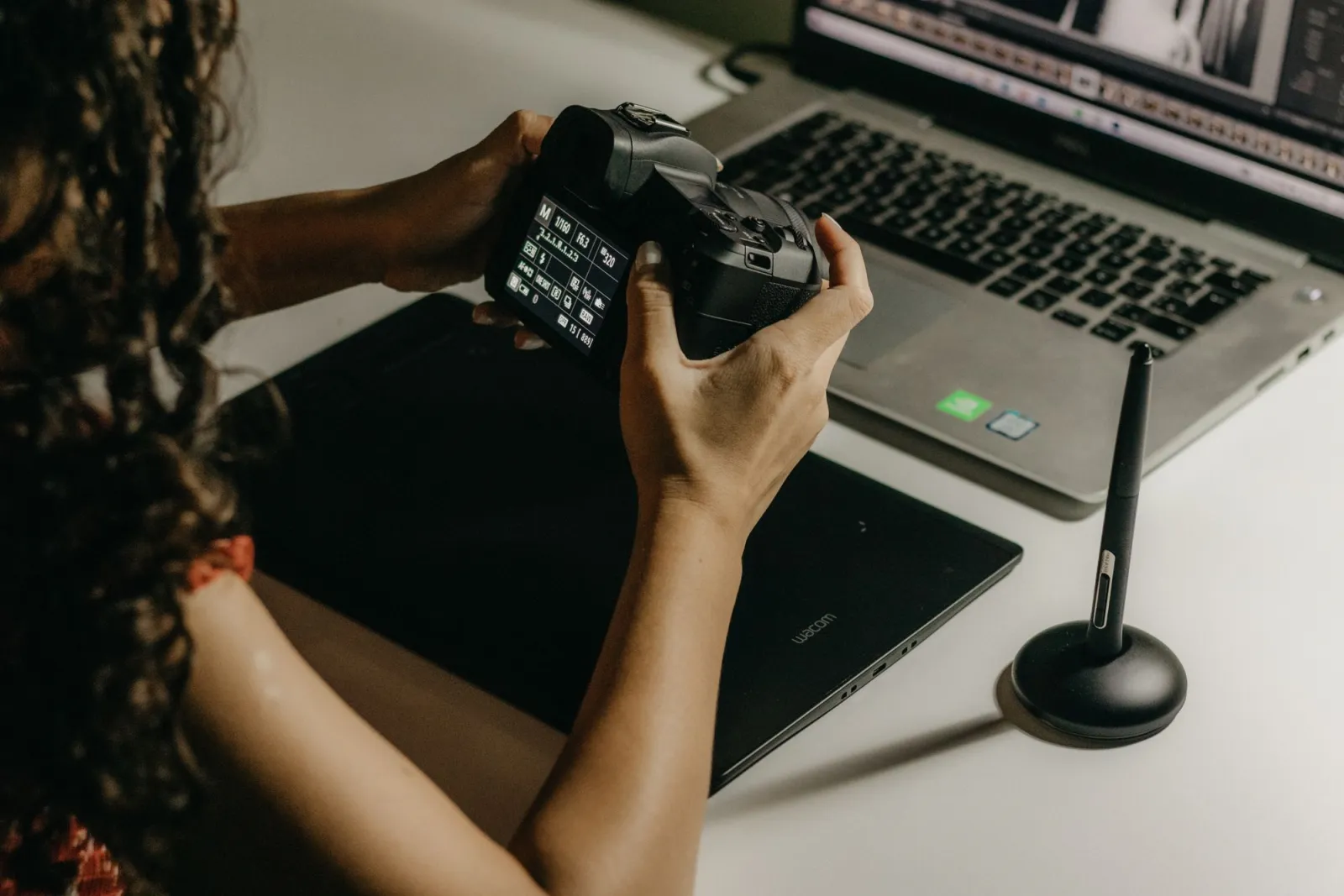
- Крупный план фотографа, ретуширующего портрет на ноутбуке — фото от Kawê Rodrigues на Pexels
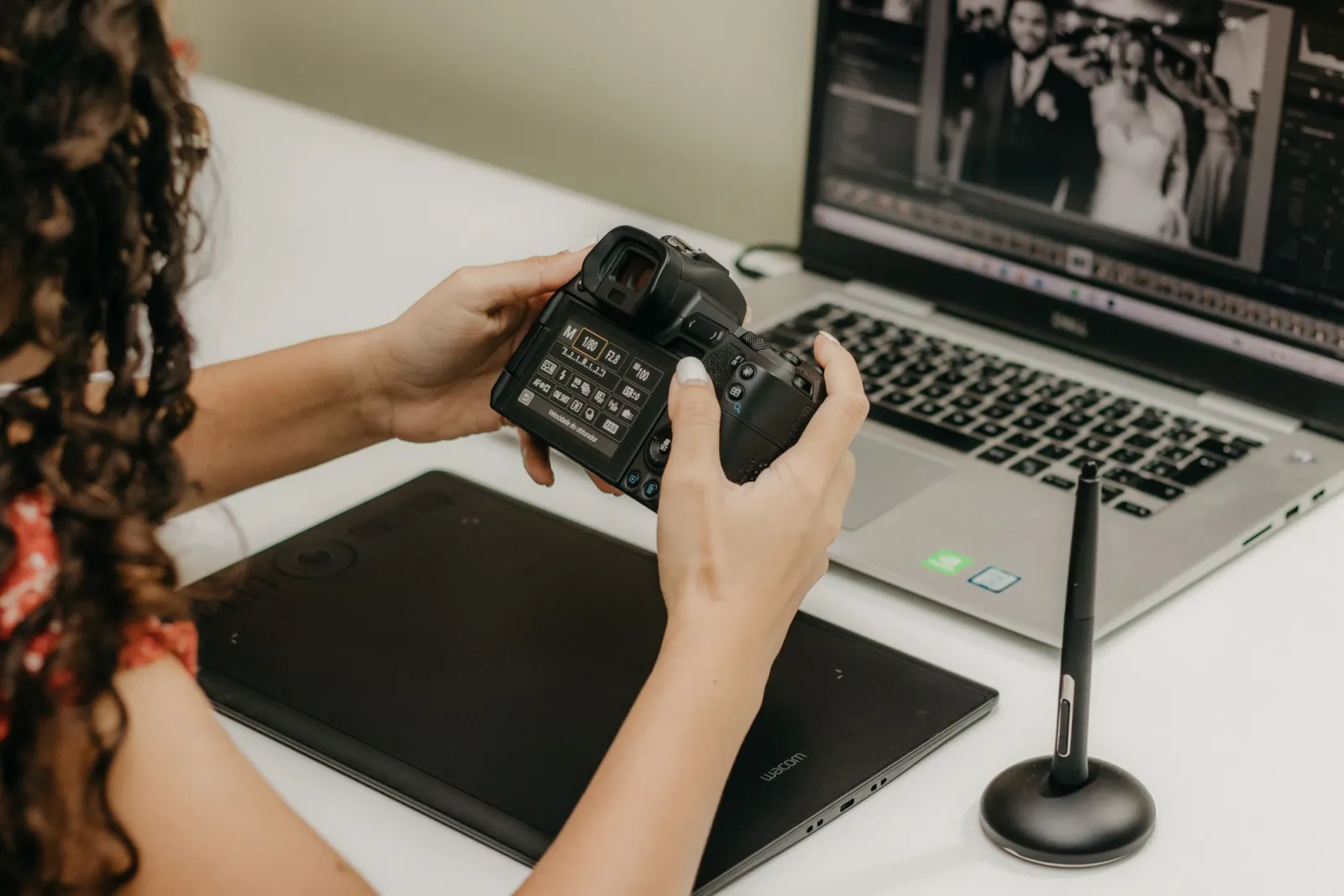
Используйте бесплатные инструменты, следуя руководству.
Продолжить чтение

2026-09-13
Как размыть лица и номерные знаки перед публикацией
Размойте или пикселизируйте лица и номера, чтобы их нельзя было прочитать: какой метод реально анонимизирует, что не работает и как не выдать место через EXIF.

2026-08-27
Невидимые водяные знаки: что несут файлы изображений в 2026
Paint вшивает выданный сервером GUID в ИИ-изображения, соцсети срезают манифест C2PA, а конвертация в WebP уносит всё разом. Что на самом деле несут ваши файлы.

2026-07-28
Пакетная обработка изображений: порядок конвейера, настройки и инструменты
Пакетная обработка изображений выполняет изменение размера, сжатие и конвертацию по целым папкам. Порядок конвейера, измеренные настройки качества, выбор инструмента и автоматизация.