2026-06-28 · Обновлено 2026-06-30
Как создать эффект спирали изображения в 2026 году
Эффект спирали изображения (или вихря) искажает фотографию, превращая её в воронку. Я покажу, как его создать в Photoshop и GIMP, обсужу, выглядит ли это искусством или китчем, а также поделюсь используемыми настройками.
Последнее обновление: 30 июня 2026 г.
Эффект спирали изображения изгибает фотографию вокруг центральной точки так, что пиксели вращаются сильнее, чем ближе они расположены к этой точке. В зависимости от угла и силы результат похож на ветряк, сливное отверстие или гипнотический туннель. Я применил это искажение к обложкам альбомов, постерам групп и нескольким портретам, о которых я сожалею.
Быстрый ответ: как создать спиральный эффект?
В Photoshop откройте изображение, выберите Filter > Distort > Twirl, установите угол между 200 и 600 градусами и нажмите OK. Для большего контроля масштабируйте эффект с помощью преобразования полярных координат в прямоугольные. GIMP делает то же самое в разделе Filters > Distorts > Whirl и Pinch. Пропускайте это на лицах и тексте.
Что на самом деле делает эффект спирали изображения?
Ниже ползунка спираль — это вращение, угол которого зависит от радиуса. Пиксель в центре остается на месте, а пиксели дальше вращаются сильнее. Увеличьте угол до максимума, и изображение сложется в концентрические кольца. Если оставить его низким, вы получите мягкую завитковую форму по краям.
Я создал свою первую спираль случайно в 2014 году, переборщив с фильтром Twirl на пейзаже, и понял, что математика вознаграждает четкую точку фокуса, расположенную точно в центре. Центрированный объект сохраняет спираль читаемой, а не хаотичной. Наше руководство по основам редактирования фотографий photo editing fundamentals guide описывает неразрушающие методы работы со слоями, которые делают такие эксперименты обратимыми.
Когда работает спиральный эффект?
Он хорошо работает, когда композиция выдерживает искажение. Мой список тем, которые отлично подходят для спирали:
- Абстрактные фоны и обои.
- Обложки альбомов, постеры для концертов и макеты товаров.
- Следы света при длинной выдержке, которые вы хотите усилить.
- Космические, психоделические или научно-фантастические мудборды.
- Заключительные карточки для коротких видеороликов, которым нужна энергия.
Он не подходит для всего, что зритель должен быстро прочитать или распознать, а это относится к большей части повседневной фотографии.
Когда следует от него отказаться?
Лица, руки, вывески и предметные снимки — обычные жертвы. Спираль смазывает глаза в полумесяцы и превращает текст в штрихкод, который никто не может расшифровать. Однажды я испортил портрет клиента, пытаясь быть изобретательным, и спасение потребовало полной переработки с нуля. Если деталь несет смысл, оставьте ее за пределами радиуса искажения или пропустите эффект.
Как создать спиральный эффект в Photoshop?
В Photoshop встроен фильтр Twirl, который справляется с 80 процентов случаев. Остальные 20 процентов требуют ручного координатного трюка для спиралей не по центру и переменной плотности. Adobe документирует это искажение в своем Photoshop product guide.
Шаг 1: подготовка дублирующего слоя
Нажмите Ctrl+J, чтобы дублировать фон, а затем преобразовать его в Smart Object. Smart Filters остаются редактируемыми, поэтому вы можете пересмотреть угол, не начиная заново. Назовите слой, чтобы помнить, что он содержит.
Шаг 2: установка центральной точки
Twirl вращается вокруг геометрического центра вашей области выделения, а не самого изображения. Создайте квадратную обводку (marquee) вокруг области, которую вы хотите использовать в качестве глаза спирали, прежде чем открывать фильтр.
Шаг 3: запуск Twirl
Перейдите в Filter > Distort > Twirl. Передвигайте ползунок угла и наблюдайте за предварительным просмотром в реальном времени. Отрицательные углы вращаются против часовой стрелки, положительные — по часовой стрелке, а разница имеет значение при наложении двух слоев.
Шаг 4: ручное создание более плотной спирали
Для более плотного вихря дублируйте слой, поверните его на 90 градусов и установите режим наложения (blend mode) в Lighten. Наложите три или четыре повернутые копии, чтобы умножить рукава спирали.
Как создать спиральный эффект в GIMP?
GIMP бесплатен, а его диалог Whirl и Pinch предоставляет две дополнительные ручки, которые скрыты в Photoshop. В документации GIMP описывается whirl как угловое искажение, измеряемое в градусах, а pinch — как воздействие, притягивающее или отталкивающее пиксели от центра.
Откройте Filters > Distorts > Whirl and Pinch. Установите Whirl примерно на 270 градусов для спирали одного оборота и добавьте от 10 до 20 процентов Pinch, чтобы стянуть центр. GIMP рендерит быстро, поэтому перемещайте ползунки, пока предварительный просмотр не покажется правильным.
Какие настройки спирали я на самом деле использую?
Я приклеиваю небольшую таблицу начальных точек к своему монитору. Рассматривайте их как значения по умолчанию, а не как законы.
| Исходное изображение | Угол завихрения | Сжатие | Примечания |
|---|---|---|---|
| Abstract texture | 540 deg | 0.10 | Надавить сильно, небольшой минус |
| Light-trail photo | 360 deg | 0.05 | Сохранить читаемость следов |
| Portrait (eyes only) | 90 deg | 0.00 | Едва ли спираль, скорее завиток |
| Landscape sky | 270 deg | 0.15 | Центрировать на солнце или луне |
В строке с портретом важна самая большая сдержанность. Завиток на 90 градусов воспринимается как движение; завихрение на 360 градусов — как глитч. В случае сомнений уменьшите угол, прежде чем добавлять больше.
Как вписать спираль в реальную фотографию?
Спираль на весь кадр выглядит утомительно, поэтому я обычно маскирую искажение не для всего кадра, а только для определенной области.
Закрепите ее в фокусной точке
Центрируйте эффект на источнике света, цветке или глазу объекта. Окружающие неискаженные пиксели обрамляют спираль, а не борются с ней.
Размыть края
Добавьте маску слоя и закрасьте черным цветом с непрозрачностью 50% вокруг границы. Плавный переход скрывает резкое кольцо, которое оставляет фильтр.
Восстановить контраст
Спирали сглаживают средние тона. Коррекция Кривых, восстанавливающая контраст, не дает результату выглядеть мутным после того, как искажение нарушает ваш тональный диапазон.
Что такое распространенные ошибки, из-за которых спирали выглядят дешево?
Я совершил все эти ошибки хотя бы один раз.
- Растягивание низкокачественного JPEG до тех пор, пока он не превратится в ступенчатую полосу.
- Забыть отцентрировать выделение, что приводит к кривому вихрю.
- Использование стандартного максимального угла на портрете.
- Наложение спиралей друг на друга до тех пор, пока изображение не превратится в кашу.
- Многократный экспорт в JPEG, что усиливает артефакты при каждом проходе.
Работайте с оригиналом высокого разрешения, сохраните мастер-файл в формате PSD или XCF и экспортируйте один раз в конце.
Как экспортировать спиральное искусство для веба и печати?
Выберите формат, соответствующий месту назначения. Спирали плохо сжимаются из-за тонких колец, поэтому обращайте внимание на настройки качества.
| Назначение | WebP | Качество | Почему |
|---|---|---|---|
| Social media | WebP | 85 | Малый файл, резкие кольца |
| Website hero | AVIF or WebP | 80 | Современные браузеры здесь выигрывают |
| PNG or TIFF | Lossless | Отсутствие полос при печати | |
| Archive | PSD or XCF | n/a | Сохраните редактируемые слои |
Если вы хотите более глубокого сравнения современных форматов, остальные наши заметки об инструментах редактирования отлично дополнят это; см. photo editing software guide.
Несколько честных оговорок
Вихрь — это атрибут фильтров из 90-х годов, и зрители мгновенно это замечают. Использованный в полный кадр на лице выглядит устаревшим, даже китчевым. Я использую его, может быть, в одном из двадцати проектов, и только когда задание требует энергии или абстракции.
Вкусная спираль — это приправа, а не основное блюдо. Когда сомневаетесь, уменьшите угол вдвое и маскируйте эффект в углу. В бесплатном редакторе изображений в нашем наборе инструментов достаточно попробовать все это, прежде чем переходить к платному приложению, а та же логика искажения появляется в [обзоре эффекта "цветной всплеск"](color pop effect walkthrough), если вы хотите наложить две деформации.
Часто задаваемые вопросы
Какой вид фотографий лучше всего подходит для спирального эффекта?
Изображения с четким центральным объектом и сильными линиями или цветами — цветы, архитектура, абстрактные узоры. Загроможденные фотографии с низким контрастом превращаются в шум при повороте и зеркальном отражении, потому что спираль требует узнаваемых форм для повторения.
Сколько сегментов спирали мне использовать?
От 6 до 12 — это читаемый диапазон. Меньшее количество сегментов (4–6) выглядит как смелая симметрия; большее (12+) превращается в плотные радиальные узоры, теряющие исходный объект. Начните с восьми и корректируйте, пока центр остается различимым.
Является ли спиральный эффект тем же, что калейдоскоп?
Связан — оба используют вращение и зеркальное отражение — но калейдоскоп использует прямые зеркальные срезы, в то время как спираль искажает вдоль кривой. Руководство по калейдоскопам описывает версию со строгими срезами; спираль добавляет вращательный изгиб.
Снижает ли спиральный эффект качество?
Трансформации могут смягчить детали в местах их перекрытия, поэтому сохраняйте исходник резким и экспортируйте в финальном размере. Сам эффект является творческим, а не потерей качества как таковой — но сильное вращение может размыть края. Проверьте результат при 100 процентах.
Источники изображений
- Снимок абстрактной спиральной лестницы сверху, образующий плотный вращающийся вихрь — photo by Eberhard Grossgasteiger on Pexels
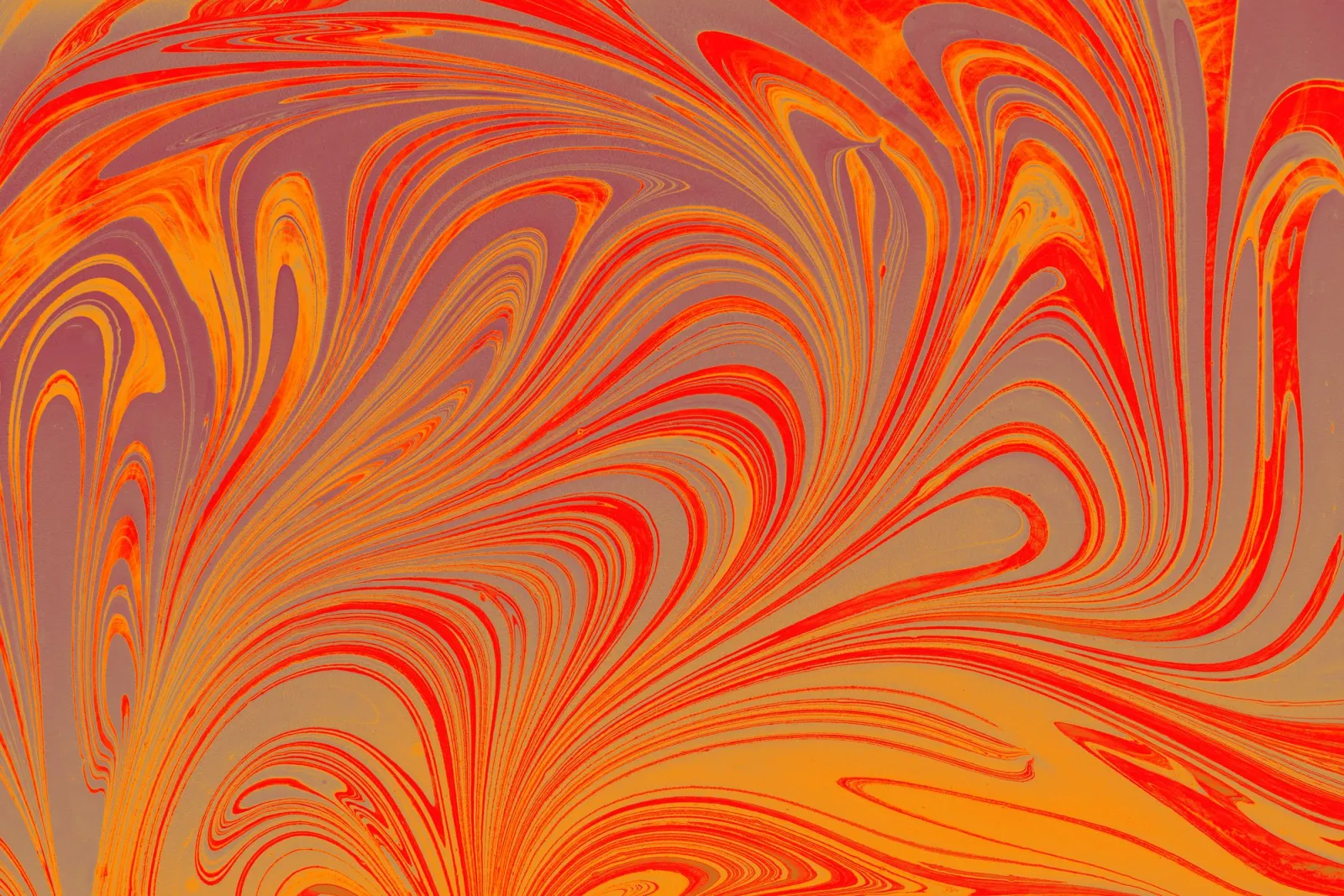
- Вихревая абстрактная текстура оранжевого и красного цветов — photo by Tobias Bjørkli on Pexels
- Круговые световые следы с длинной выдержкой, вращающиеся ночью — photo by Daniel Jensen on Pexels
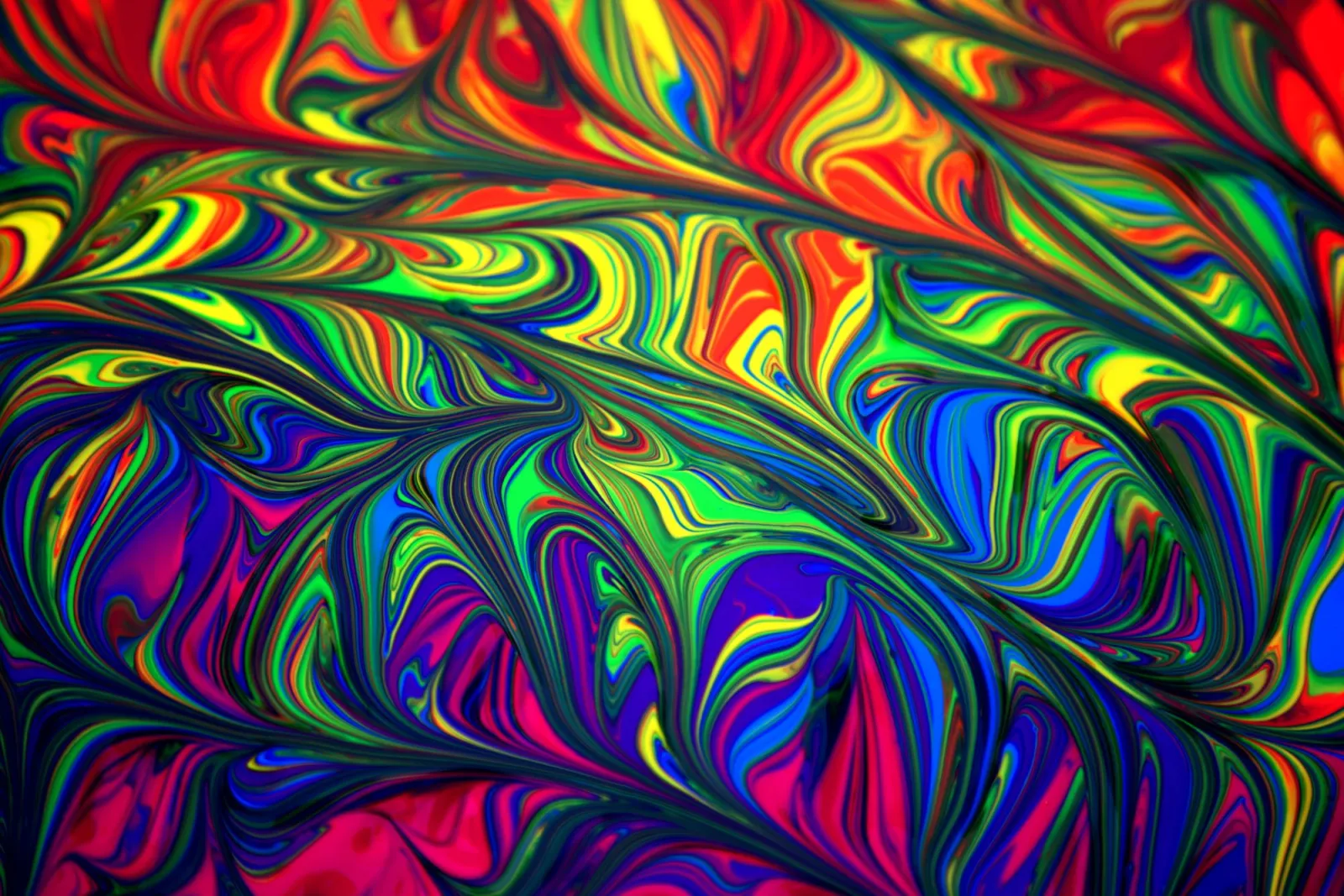
- Яркий радужный вихревой узор в качестве живого абстрактного фона — photo by Slow Walker on Pexels
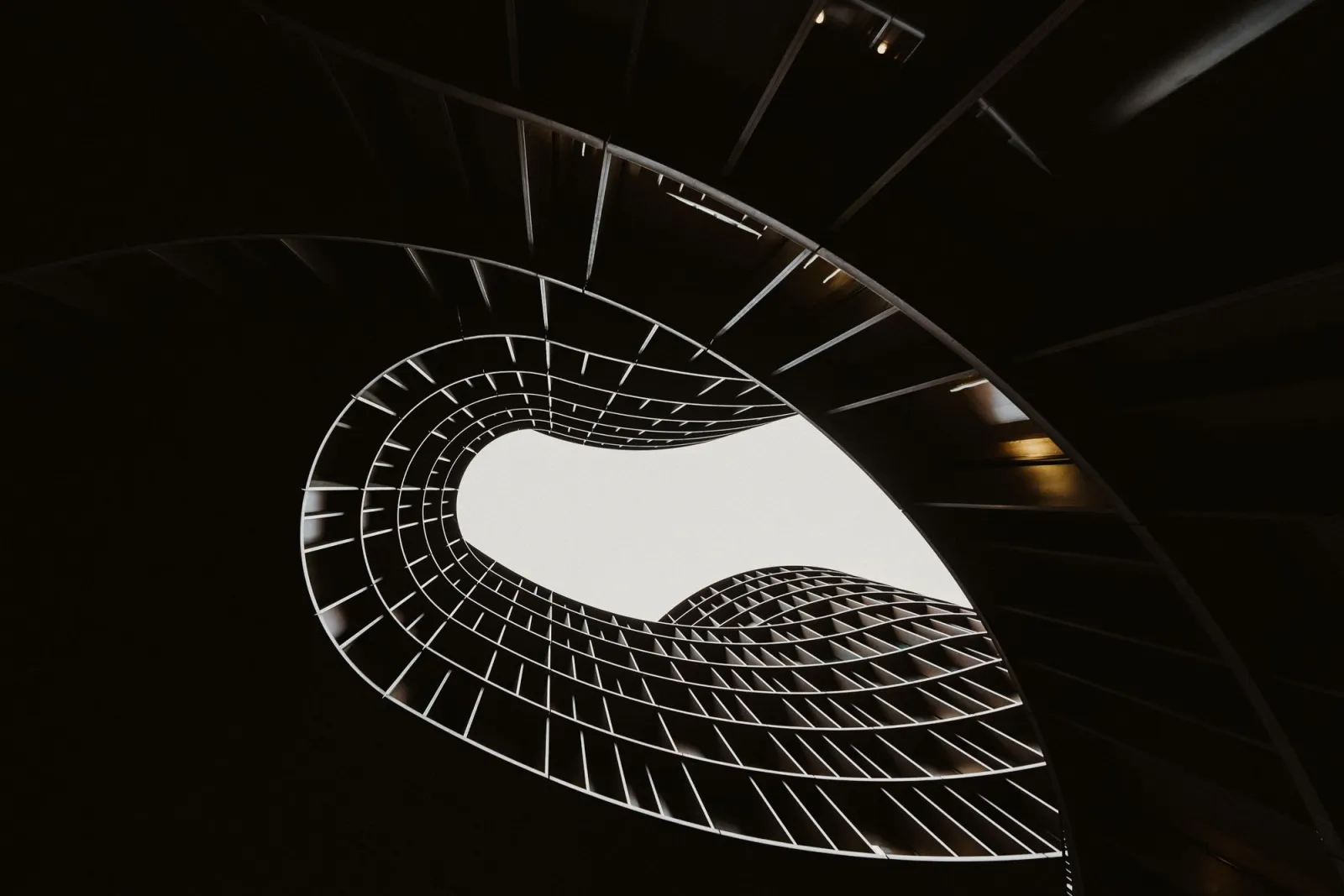
Используйте бесплатные инструменты, следуя руководству.
Продолжить чтение

2026-07-28
AI Action Figure Trend: Как подготовить фото для студийного портрета
Тренд AI экшн-фигурок превращает фото в коллекционный игрушечный портрет. Мы расскажем о работе промпта и точных шагах по кадрированию, фону и разрешению, чтобы ваша фигурка выглядела реалистично, а не как фейк.

2026-07-26
Руководство по генератору аниме с помощью ИИ: промпты, стили и безопасный экспорт
Практичное руководство по работе с генератором аниме на ИИ для портретов, аватаров, баннеров и соцсетей. Включает шаблоны промптов, проверку стилей и правила экспорта.

2026-07-26
Text-to-Image AI в 2026: Как работает генерация промптов
Text-to-image AI превращает текстовый запрос (промпт) в готовую картинку. Мы объясняем, как модели, сами промпты и настройки генерации изображений взаимодействуют в 2026 году.