2026-03-28 · Обновлено 2026-07-12
Генератор прозрачности изображения: рабочие процессы PNG и WebP
Узнайте, как сделать изображение прозрачным, выбрать формат PNG или WebP, проверить альфа-границы и опубликовать чистые вырезанные элементы для магазинов, рекламы и веб-сайтов.
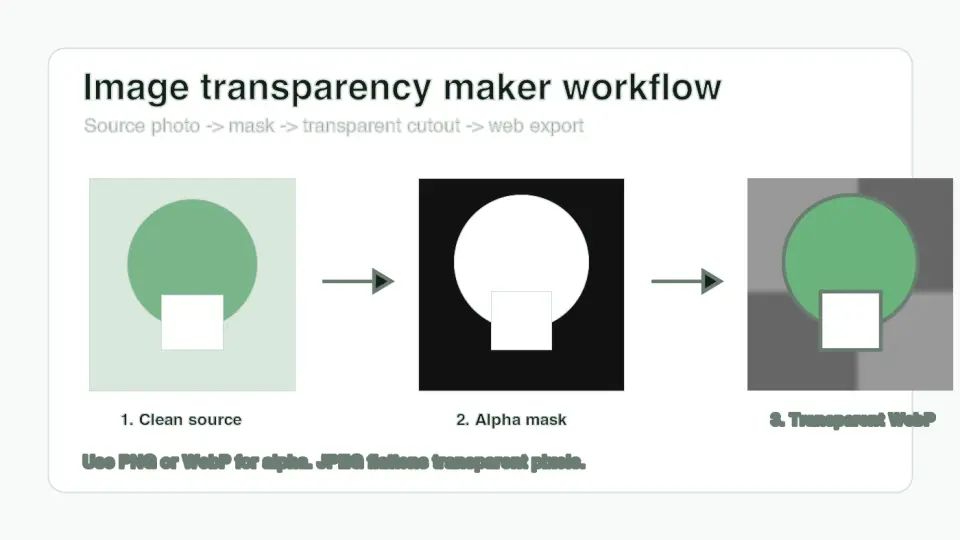
Последнее обновление: 12 июля 2026 г.
Генератор прозрачности изображений полезен, когда продукт, логотип, портрет или элемент дизайна должен идеально смотреться на нескольких фонах. Самое сложное — это не просто нажать «удалить фон». Сложность заключается в сохранении мягких краев, выборе формата, который хранит альфа-канал, и проверке файла до того, как он попадет в тему магазина, рекламный шаблон или CMS.
Краткий ответ: как сделать изображение прозрачным?
Используйте удалитель фона или редактор масок, чтобы отделить объект, проверьте альфа-край на шахматной доске, белом и темном фоне, затем экспортируйте как PNG или WebP. Не экспортируйте финальный вырез как JPEG, потому что JPEG не имеет канала прозрачности и сгладит пустые пиксели в сплошной цвет.
Для большинства веб-страниц прозрачный WebP является лучшим файлом для передачи, потому что он поддерживает альфа-канал и обычно весит меньше, чем PNG. Сохраните мастер-копию в формате PNG, если вам нужна широкая совместимость с редакторами, передача в типографию или архив без потерь. Если изображение все еще требует удаления фона, начните с AI background removal guide, а затем используйте этот рабочий процесс для завершения и экспорта прозрачного актива.
Измеренные во время подготовки этой статьи, четыре изображения WebP размером 1400 by 788 в локальной папке со статьей экспортировались от 28 KB до 38 KB. Это простая графика, поэтому реальная фотография продукта с волосами, стеклом, тенями или тонкой текстурой может быть больше. Проверьте финальный файл, вместо того чтобы предполагать, что каждый прозрачный WebP будет крошечным.
Что на самом деле создает генератор прозрачности изображения?
Прозрачность хранится с помощью альфа-канала. Визуальное изображение по-прежнему имеет нормальные цветовые данные, но каждый пиксель также имеет значение непрозрачности (opacity). Полностью непрозрачные пиксели показывают объект. Полностью прозрачные пиксели исчезают. Полупрозрачные пиксели создают мягкие края вокруг волос, стекла, дыма, теней, ткани и антиализированных логотипов.
Спецификация PNG описывает альфа как канал, используемый для информации о прозрачности, и обзор W3C PNG по-прежнему является полезным справочником того, почему PNG стал надежным форматом изображений с прозрачностью. MDN's image file type guide также отмечает, что WebP поддерживает сжатие с потерями (lossy) и без потерь (lossless) с прозрачностью.
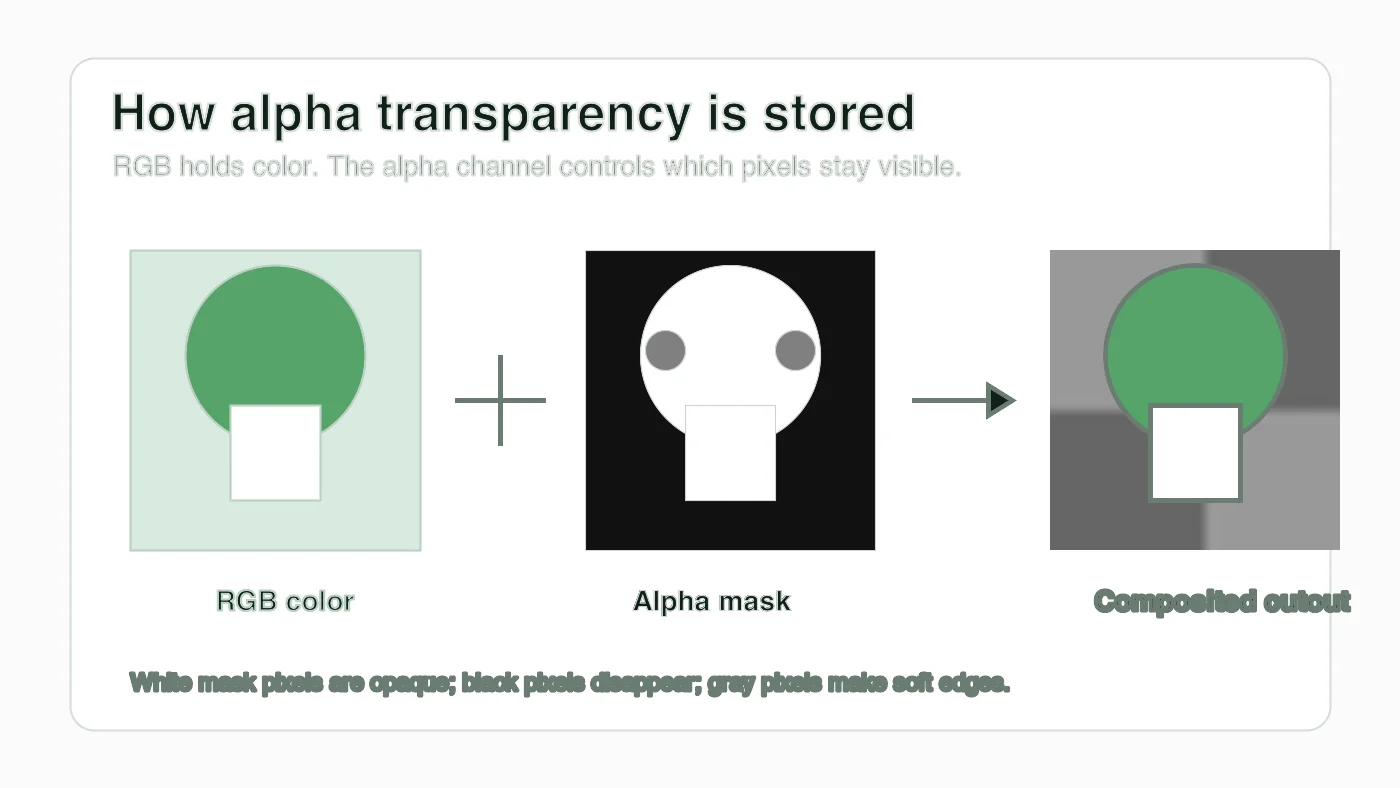
| Термин прозрачности | Простыми словами | Что нужно проверить |
|---|---|---|
| Alpha channel | Данные о непрозрачности для каждого пикселя | Файл должен быть PNG или WebP, а не JPEG |
| Mask | Черная, белая и серая карта, контролирующая видимость | Волосы, отверстия и зазоры продукта должны соответствовать объекту |
| Feathering | Мягкий переход по краю | Слишком много сглаживания создает дымку; слишком мало — край, как будто вырезанный из бумаги |
| Matte color | Цвет фона, смешанный в пиксели края | Белые или серые ореолы часто возникают из-за старого матового цвета |
| Checkerboard preview | Шаблон редактора, показывающий прозрачные области | Квадраты шахматной доски не должны экспортироваться как реальные пиксели |
Шахматная доска — это только предварительный просмотр. Если после загрузки файла вы видите квадраты в виде шахматной доски, это означает, что редактор экспортировал скриншот или сглаженное изображение вместо реального прозрачного актива.
Какие изображения следует сделать прозрачными?
Сделайте изображение прозрачным, если объект должен использоваться на разных фонах. Владельцу магазина может понадобиться вырезанный продукт для белой страницы маркетплейса, тёмного баннера-героя главной страницы и сезонного рекламного баннера. Дизайнеру может потребоваться логотип, который будет размещён на скриншотах, презентациях (pitch decks) и социальных графиках без прямоугольной рамки.
Хорошие кандидаты включают:
- Фотографии продуктов с чётким передним объектом.
- Логотипы, экспортированные из растрового файла, когда оригинальный SVG недоступен.
- Портреты профилей для значков (badges), миниатюр и страниц команды.
- Стикеры, иконки и небольшие декоративные элементы, используемые в макетах.
- Фотографии объектов, которым нужны новые тени или сгенерированные фоны.
- Скриншоты, где рамка устройства должна плавать над разделом страницы.
Плохие кандидаты включают:
- Сканированные документы, где белая бумага должна оставаться читаемой.
- Фотографии, где фон является частью истории или доказательства.
- Логотипы, которые можно экспортировать из SVG, PDF или исходного дизайн-источника.
- Фотографии продуктов с сильным размытием движения (motion blur) или заблокированными краями.
- Изображения, где прозрачные отверстия могут ввести покупателя в заблуждение.
Если цель — чистый каталогный снимок, а не многократно используемый вырез, прочтите руководство по удалению фона с фотографий продуктов product photo background remover guide. В нём освещаются настройка съёмки, тени и представление на маркетплейсе до принятия решения об экспорте.
Как удалить фон, не повредив края?
Начните с лучшего исходного файла. Оригинал высокого разрешения с четким контрастом объекта дает редактору маски больше реальной информации о краях. Сжатая копия из социальных сетей часто имеет блочные края, цветовые переливы и смягченные волосы еще до начала работы.
Используйте этот порядок для одиночных изображений:
- Откройте оригинальную фотографию, а не скриншот или копию из чата.
- Выполните удаление фона или создайте ручную маску.
- Сначала увеличьте масштаб на самых хрупких краях: волосы, стекло, рукоятки продуктов, ремешки, этикетки и отверстия.
- Восстановите недостающие пиксели объекта с помощью кисти, прежде чем уточнять внешний край.
- Удалите очевидные остатки фона внутри зазоров и между небольшими частями.
- Проверьте вырез на белом, темном и фирменном фоне.
- Экспортируйте мастер-файл в формате PNG, если потребуется дальнейшее редактирование.
- Экспортируйте копию для доставки на сайт в формате WebP, когда целью является доставка через браузер.
Используйте пакетную обработку только после того, как одна репрезентативная фотография пройдет проверку. Если десять фотографий продуктов были сделаны при одинаковом освещении на одном столе, пакетная обработка может сэкономить время. Если папка смешивает глянцевые бутылки, ткань, волосы и прозрачную упаковку, проверьте каждый тип отдельно, прежде чем доверять всему пакету.
Для деталей маскирования на основе моделей статья background removal best practices станет лучшим следующим шагом, чем повторная экспортная операция. Эта статья посвящена тому, как сделать прозрачный результат готовым к публикации.
Нужно ли экспортировать прозрачные изображения как PNG, WebP или JPEG?
Используйте PNG, когда вам нужен надежный мастер для редактирования или когда другой инструмент в рабочем процессе ожидает формат PNG. Используйте WebP, если прозрачное изображение будет размещено на современном веб-сайте и важен размер файла. Избегайте JPEG для прозрачных ресурсов, потому что он не может сохранить альфа-канал.
Документация Google по WebP объясняет, что WebP поддерживает прозрачность как в безпотеричном (lossless), так и в с потерями (lossy) режиме, поэтому он хорошо подходит для веб-вырезок и элементов интерфейса. Спецификация W3C PNG остается официальной ссылкой на поведение PNG, включая прозрачность альфа-канала.
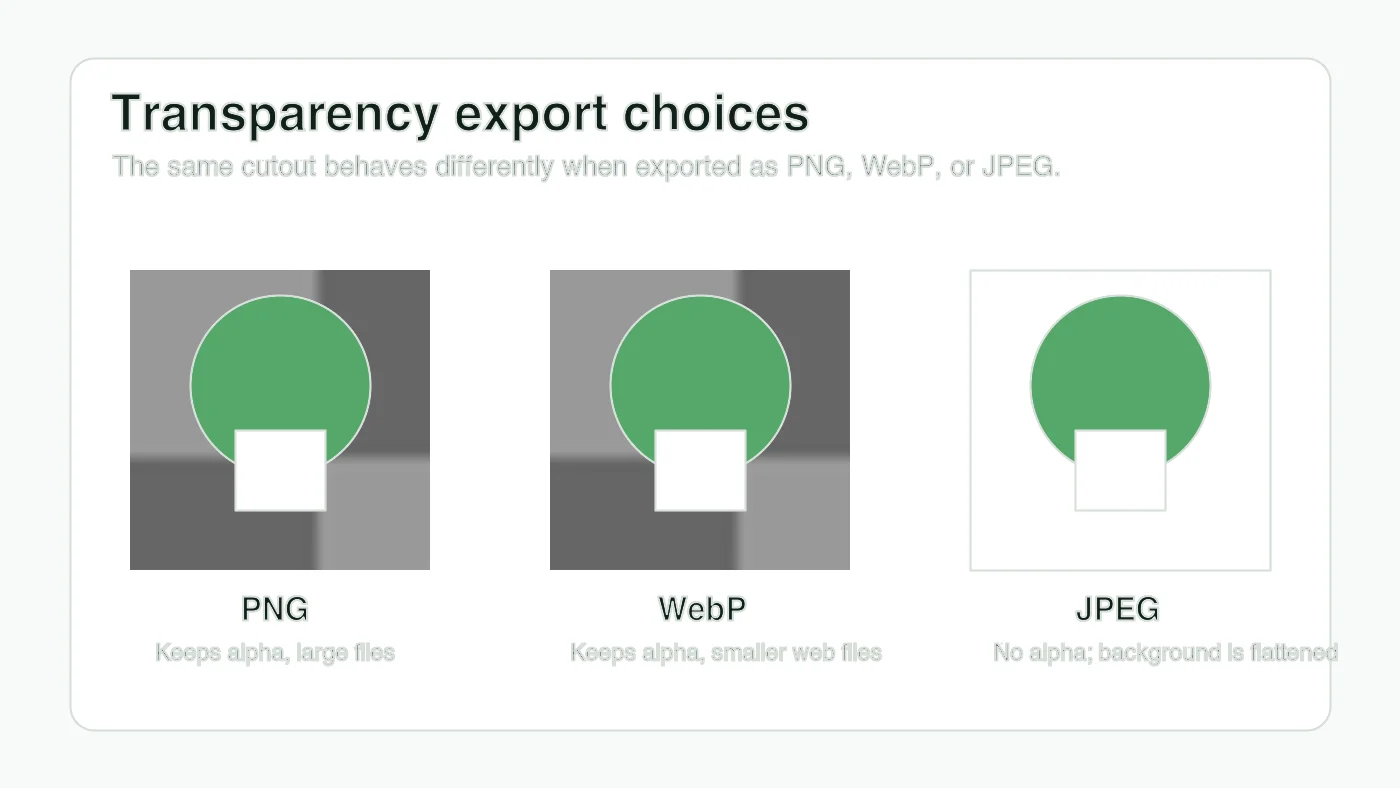
| Формат экспорта | Сохраняет прозрачность? | Лучшее применение | Осторожно / Обратите внимание |
|---|---|---|---|
| PNG | Да | Мастер для редактирования, логотипы, четкие UI-элементы, передача в печать | Может быть большим для фотографий и текстурированных продуктов |
| WebP | Да | Доставка на веб-сайт, вырезки товаров, прозрачная маркетинговая графика | Некоторые старые инструменты могут не редактировать его чисто |
| JPEG | Нет | Плоские фотографии без прозрачных областей | Пустые пиксели становятся белыми, черными или другим матовым цветом |
| SVG | Да, для векторной графики | Логотипы и иконки из исходных дизайн-файлов | Не является хорошим контейнером для обычных фотографий |
| AVIF | Да в современных браузерах | Расширенная доставка на веб-сайт, если ваш конвейер это поддерживает | Поддержка редакторами и CMS варьируется больше, чем у WebP |
Если у вас уже есть прозрачный PNG и вам нужна только меньшая веб-копия, используйте руководство по преобразованию PNG в WebP. Если вы склонны конвертировать прозрачный результат в JPEG, сначала прочтите [как преобразовать PNG в JPG], чтобы потеря прозрачности была намеренной.
По теме: Конвертация PNG в JPG: Когда переходить и как это сделать правильно
Как понять, чиста ли прозрачность?
Проверьте прозрачное изображение на фонах, которые выявляют различные ошибки. Шашечный фон обнаруживает недостающие отверстия. Белый фон выявляет серую дымку и оставшиеся тени. Темный или насыщенный фон показывает световые ореолы вокруг волос, краев продукта и антиализированных кривых логотипа.
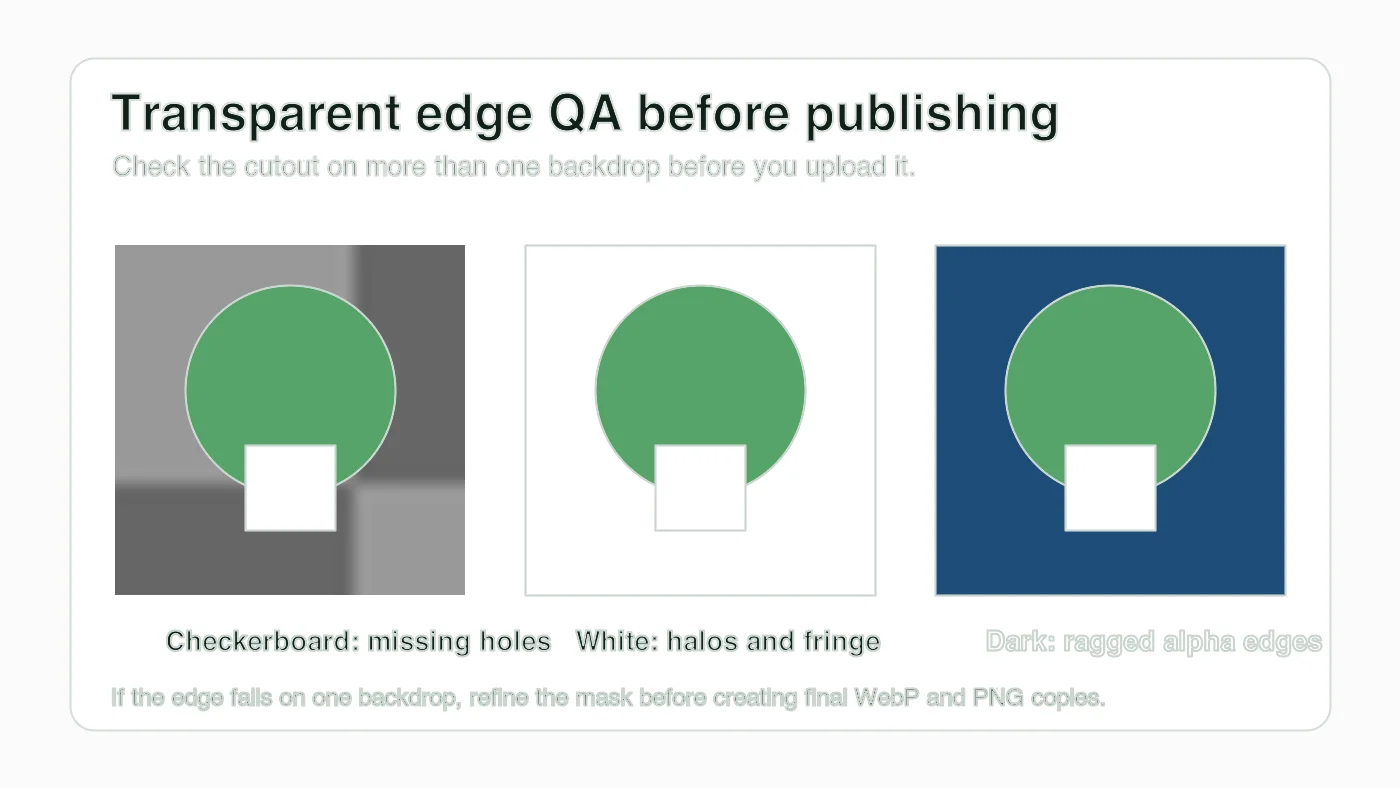
| Тестовый фон | Проблема, которую он выявляет | Как исправить перед экспортом |
|---|---|---|
| Шашечный фон | Заполненные отверстия, случайные острова, оставшиеся фрагменты фона | Стереть внутренние пробелы и восстановить недостающие детали объекта |
| Белый | Серый ободок, старый белый матовый фон, слабые очистки теней | Немного сжать маску или удалить загрязнение матового фона |
| Темный цвет | Светящийся ореол, зубчатый альфа-канал, зашумленные пиксели края | Уточнить край, уменьшить пушистость (feathering) или перерисовать маску |
| Фирменный цвет | Цветовые конфликты и окрашенные полупрозрачные края | Отрегулировать маску относительно реального цвета дизайна |
| Итоговый макет страницы | Слишком большой файл, неправильный обрез, видимый прямоугольник | Изменить размер, обрезать и повторно экспортировать финальную версию |
Не оценивайте вырез только внутри редактора. Разместите его в реальном разделе страницы, шаблоне рекламы, превью маркетплейса или фоновом изображении слайда. Вырез, который выглядит приемлемым на шашечном фоне, все равно может показывать бледный контур на темном главном изображении.
Какие настройки подходят для фотографий продуктов, логотипов и портретов?
Правильные настройки зависят от деталей. Фотографии продуктов требуют реалистичной формы и правдоподобных контактных теней. Логотипы нуждаются в четких кривых и отсутствии матового эффекта (matte box). Портреты требуют более мягких краев волос и тщательной проверки области ушей, плеч и одежды.
Используйте эти отправные точки:
- Фотография продукта: сохраните объект, удалите фон, а затем добавьте отдельную тень только в том случае, если финальная композиция требует глубины.
- Глянцевая бутылка: проверьте отражения и прозрачную упаковку; автоматические инструменты часто путают их с фоном.
- Логотип: сначала найдите исходный файл в формате SVG или дизайн-источник; растровая прозрачность — это запасной вариант.
- Портрет: допускайте полупрозрачные края волос, но отклоняйте восковые изменения лица или недостающие пряди.
- Наложение скриншота: обрезайте плотно и сохраняйте четкие края; нечеткая прозрачность заставляет интерфейс (UI) выглядеть сломанным.
- Небольшая иконка: экспортируйте из вектора, если это возможно, а затем создайте размеры PNG или WebP из этого источника.
Для публикации в вебе также подтвердите размеры в пикселях. Прозрачный вырез продукта размером 4000 px может замедлить страницу, даже если сжатие WebP выглядит хорошо. В руководство по проверке размера и размеров изображения объясняется, как проверить размеры перед загрузкой, а в подробный обзор сжатия изображений рассматривается этап сжатия после утверждения прозрачности.
Какие ошибки портят прозрачные изображения?
Большинство сбоев с прозрачностью происходят после того, как удаление фона выглядит «завершённым». Важны формат экспорта, цвет маски и контекст финальной страницы.
Избегайте этих ошибок:
- Экспорт вырезанного элемента в формате JPEG.
- Сглаживание файла в редакторе перед сохранением копии для передачи.
- Оставление белого ореола от оригинального фона.
- Слишком плотная обрезка, из-за которой теряются тени или мягкие волосы.
- Рассмотрение шахматных квадратов как части фактического изображения.
- Загрузка массивного PNG, когда достаточно WebP подходящего размера.
- Многократное пересжатие одного и того же прозрачного ресурса.
- Использование прозрачного логотипа, если доступен оригинальный SVG.
- Забывание протестировать вырезку на реальном фоне страницы.
- Предположение, что любая CMS сохраняет альфа-канал при оптимизации.
Вопрос с CMS стоит проверить. Некоторые конвейеры загрузки по умолчанию преобразуют всё в JPEG. Если это происходит, ваш локальный PNG или WebP может быть корректным, но опубликованная страница всё равно покажет белый прямоугольник.
Чеклист публикации прозрачных изображений
Используйте этот чек-лист перед отправкой ресурса клиенту, загрузкой его в магазин или публикацией в дизайн-системе.
| Проверка | Условие прохождения | Исправление при сбое |
|---|---|---|
| Источник | Оригинальное изображение — это самый чистый доступный файл | Найти исходный файл или переснять перед маскированием |
| Края | Волосы, дыры, ручки и изгибы сохраняются на трех фонах | Уточнить маску и удалить матовый цвет |
| Формат | Мастер PNG и/или копия для доставки WebP сохраняют альфа-канал | Переэкспортировать; не использовать JPEG для прозрачности |
| Размеры | Размер в пикселях соответствует потребностям финального макета | Изменить размер из утвержденного мастера |
| Размер файла | Копия для доставки достаточно мала для страницы | Конвертировать PNG в WebP или сжать после утверждения |
| Загрузка | URL CDN или CMS возвращает прозрачный файл | Проверить опубликованный URL и заменить нерабочие производные |
Хороший рабочий процесс создания прозрачности изображения завершается проверкой файла в контексте. Создайте маску, протестируйте края, сознательно выберите PNG или WebP, а затем проверьте опубликованный ресурс вместо того, чтобы доверять предварительному просмотру редактора.
Используйте бесплатные инструменты, следуя руководству.
Продолжить чтение

2026-09-13
Как размыть лица и номерные знаки перед публикацией
Размойте или пикселизируйте лица и номера, чтобы их нельзя было прочитать: какой метод реально анонимизирует, что не работает и как не выдать место через EXIF.

2026-08-27
Невидимые водяные знаки: что несут файлы изображений в 2026
Paint вшивает выданный сервером GUID в ИИ-изображения, соцсети срезают манифест C2PA, а конвертация в WebP уносит всё разом. Что на самом деле несут ваши файлы.

2026-07-28
Пакетная обработка изображений: порядок конвейера, настройки и инструменты
Пакетная обработка изображений выполняет изменение размера, сжатие и конвертацию по целым папкам. Порядок конвейера, измеренные настройки качества, выбор инструмента и автоматизация.