2026-03-17 · Обновлено 2026-07-26
WebP в JPG: Как преобразовать WebP обратно в JPEG (и почему)
Преобразуйте изображения WebP в JPG для использования в электронной почте, маркетплейсах и старых системах, требующих универсальной совместимости. Используйте команды dwebp/magick/Pillow.
Последнее обновление: 26 июля 2026 г.
WebP — лучший веб-формат, но некоторые места по-прежнему требуют JPEG: почтовые клиенты, фиды маркетплейсов, печатные конвейеры и старые встроенные браузеры. Конвертация WebP обратно в JPG — это шаг совместимости, а не оптимизация; JPEG больше и не поддерживает прозрачность, поэтому вы делаете это только тогда, когда место назначения не может обработать WebP. В этом руководстве мы расскажем, когда необходима конвертация и как ее выполнить с учетом реальных компромиссов в размере.
Быстрый ответ: когда конвертировать WebP в JPG?
Только для целей, требующих JPEG. Наиболее распространенные:
| Назначение | Почему JPEG | Примечания |
|---|---|---|
| HTML email | Большинство клиентов игнорируют WebP | Только JPEG/PNG |
| Маркетплейсы (Amazon, eBay) | Лента принимает JPEG | Основное изображение с белым фоном |
| Ленты партнеров / рекламы | Часто только JPEG | Проверить каждого партнера |
| Печатные конвейеры | Некоторые требуют JPEG/TIFF | Проверить спецификацию принтера |
| Старые встроенные браузеры | Нет декодера WebP | Редко; <picture> покрывает большинство |
Для веб-страниц сохраняйте WebP — не конвертируйте. Используйте элемент <picture> для предоставления WebP современным браузерам и JPEG остальным, чтобы никогда не хранить файл только в формате JPEG. См. объяснение форматов изображений.
Что такое компромисс по размеру?
Конвертация WebP в JPEG делает файл больше, потому что JPEG — менее эффективный формат. На тестовой фотографии:
| Format | Size | Note |
|---|---|---|
| WebP q80 | 60 KB | Меньше, современные браузеры |
| JPEG q85 | 111 KB | +85% больше, универсальный |
| PNG | 853 KB | Самый большой, без потерь |
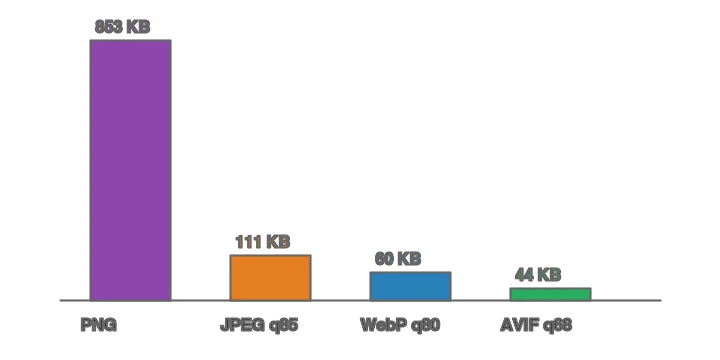
Это цена совместимости: JPEG примерно на 85% больше, чем WebP при схожем визуальном качестве. Это приемлемо для электронной почты и лент (где у вас нет выбора), но пустая трата для веб-страниц (где работает WebP). Полное сравнение форматов представлено в руководстве AVIF vs WebP vs JPEG.
Где на самом деле требуется JPEG?
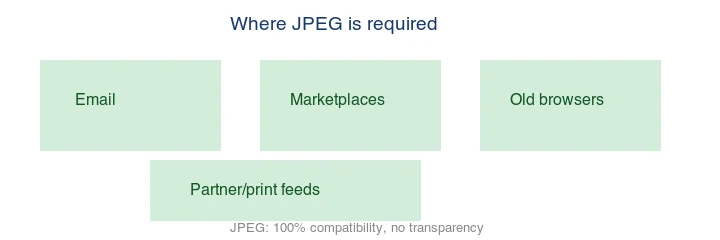
Эта закономерность — «системы, созданные до существования WebP и не обновленные». Клиенты электронной почты являются самой большой категорией — даже в 2026 году несколько крупных клиентов удаляют или игнорируют WebP, поэтому изображение WebP в письме может просто не отображаться. В таблице Поддержка WebP в клиентах отслеживается текущее покрытие клиентов. Ленты товаров маркетплейсов (Amazon, eBay, Google Shopping) обычно требуют JPEG для основного изображения — [спецификации изображений для покупок] от Google являются репрезентативным примером. Некоторые конвейеры для печати и партнерские рекламные ленты принимают только JPEG. Во всех этих случаях конвертация обязательна, а не опциональна.
Метод 1: Конвертер в браузере
Для одного изображения используйте Конвертер форматов: загрузите WebP, выберите JPEG, установите качество около 85 и скачайте. Поскольку вы переходите в менее эффективный формат, не сжимайте слишком сильно — сохраните качество на уровне 85+, чтобы JPEG не выглядел хуже, чем исходный WebP.
Метод 2: командная строка
## dwebp decodes WebP to PNG, then magick/convert makes the JPEG
dwebp input.webp -o tmp.png && magick tmp.png -quality 85 output.jpg

## ImageMagick reads WebP directly (if built with a WebP delegate)
magick input.webp -quality 85 output.jpg

## A folder
mkdir -p out
for f in *.webp; do magick "$f" -quality 85 "out/${f%.webp}.jpg"; done
Если ImageMagick не имеет делегата WebP, используйте путь dwebp → PNG → JPEG. Проверьте с помощью magick -list format | grep -i webp.
Метод 3: Python (Pillow)
from PIL import Image
from pathlib import Path

def webp_to_jpg(src: Path, dest: Path, quality: int = 85):
    with Image.open(src) as img:
        if img.mode in ("RGBA", "LA", "P"):
            img = img.convert("RGB")  # JPEG has no alpha
        img.save(dest, "JPEG", quality=quality, optimize=True, progressive=True)

for f in Path("webp").glob("*.webp"):
    webp_to_jpg(f, Path("out") / f"{f.stem}.jpg")
Шаг convert("RGB") важен: WebP может иметь альфа-канал, а JPEG — нет, поэтому прозрачный WebP должен быть "выровнен" на фоне (здесь стандартный черный становится RGB) перед сохранением в формате JPEG.
Как сопоставить качество при конвертации?
Поскольку WebP и JPEG используют разные шкалы качества, нельзя просто передать одно и то же число. WebP, сохраненный при q80, примерно эквивалентен JPEG при q85–90 по воспринимаемому качеству, поэтому при конвертации экспортируйте JPEG с более высоким из двух значений, чтобы избежать наслоения артефактов. Цель состоит в том, чтобы JPEG выглядел не хуже, чем исходный ему WebP, даже несмотря на то, что он больше. Если исходный WebP уже был с потерями, JPEG наследует эти артефакты плюс свои собственные — еще одна причина сохранять мастер высокого качества и конвертировать один раз, а не выполнять цепочку преобразований. Эта логика сопоставления качества та же самая, что и в рекомендациях в статье о глубоком погружении в сжатие изображений.
Как обрабатывать прозрачность при конвертации в JPEG?
JPEG не имеет альфа-канала, поэтому прозрачный WebP не может стать прозрачным JPEG — прозрачная область должна быть заполнена сплошным цветом. Распространенные варианты:
- Белый для основных изображений маркетплейсов (Amazon/eBay требуют чистый белый).
- Цвет бренда или сцены для рекламных креативов.
- Черный, только если назначение всегда темное.
В Pillow сначала создайте фон, нанесите WebP на него, а затем сохраните:
from PIL import Image
with Image.open("input.webp") as fg:
    bg = Image.new("RGB", fg.size, "white")
    bg.paste(fg, mask=fg.split()[-1])  # use the alpha as the paste mask
    bg.save("output.jpg", "JPEG", quality=85)
Если вам действительно нужна прозрачность, не конвертируйте в JPEG — оставьте WebP или используйте PNG. См. как сделать прозрачные изображения.
Распространенные ошибки
- Конвертация WebP в JPEG для веб-страниц. Вместо этого используйте WebP с резервным вариантом JPEG в теге
<picture>; никогда не храните изображение только в формате JPEG. - Чрезмерное сжатие JPEG. Переход от эффективного WebP к JPEG q60 удваивает потерю качества. Сохраняйте JPEG на уровне q85+.
- Забыть "сплющить" прозрачность. Прозрачный WebP, сохраненный напрямую в JPEG, получит черный или искаженный фон. Сначала конвертируйте в RGB с выбранным фоном.
- Многократное перекодирование. Каждый переход формата добавляет артефакты. Сохраните мастер-файл и конвертируйте один раз.
Заключительный контрольный список конвертации
- Конвертировать только тогда, когда назначение требует JPEG.
- Заполнить прозрачность предполагаемым цветом фона.
- Для изображений маркетплейсов/товаров использовать качество 85 или выше.
- Сохранять оригинальный WebP для доставки в вебе.
- Проверить экспортированный JPEG на полосы и артефакты краев.
Часто задаваемые вопросы
Почему мне конвертировать WebP в JPEG?
Только для обеспечения совместимости — электронной почте, маркетплейсах, печати или старых системах, которые не могут отображать WebP. Для веб-страниц сохраняйте WebP.
Теряет ли WebP при конвертации в JPEG качество?
Сама конвертация в порядке при качестве 85+, но JPEG менее эффективен, поэтому файл будет больше. Избегайте многократной повторной конвертации.
Может ли WebP с прозрачностью стать JPEG?
Только путем «выравнивания» прозрачности на сплошном фоне, потому что JPEG не имеет альфа-канала. Сохраняйте WebP или PNG, если вам нужна прозрачность.
Является ли JPEG меньше WebP?
Нет — обычно JPEG на 25–85% больше, чем WebP при схожем качестве. Преимущество JPEG — универсальная совместимость, а не размер.
Когда конвертировать WebP в JPG?
Когда целевая система не поддерживает WebP — некоторые устаревшие редакторы, почтовые клиенты или более старое ПО. Для современной веб-доставки сохраняйте WebP. Конвертируйте в JPG только для обеспечения совместимости со специфическим инструментом, который не может читать WebP. Примите больший размер файла как плату за совместимость.
Каков компромисс по размеру?
Обычно JPG на 25–35% больше, чем WebP при равном качестве, потому что WebP сжимает лучше. Конвертация WebP в JPG увеличивает файл. Принимайте этот компромисс только тогда, когда совместимость требует JPG; везде, где работает WebP, сохраняйте меньший файл.
Теряется ли качество при конвертации WebP в JPG?
Оба формата являются с потерями (lossy), поэтому одна конвертация добавляет поколение сжатия. При качестве 85+ потери невидимы при размере просмотра. Конвертируйте один раз; не переключайтесь между форматами многократно, потому что каждое повторное кодирование усугубляет артефакты. См. WebP converter guide.
Где требуется JPEG?
В некоторых устаревших программах, определенных почтовых клиентах и конвейерах печати, которые не принимают WebP. Для современного веба и большинства современных инструментов WebP работает и меньше по размеру. Проверьте конкретную целевую систему перед конвертацией — если она читает WebP, сохраните WebP и примите меньший файл.
Можно ли конвертировать WebP в JPG пачкой?
Да — ImageMagick (magick mogrify), скрипт на Python (Pillow) или цикл оболочки с dwebp обрабатывают папки WebP-файлов. Для архивов командная строка является практическим путем без ограничения по файлам. Конвертируйте один раз; не переключайтесь между форматами многократно. См. batch processing guide.
Можно ли конвертировать WebP в JPG на телефоне?
Да — большинство современных приложений для фото на телефоне и бесплатные конвертеры могут открывать WebP и экспортировать JPG. iOS и Android обрабатывают WebP в последних версиях, а бесплатный конвертер восполнит любые пробелы. Для одного изображения приложение на телефоне — самый быстрый способ; для пакетов файлов переходите к компьютеру.
Источники изображений
- Сравнение WebP/JPEG/PNG, таблица размеров форматов и диаграмма "где требуется JPEG" — создано автором на основе фотографии в стиле электронной коммерции (Pexels #16675632, фото от Mikael Blomkvist), чтобы показать реальные измеренные размеры и роль совместимости JPEG.
Используйте бесплатные инструменты, следуя руководству.
Продолжить чтение

2026-09-10
Размытое изображение после экспорта? 7 решений по причине
Исправьте размытое изображение после экспорта: проверьте пиксели, сжатие и загрузку. Измеренные примеры, выбор между PNG и JPEG и семь рабочих решений.

2026-08-01
Сжатие изображений в 2026: WebP, AVIF, JPEG XL и JPEG AI
Я протестировал WebP, AVIF и JPEG XL на 4 реальных фото. WebP даёт экономию 32% относительно JPEG, AVIF — 65%, JPEG XL — 30%. Полные данные и выбор формата в 2026 году.

2026-07-26
Чеклист по оптимизации изображений: все шаги для быстрых веб-картинок
Полный чек-лист оптимизации изображений: выбор формата, изменение размера, сжатие, адаптивная доставка, lazy loading и настройка CDN. Проверьте его перед каждой публикацией.