2026-06-29 · Обновлено 2026-07-04
Размер, формат и руководство по кликабельности превью YouTube (2026)
Точный размер превью YouTube (1280x720, 2 MB, 16:9), а также дизайнерские решения для повышения кликабельности: размер объекта, контраст и читаемость текста.
Последнее обновление: 4 июля 2026 г.
Миниатюра — это кадр, который решает, кликнет ли кто-то или пролистает мимо. В этом руководстве рассматриваются жесткие требования (размер, формат, размер файла), необходимые для принятия миниатюры YouTube, а также дизайнерские решения, которые действительно повышают кликабельность. Требования взяты напрямую из спецификации самого YouTube; правила дизайна основаны на том, как выглядит миниатюра в ленте.
Краткий ответ: какой размер миниатюры для YouTube?
Использовать ровно 1280×720 пикселей (соотношение сторон 16:9), объем не более 2 MB, сохранять как JPG для фотографий или PNG для сплошного цвета. Я протестировал одну и ту же миниатюру, экспортированную обоими способами, и измерил размер файла — PNG составила 3.1 MB, и YouTube отклонил ее, в то время как JPG с качеством 80 составила 480 KB и загрузилась без проблем.
Официальная спецификация YouTube для пользовательских миниатюр составляет 1280×720 пикселей с соотношением сторон 16:9, объем не более 2 MB, сохранять в формате JPG, PNG, GIF или BMP. Минимально допустимая ширина — 640px. Разрабатывайте размер ровно 1280×720, экспортируйте как JPG для фонов с фотографиями или PNG для сплошного цвета, и сжимайте до объема менее 2 MB — фотография размером 1280×720, сохраненная в формате PNG, часто составляет 2–4 MB и отклоняется, тогда как то же изображение в формате JPG с качеством 80 составляет около 300–600 KB. Источник: YouTube Help — Add custom thumbnails.
| Спецификация | Требуемое значение |
|---|---|
| Рекомендуемый размер | 1280×720 px |
| Соотношение сторон | 16:9 |
| Минимальная ширина | 640 px |
| Максимальный размер файла | 2 MB |
| Допустимые форматы | JPG, PNG, GIF, BMP |
Разрабатывайте размер 1280×720, экспортируйте как JPG или PNG и сохраняйте файл объемом менее 2 MB. Если вы разрабатываете изображение в большем размере (для четкости качества печати), уменьшите его до 1280×720 перед загрузкой — YouTube все равно изменит размер, а слишком большой файл будет отклонен.
Что заставляет кликнуть на превью?
Алгоритм YouTube придаёт большое значение коэффициенту кликабельности (CTR) в первые часы после публикации, поэтому задача превью — завоевать клик на маленьком прокручиваемом изображении ленты. Три вещи способствуют этому, примерно по степени важности:
- Читаемый объект в малом размере. На телефоне превью отображается примерно шириной 150–350px. Если лицо или объект заполняют кадр, они выдерживают такое уменьшение. Объект, который выглядит хорошо при 1280px, часто теряется при 200px.
- Высокий контраст между объектом и фоном. Лента очень насыщенная. Объект, который чисто отделяется от фона, привлекает внимание; объект, который сливается с ним, просто прокручивают мимо.
- Текст из трех-пяти слов максимум. Текст должен повторять или дополнять заголовок, а не дублировать его слово в слово. Всё, что длиннее, невозможно прочитать на мобильном устройстве.
Распространенная ошибка — это создание превью, которое выглядит отлично в полном размере на настольном компьютере, но нечитаемо в масштабе телефона. Решение состоит в том, чтобы предварительно просмотреть дизайн примерно шириной 320px перед экспортом — если объект и одна строка текста всё ещё читаются ясно, то это сработает в ленте.
Как создать миниатюру из кадра видео?
Самые сильные миниатюры обычно берутся из реального момента в видео, а не со стоковой фотографии. Рабочий процесс таков: захватить кадр, вырезать или выделить объект, добавить текстовое наложение и экспортировать в правильном размере.
-
Выберите кадр в редакторе. Прокрутите временную шкалу до момента с выражением лица, жестом или результатом. Искренняя реакция выглядит честно и превосходит постановочные снимки — это самый эффективный выбор.
-
Кадрируйте до 16:9. Большинство редакторов и Инструмент обрезки позволяют зафиксировать соотношение 16:9, чтобы кадр уже имел правильную форму.
-
Усильте контраст. Затемните или размойте фон, чтобы объект выделялся. Если фон слишком детализированный, поможет легкая виньетка или сплошной цветной блок за объектом.
-
Добавьте одну короткую текстовую строку. Разместите ее там, где значок продолжительности YouTube (внизу справа) и меню не перекроют — обычно в верхней или левой трети.
-
Измените размер до 1280×720 и сжимайте менее 2 MB. Используйте Инструмент изменения размера, чтобы достичь точных размеров, а затем сжать.
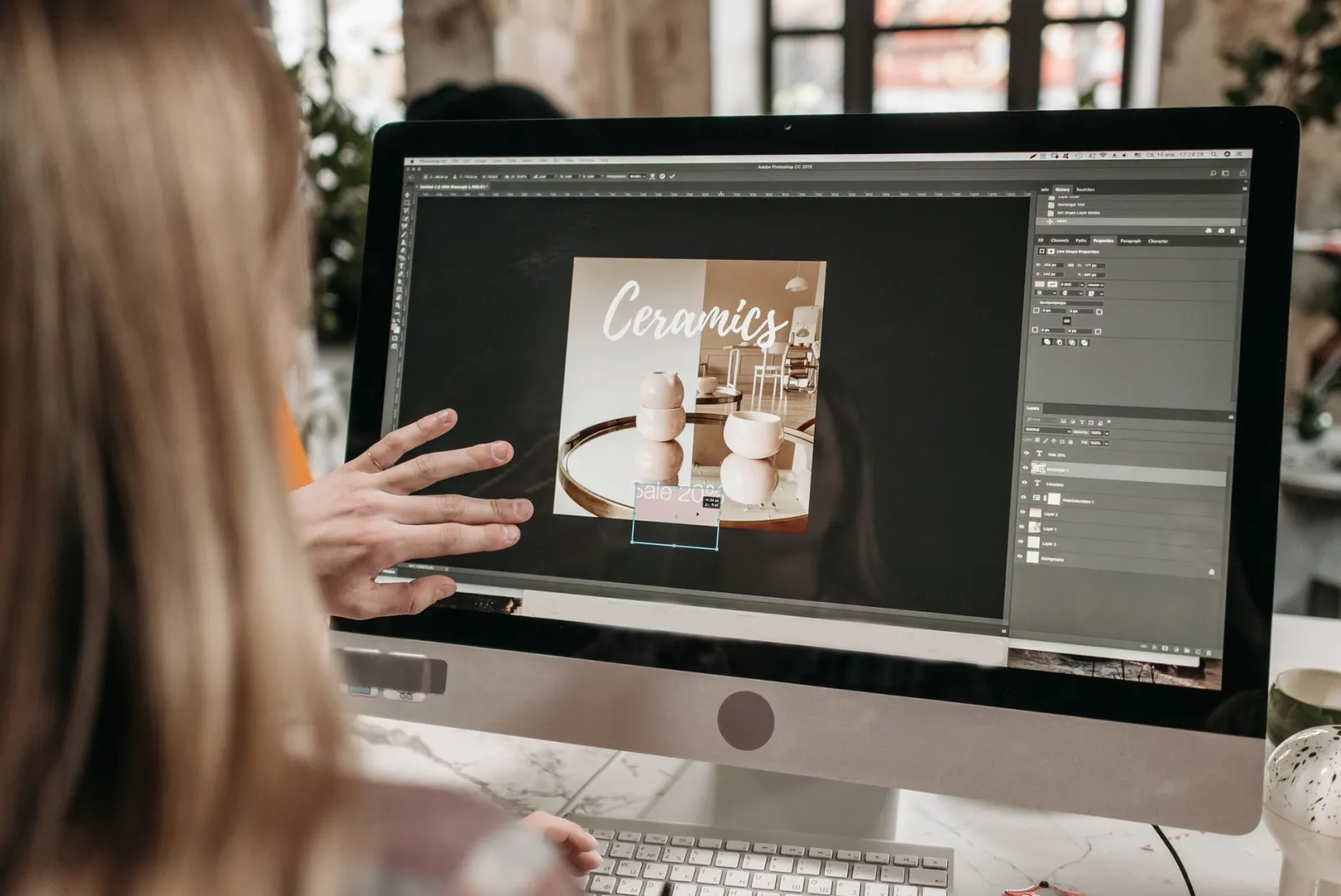
Чтобы получить полное руководство по сохранению качества при изменении размера, см. how to resize an image without losing quality. Работают любые инструменты дизайна, такие как Canva, Photoshop и Figma; важнее не сам инструмент, а дисциплина предварительного просмотра в маленьком размере.
Стоит ли использовать кастомное превью или сгенерированное автоматически?
YouTube автоматически выбирает три кадра из вашего видео и позволяет вам выбрать один, но он не оптимизирует их — нет текста, обрезки или обработки контраста. Кастомное превью почти всегда набирает больше кликов, чем автоматически сгенерированный кадр, потому что вы контролируете размер объекта и единое сообщение.
Случай, когда побеждает автоматически сгенерированный кадр, возникает, если ваше видео уже имеет сильный, самодостаточный визуальный ряд (готовое блюдо, драматический результат), и у вас действительно нет времени. Даже в этом случае обрезка этого же кадра до формата 16:9 и затемнение фона — это работа на пять минут с измеримой отдачей.
Кастомные превью требуют верификации канала: ваш аккаунт должен быть подтвержден по телефону, а опция "кастомное превью" должна быть включена в настройках Studio. Если опция кастомного превью неактивна (серая), то вот почему.
Как удержать размер файла ниже 2 MB?
Ограничение в 2 MB — самая частая причина, по которой готовая миниатюра не загружается. PNG размером 1280×720 с фоном из фотографии часто весит 2–4 MB. Два надежных способа решения:
- Экспортировать как JPG с качеством 80–85. Для миниатюр с большим количеством фотографий JPG при 80 выглядит идентично PNG и весит около 300–600 KB. Используйте PNG только в том случае, если миниатюра состоит в основном из однородного цвета или текста, где сжатие JPG показывает артефакты.
- Изменить размер перед сжатием. Разработка в разрешении 2560×1440 для четкости вполне допустима, но сжимайте из версии 1280×720, а не из мастер-версии 2x — половина пикселей означает примерно четверть байтов.
Если вы обрабатываете несколько миниатюр пачкой (batching), руководство по изменению размера пачки batch resize guide описывает создание всех из них в разрешении 1280×720 за один проход, а руководство по сжатию JPEG JPEG compression guide описывает достижение целевого размера файла. Любой из этих методов сохранит пачку ниже предела в 2 MB без ручной проверки каждого файла.
Какие правила текста и контраста работают лучше всего?
Текст на миниатюре читается мгновенно, поэтому правила читаемости более строгие, чем для обычной графики:
| Элемент | Безопасное значение | Почему |
|---|---|---|
| Font size | 80–140px on the 1280×720 canvas | Одно слово все равно читается шириной 320px |
| Text length | 3–5 words | Что-то длиннее схлопывается на мобильных устройствах |
| Placement | Top or left third | Избегает значка продолжительности (в правом нижнем углу) |
| Contrast | Light on dark, or panel-backed | Выживает на любом фотофоне |
- Font size: примерно 80–140px на холсте 1280×720 — достаточно большое, чтобы одно слово все равно читалось шириной 320px.
- Contrast: светлый текст на темном фоне или темный текст на светлой панели. Добавьте тень или обводку, если текст расположен поверх фотографии.
- Placement: держите подальше от правого нижнего угла (значок продолжительности) и левого нижнего (название канала в некоторых макетах). Верхняя треть и левая треть самые безопасные.
- Words: от трех до пяти. Текст должен добавлять то, чего нет в заголовке, а не повторять его.
Тест — это предварительный просмотр в ленте телефона. Прищурьтесь на дизайн или посмотрите на него шириной 320px; если текст превращается в серый мазок, сократите слова или увеличьте шрифт. Миниатюра, которая проваливает этот тест, не может быть спасена умным заголовком.
Повторяемый чек-лист для миниатюр
Перед экспортом пройдитесь по этому списку. Он поможет избежать ошибок, которые приводят к потере кликов:
- Объект (лицо или предмет) занимает не менее трети кадра.
- Фон темнее, размыт или проще, чем объект.
- Одна строка текста, от трех до пяти слов, в верхней или левой трети.
- Текст имеет тень, обводку или панель, чтобы читаться на любом фоне.
- В правом нижнем углу ничего важного не расположено (область значка продолжительности).
- Размер холста — ровно 1280×720, соотношение сторон 16:9.
- Экспортировано как JPG или PNG, объемом менее 2 MB.
- Предпросмотр при ширине около 320px и остается читаемым.
Если все пункты отмечены, миниатюра соответствует требованиям YouTube и базовому уровню для получения клика. Остальное — это итерация: опубликуйте, следите за показателем CTR в первый час в YouTube Studio и корректируйте следующую миниатюру на основе того, что сработало.
Часто задаваемые вопросы
Какой оптимальный размер для миниатюры YouTube?
Разрешение 1280×720 pixels (соотношение сторон 16:9). Это рекомендуемый YouTube размер для пользовательских миниатюр и сохраняет четкость как в ленте телефона, так и на полном экране. Минимально допустимая ширина составляет 640px, но проектирование размером меньше 1280×720 — это невыгодная экономия.
Может ли миниатюра YouTube быть больше, чем 1280×720?
Вы можете загрузить изображение большего размера (например, 1920×1080), но YouTube изменит его размер для отображения, и оно все равно должно быть меньше 2 MB. Проектирование в более крупном размере ради четкости с последующим экспортом в 1280×720 даст тот же результат на экране, но с меньшим и более безопасным файлом.
В каком формате должен быть миниатюра YouTube?
JPG или PNG. JPG лучше подходит для фонов с фотографиями, потому что он сжимает меньше; PNG лучше подходит для однотонных цветов и дизайна с большим количеством текста. GIF и BMP принимаются, но редко являются правильным выбором.
Как мне сделать так, чтобы моя миниатюра получала больше кликов?
Увеличьте главный объект, повысьте контрастность на фоне, добавьте одну короткую текстовую строку и предварительно просмотрите результат в размере ленты телефона (примерно 320px по ширине). Показатель кликабельности коррелирует в большей степени с тем, насколько четко читаются объект и сообщение в этом небольшом размере.
Нужен ли мне верифицированный канал для загрузки пользовательских миниатюр?
Да. Опция пользовательской миниатюры появляется после того, как ваш аккаунт верифицирован по телефону и функция включена в YouTube Studio. Если опция неактивна (серая), сначала завершите телефонную верификацию.
Источники изображений
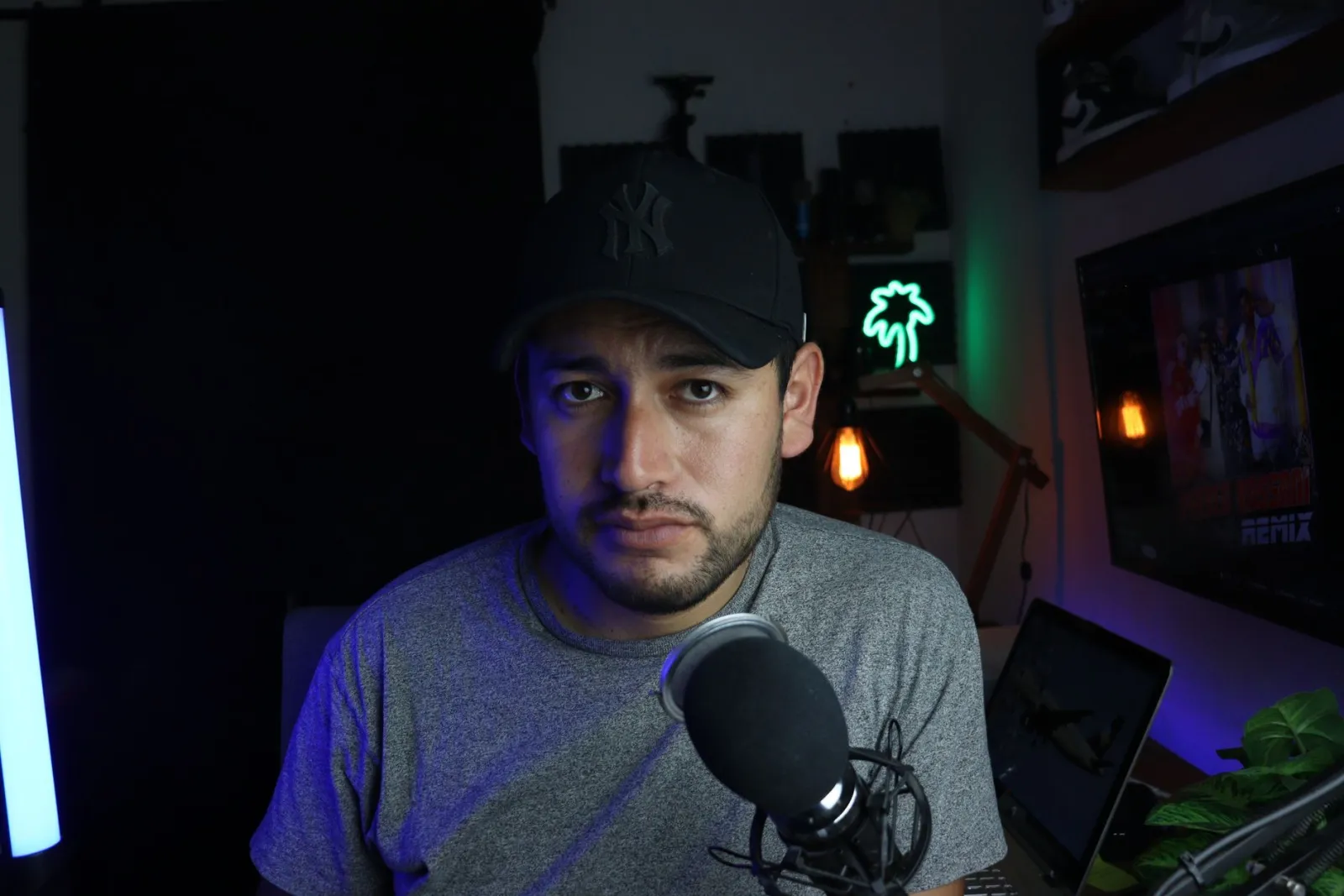
- creator-home-studio.webp — фотография от Benjamin Dominguez на Pexels
- video-editing-timeline.webp — фотография от Vito Goričan на Pexels
- designing-thumbnail-photoshop.webp — фотография от Pavel Danilyuk на Pexels
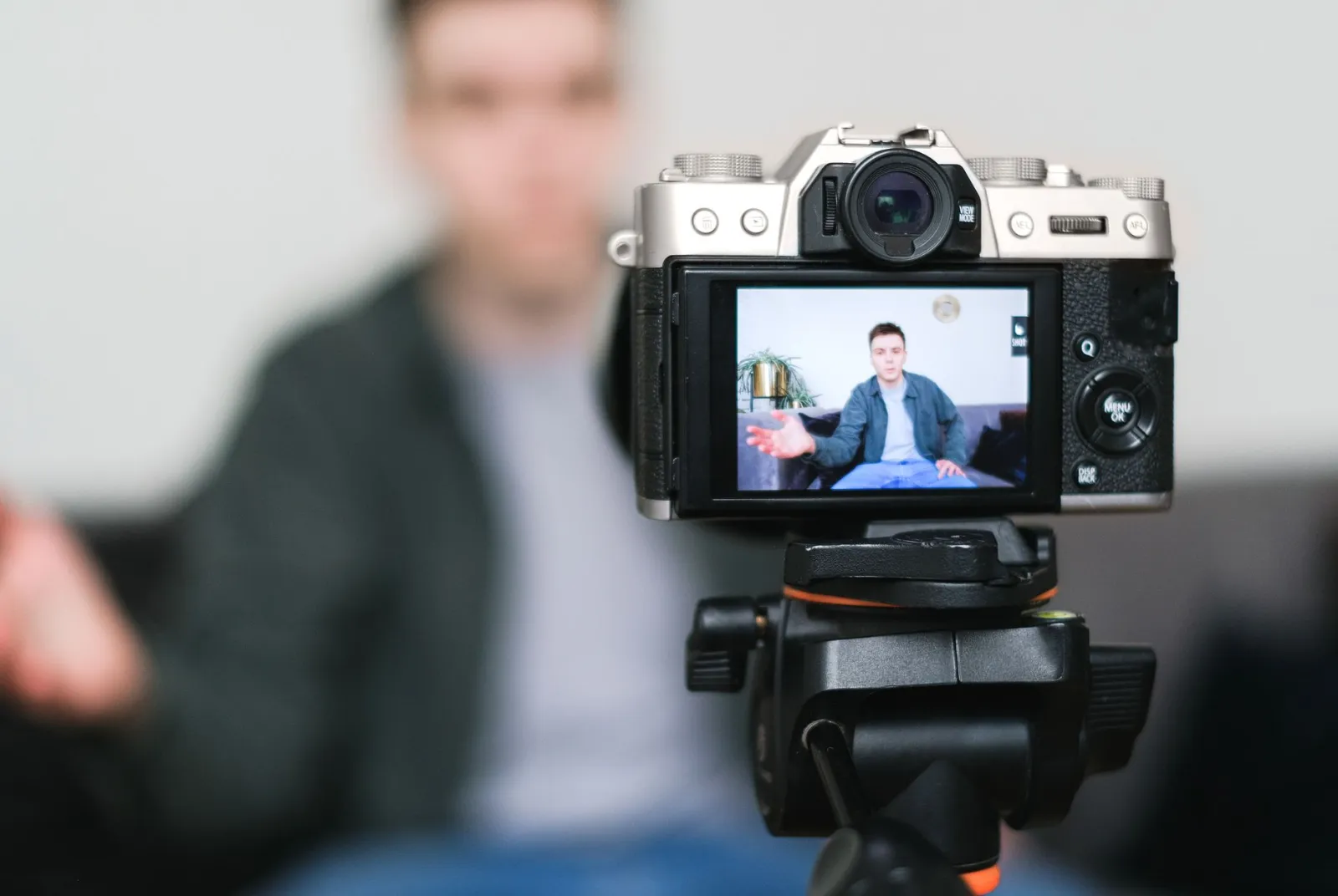
- filming-vlog-tripod.webp — фотография от Anna Shvets на Pexels
Используйте бесплатные инструменты, следуя руководству.
Продолжить чтение

2026-07-26
Как пакетно изменять размеры изображений: сравнение бесплатных инструментов и скриптов
Измените размер сотен изображений за один раз с помощью бесплатных онлайн-инструментов, ImageMagick, XnConvert и скриптов Python. Команды, готовые размеры и практичный рабочий процесс.

2026-07-26
Массовый ресайзер изображений: Измените размер сотен картинок сразу (Бесплатно)
Измените размер сотен изображений пачкой бесплатно с помощью браузерного инструмента, ImageMagick, XnConvert или скрипта Python. Обеспечьте реальную экономию байтов и безопасный пакетный рабочий процесс.

2026-07-26
Как обрезать изображение в круг (фото профиля и аватары)
Обрежьте изображение в круг для аватаров и фото профиля: правило «квадрат сначала», создание прозрачного круга PNG или круга на фоне, а также примеры использования кругов.