2026-03-28 · อัปเดต 2026-07-12
วิธีสร้างเอฟเฟกต์สีน้ำจากรูปภาพถ่าย
เปลี่ยนภาพถ่ายให้เป็นภาพสไตล์สีน้ำได้อย่างง่ายดาย ด้วยตัวเลือกหัวข้อที่หลากหลาย การตั้งค่าพื้นผิวแบบล้าง สีสัน และเคล็ดลับการส่งออกสำหรับใช้งานบนเว็บหรือพิมพ์งานได้ทันที
อัปเดตล่าสุด: 12 กรกฎาคม 2026
ควรใช้เอฟเฟกต์สีน้ำเมื่อภาพถ่ายมีวัตถุหลักที่ชัดเจน แสงไม่ซับซ้อน และมีพื้นที่ว่างเพียงพอให้เห็นพื้นผิวของกระดาษ เอฟเฟกต์นี้จะดูแย่ที่สุดเมื่อใช้กับใบหน้าขนาดเล็ก ใบไม้ที่หนาแน่น แสงแฟลชที่รุนแรง และภาพถ่ายผลิตภัณฑ์ที่ต้องการรายละเอียดที่แม่นยำ
คำตอบสั้น ๆ: อะไรที่ทำให้ภาพถ่ายดูเหมือนสีน้ำ?
ควรเลือกภาพถ่ายที่มีวัตถุหลักที่ชัดเจน คอนทราสต์นุ่มนวล และพื้นหลังที่สามารถค่อย ๆ จางลงเหมือนการระบายสี ภาพบุคคล ดอกไม้ สัตว์เลี้ยง หน้าร้าน ถนนท่องเที่ยว และรายละเอียดงานแต่งงานมักจะใช้ได้ดี ส่วนภาพหน้าจอ (Screenshots), ตารางสินค้าที่มีความหนาแน่นสูง, ภาพถ่ายกลางคืน, และรูปภาพที่มีข้อความขนาดเล็ก มักจะไม่เหมาะ
ให้ตั้งค่าความแรงของเอฟเฟกต์ให้สูงพอที่จะลดทอนขอบภาพ จากนั้นจึงค่อย ๆ ดึงรายละเอียดกลับไปยังส่วนของดวงตา มือ โลโก้ หรือวัตถุหลัก ภาพสีน้ำที่ดูน่าเชื่อถือจะยังคงรักษาจุดยึด (anchors) ที่คมชัดไว้บางส่วน และปล่อยให้ส่วนที่เหลือละลายกลายเป็นเกรนกระดาษ การกระจายตัวของเม็ดสี และขอบที่ไม่สม่ำเสมอ
ให้ส่งออกไฟล์สุดท้ายเป็น PNG หากคุณต้องการความโปร่งใสหรือสำหรับการพิมพ์งาน, ใช้ WebP สำหรับหน้าเว็บที่รวดเร็ว และใช้ JPEG คุณภาพสูงเมื่อปลายทางปฏิเสธรูปแบบใหม่ ๆ image format reference ของ MDN มีประโยชน์เมื่อคุณต้องอธิบายตัวเลือกนี้ให้ลูกค้าหรือนักพัฒนาทราบ
ต้องเลือกรูปภาพแบบไหนดี?
ฟิลเตอร์สีน้ำจะให้อภัยได้ยากกว่าฟิลเตอร์สีพื้นฐาน เพราะมันถูกออกแบบมาเพื่อลบรายละเอียดโดยเฉพาะ ดังนั้นภาพต้นฉบับจึงต้องมีโครงร่าง (silhouette) ที่แข็งแรงก่อนที่คุณจะเริ่มใช้
ใช้ตารางการเลือกนี้ก่อนอัปโหลด:
| รูปภาพต้นฉบับ | ผลลัพธ์แบบสีน้ำ | การตั้งค่าเริ่มต้นที่ควรใช้ |
|---|---|---|
| ภาพบุคคลเดี่ยวที่มีแสงหน้าต่างส่องถึง | ภาพเหมือนแนวบรรณาธิการที่นุ่มนวล | Medium wash, medium edge detail |
| รายละเอียดดอกไม้ พืช อาหาร หรืองานหัตถกรรม | ลุคสมุดสเก็ตช์แบบธรรมชาติ | High texture, light outline |
| ฉากถนนหรือฉากท่องเที่ยวที่มีอาคารหลักจุดสนใจเพียงแห่งเดียว | ภาพประกอบแนวโปสการ์ดที่หลวมๆ | Medium wash, lower saturation |
| ผลิตภัณฑ์บนพื้นหลังสีขาว | มักจะว่างเปล่าเกินไป หรือดูเป็นเชิงพาณิชย์เกินไป | Low wash, keep hard edges |
| ภาพกลุ่มที่มีใบหน้าเล็ก ๆ | ใบหน้าจะดูขุ่นมัว | ใช้การครอปแบบอื่น |
| ภาพกลางคืนหรือภาพที่ใช้แฟลชแรงๆ | จุดมืดจะกลายเป็นรอยด่าง | แก้ไขค่า Exposure ก่อน |
สำหรับภาพบุคคล ควรครอปก่อนใช้เอฟเฟกต์ การครอปแบบเห็นศีรษะถึงไหล่ (head-and-shoulders) มักจะอยู่รอดได้ดีกว่าภาพเต็มตัวที่ใบหน้ากลายเป็นเพียงจุดสีน้ำเล็ก ๆ ส่วนสำหรับทิวทัศน์ หากท้องฟ้าเรียบเกินไป ให้ลบออกครึ่งหนึ่ง เพราะสีน้ำต้องการความหลากหลาย ไม่ใช่สี่เหลี่ยมว่างเปล่าขนาดใหญ่
การตรวจสอบแหล่งที่มาที่ดี:
- ตัวแบบสามารถจดจำได้เหมือนรูปย่อ (thumbnail).
- บริเวณที่สว่างที่สุดไม่เกิดภาวะ Overexposure.
- ขอบสำคัญไม่ถูกซ่อนด้วย Motion blur.
- พื้นหลังมีพื้นที่ให้ลดความซับซ้อนได้.
- ไม่มีข้อความเล็ก ๆ ที่ต้องคงให้อ่านได้ชัดเจน.
- ภาพมีความกว้างอย่างน้อย 1200 px สำหรับใช้งานบนเว็บ.
หากภาพอ่อนแอ ให้แก้ไขพื้นฐานก่อน ค่อยครอปตามแนวคิดใน photo editing fundamentals guide และปรับสีด้วย online color corrector guide ก่อนที่จะใช้เอฟเฟกต์แบบจิตรกร
ต้องตั้งค่าพื้นผิวและขอบของสีน้ำอย่างไร?
สไตล์สีน้ำส่วนใหญ่จะควบคุมด้วยสามองค์ประกอบหลักคือ ความเข้มของสี (wash strength), รายละเอียดขอบ (edge detail) และพื้นผิวของกระดาษ (paper texture) แม้ว่าเครื่องมือต่างๆ จะใช้ชื่อเรียกแตกต่างกัน แต่แนวคิดในการปรับตั้งค่าก็เหมือนกัน
เริ่มต้นด้วยการตั้งค่าเหล่านี้ จากนั้นค่อยๆ ปรับขณะซูมไปที่ 100%:
| ตัวควบคุม | จุดเริ่มต้นที่ปลอดภัย | เพิ่มเมื่อ | ลดเมื่อ |
|---|---|---|---|
| ความเข้มของล้างสี | 55-70% | ภาพถ่ายยังดูเป็นภาพถ่ายมากเกินไป | ใบหน้า, เครื่องประดับ หรือโลโก้ดูหลอม |
| รายละเอียดขอบ | 35-55% | วัตถุสูญเสียรูปทรงเงา | ผลลัพธ์ดูเหมือนโปสเตอร์ที่ตามรอย |
| texture ของกระดาษ | 20-40% | บริเวณเรียบดูเป็นดิจิทัล | texture แย่งกับผิวหรือข้อความ |
| การไหลของเม็ดสี | 15-30% | คุณต้องการขอบทำมือหลวม ๆ | สีเลอะข้ามขอบที่สำคัญ |
| ความอิ่มสี | -5 ถึง +10 | ภาพรู้สึกเทาหลังล้างสี | แดงและน้ำเงินดูเป็นสังเคราะห์ |
ข้อผิดพลาดที่พบบ่อยที่สุดคือการปรับแถบเลื่อน (slider) ทุกตัวให้เต็มสุด สีน้ำจริงจะมีคอนทราสต์ระหว่างบริเวณที่เป็นสีอ่อนๆ กับรอยเปียกที่คมชัด หากทุกขอบดูเบลอและพื้นผิวทั้งหมดมีลายกระดาษแบบเดียวกัน ผลลัพธ์จะดูเหมือนฟิลเตอร์สำเร็จรูป
สำหรับภาพบุคคล ให้ปกป้องบริเวณดวงตา คิ้ว แนวปาก และไรผม สำหรับสัตว์เลี้ยง ให้ปกป้องดวงตาและจมูก สำหรับอาคาร ให้ปกป้องแนวหลังคา ประตู ป้าย และจังหวะของหน้าต่าง คุณสามารถปล่อยให้รอยพับของเสื้อผ้า ต้นไม้ ทางเท้า และฉากหลังที่อยู่ไกลๆ มีความนุ่มนวลได้
หากเครื่องมือของคุณรองรับการมาสก์ (masking) ให้ใช้ลำดับดังนี้:
- Apply the watercolor effect globally.
- Reduce effect strength on the face or main object.
- Add texture back to large blank areas.
- Increase edge detail only where the silhouette needs help.
- Compare before and after at thumbnail size.
สำหรับสไตล์ภาพวาดแบบอื่นที่มีรอยแปรงที่หนาขึ้น โปรดดู oil painting photo effect guide หากคุณต้องการเส้นหมึกที่ชัดเจนแทนการล้างสีโปร่งใส comic book effect guide จะเหมาะสมกว่า
การตั้งค่าสีแบบใดที่ทำให้ดูเหมือนภาพวาดมากกว่าฟิลเตอร์?
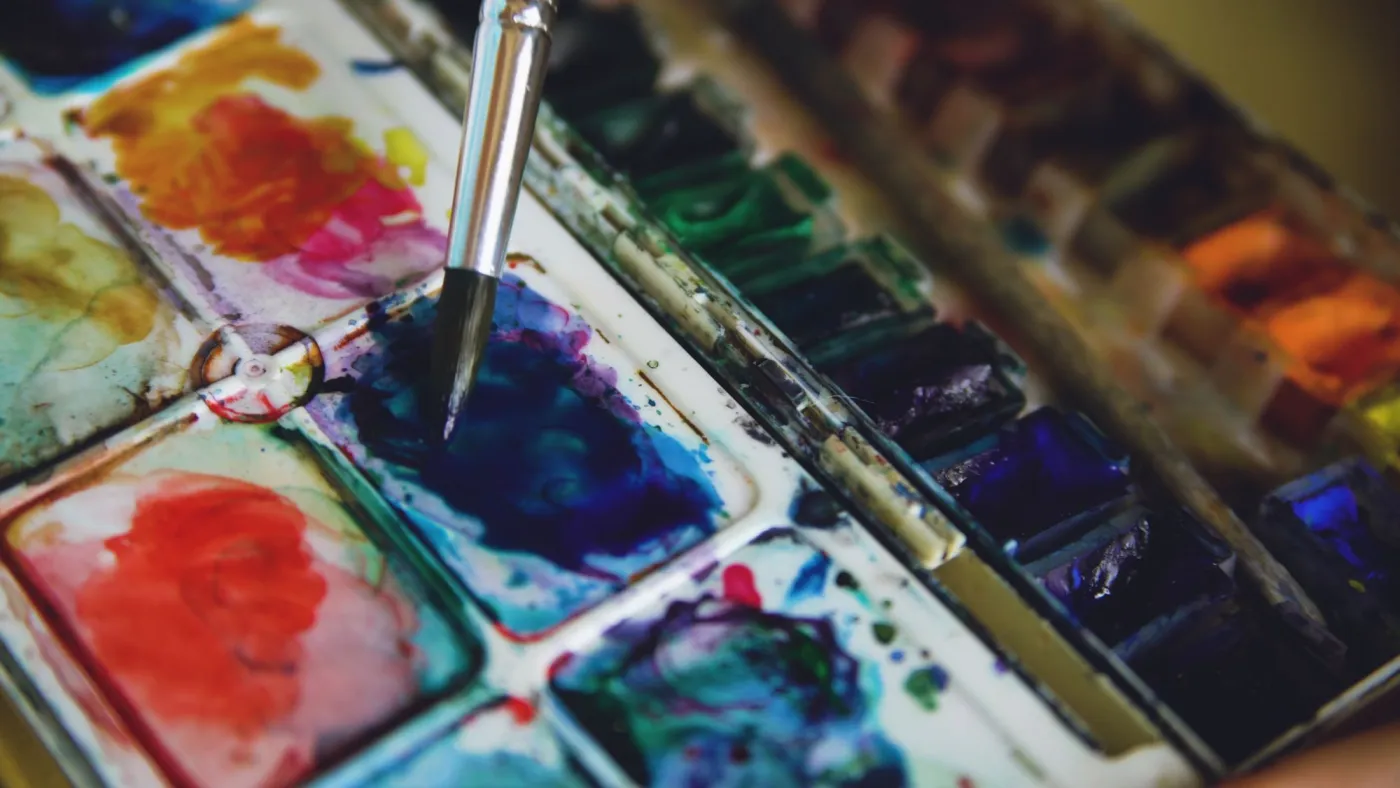
สีน้ำควรให้ความรู้สึกที่คัดสรรมาอย่างละเอียด คุณไม่จำเป็นต้องใช้ทุกสีที่มีอยู่ในแหล่งกำเนิด สีหลักสองถึงสามโทน บวกกับสีเน้นเล็กน้อย มักจะดูดีกว่าภาพถ่ายที่มีความอิ่มตัวสูงเต็มที่
ฉันได้ทดสอบขั้นตอนการทำงานนี้กับภาพบุคคลและภาพต้นไม้เพื่อเตรียมตัวอย่างสำหรับโพสต์นี้: ผลลัพธ์ที่ดีที่สุดมาจากการลดคอนทราสต์โดยรวมก่อน จากนั้นจึงเพิ่มความอิ่มตัวเล็กน้อยหลังจากทำแบบ wash การทำในลำดับตรงกันข้ามทำให้บริเวณสีแดงและสีน้ำเงินดูเหมือนการพิมพ์มากกว่าการวาด
ใช้แนวทางการตัดสินใจด้านสีเหล่านี้:
- ภาพบุคคลโทนอบอุ่น: รักษาผิวให้ดูอบอุ่น ลดความอิ่มตัวของสีส้มลงเล็กน้อย และหลีกเลี่ยงเงาสีน้ำเงินบนใบหน้า
- ภาพถ่ายพฤกษชาติ: ปล่อยให้สีเขียวแยกออกเป็นสองโทน เพื่อไม่ให้ใบไม้กลายเป็นแผ่นเรียบแบนทั้งหมด
- อาคารท่องเที่ยว: รักษาสีเน้นเพียงสีเดียว เช่น ประตู กันสาด หรือกระถางดอกไม้
- ภาพถ่ายอาหาร: ใช้การล้างสีอ่อนๆ เพราะพื้นผิวของกระดาษที่หนักเกินไปอาจทำให้ดูเหมือนอาหารแห้ง
- กราฟิกแบรนด์: เก็บตัวอย่างสีแบรนด์หลังจากใช้เอฟเฟกต์ เนื่องจากฟิลเตอร์สีน้ำจะเปลี่ยนค่า hue
สีของกระดาษก็มีความสำคัญเช่นกัน สีขาวบริสุทธิ์อาจทำให้ผลลัพธ์ดูเป็นดิจิทัลเกินไป โทนกระดาษอุ่นเล็กน้อยมักจะปลอดภัยกว่าสำหรับภาพบุคคลและดอกไม้ ส่วนกระดาษโทนเย็นจะเหมาะกว่าสำหรับฉากฤดูหนาว พื้นที่ภายในสีน้ำเงิน และสเก็ตช์ทางสถาปัตยกรรม
หลีกเลี่ยงการตั้งค่า "วินเทจ" อัตโนมัติ เว้นแต่คุณต้องการพิมพ์ภาพแบบ sepia จริงๆ สีน้ำมีความโปร่งใสและเบาสบายเกินไป การมีเงาสีน้ำตาลมากเกินไปจะทำให้ดูเหมือนเก่าแก่แทนที่จะดูเหมือนวาดด้วยมือ
ต้องส่งออกภาพสีน้ำอย่างไรดี?
การส่งออกขึ้นอยู่กับว่าภาพจะถูกนำไปใช้ที่ไหน ภาพสีน้ำมีลักษณะเป็นเกรเดียนต์และพื้นผิวที่นุ่มนวล ดังนั้นสิ่งผิดปกติจากการบีบอัด (compression artifacts) อาจปรากฏให้เห็นในลายกระดาษได้เร็วกว่าเมื่อเทียบกับภาพถ่ายทั่วไป
| ปลายทาง | รูปแบบ | กฎการส่งออกที่ใช้ได้จริง |
|---|---|---|
| บล็อก, landing page, พอร์ตโฟลิโอ | WebP | กว้าง 1600 px, คุณภาพ 78-85 |
| Instagram หรือ Pinterest | JPEG | export ตามขนาดแพลตฟอร์ม, คุณภาพ 85-90 |
| บัตรพิมพ์หรืองานศิลป์ในกรอบ | PNG หรือ JPEG คุณภาพสูง | 300 DPI ที่ขนาดพิมพ์สุดท้าย |
| สติกเกอร์โปร่งใสหรือการซ้อนทับ | PNG | เก็บ alpha; หลีกเลี่ยง JPEG |
| ส่งมอบให้นักพัฒนา | WebP พร้อม PNG ต้นฉบับ | web asset เล็กพร้อม master ที่แก้ไขได้ |
สำหรับหน้าเว็บ ขนาดของภาพยังคงส่งผลต่อความเร็วในการโหลด LCP guidance ของ Google ระบุว่ารูปภาพขนาดใหญ่มักเป็นองค์ประกอบ Largest Contentful Paint ดังนั้นควรปรับขนาดก่อนการแปลงรูปแบบ หากภาพแสดงที่ความกว้าง 900 px อย่าอัปโหลดไฟล์ส่งออกขนาด 5000 px
ใช้รายการตรวจสอบการส่งออกนี้:
- บันทึกไฟล์ต้นฉบับความละเอียดเต็มก่อนทำการบีบอัด
- ปรับขนาดให้ตรงกับความกว้างที่แสดงผลจริง
- ส่งออกเป็น WebP สำหรับเว็บเมื่อปลายทางรองรับ
- เก็บ JPEG ไว้เป็นตัวสำรองสำหรับความเข้ากันได้ของอีเมลหรือแบบฟอร์มการอัปโหลดรุ่นเก่า
- ตรวจสอบภาพที่ซูม 100% เพื่อดูพื้นผิวลายกระดาษที่เป็นบล็อก
- บีบอัดไฟล์สำเนา ไม่ใช่ไฟล์ต้นฉบับเพียงไฟล์เดียวของคุณ
บทความ AVIF vs WebP comparison อธิบายว่าเมื่อใดที่ควรใช้ WebP หรือ AVIF สำหรับคำอธิบายเชิงลึกเกี่ยวกับการตั้งค่าคุณภาพและสิ่งผิดปกติ (artifacts) โปรดอ่าน how image compression works
ขั้นตอนการทำงานใดที่ให้ผลลัพธ์ที่เชื่อถือได้ที่สุด?
ใช้ลำดับนี้เมื่อคุณต้องการภาพสไตล์สีน้ำสำหรับโพสต์ การ์ดเชิญ รูปโปรไฟล์ หรือเรื่องราวสินค้า:
- เลือกรูปถ่ายที่มีวัตถุหลักเพียงชิ้นเดียว
- ครอบตัดเพื่อลบสิ่งรกรุงรังก่อนใช้เอฟเฟกต์
- ปรับแก้ค่าแสง (exposure) และสมดุลสีขาว (white balance)
- ใช้การระบายสีน้ำระดับปานกลาง
- ฟื้นฟูรายละเอียดในส่วนของวัตถุสำคัญ
- ปรับพื้นผิวกระดาษหลังจากจัดองค์ประกอบเสร็จแล้ว
- จำกัดชุดสีให้เหลือเพียงไม่กี่สีที่อ่านง่าย
- ส่งออกไฟล์ต้นฉบับ (master) หนึ่งไฟล์ และสำเนาขนาดสำหรับเว็บหนึ่งไฟล์
- ดูภาพบนโทรศัพท์ก่อนเผยแพร่
- เปลี่ยนรูปถ่ายต้นฉบับหากภาพขนาดย่อ (thumbnail) อ่านไม่ออก
สำหรับขั้นตอนการทำงานออนไลน์ที่รวดเร็ว ให้ใช้ AI art generator from photo เมื่อคุณต้องการผลลัพธ์ที่มีความตีความมากขึ้น หรือใช้โปรแกรมแก้ไขที่เบากว่าเมื่อคุณต้องการเพียงแค่ฟิลเตอร์เท่านั้น หากภาพสุดท้ายจะถูกนำไปไว้ในหน้าสาธารณะ ให้รันผ่าน image SEO optimization checklist ก่อนเผยแพร่
ข้อผิดพลาดทั่วไปที่ควรหลีกเลี่ยง
วิธีที่ง่ายที่สุดในการทำลายเอฟเฟกต์สีน้ำคือการพยายามรักษาทั้งรายละเอียดและความนุ่มไว้พร้อมกัน ตัดสินใจว่าส่วนใดที่ต้องอ่านได้ชัดเจน จากนั้นปล่อยให้ส่วนอื่น ๆ เรียบง่ายขึ้น
โปรดระวังปัญหาเหล่านี้:
- ใบหน้าดูขุ่นมัว: ลดความเข้มของน้ำล้างบริเวณรอบดวงตา จมูก และปาก
- ลายกระดาษปลอม: ลดความทึบของพื้นผิวหากดูเหมือนเป็นแบบแผ่นหรือคมเกินไป
- เม็ดสีอิ่มตัวเกินไป: ลดค่าความอิ่มตัวก่อนที่จะโทษเอฟเฟกต์นั้น
- ขอบวัตถุหายไป: เพิ่มเส้นโครงร่างหรือรายละเอียดขอบเฉพาะรอบ ๆ วัตถุเท่านั้น
- เงาเป็นปื้น: ทำให้รูปภาพต้นฉบับสว่างขึ้นก่อนใช้เอฟเฟกต์
- ข้อความเล็กที่อ่านไม่ออก: ลบออก ตัดส่วนนั้นทิ้ง หรือเลือกรูปภาพอื่นแทน
- ไฟล์ส่งออกขนาดใหญ่มาก: ปรับขนาดก่อน จากนั้นใช้ เครื่องมือบีบอัดภาพ
- รูปแบบผิด: ใช้ เครื่องมือแปลงไฟล์ เมื่อปลายทางในการอัปโหลดต้องการ JPEG, PNG หรือ WebP
สรุป
เอฟเฟกต์ภาพถ่ายสีน้ำที่ดีเริ่มต้นก่อนการใช้ฟิลเตอร์ เลือกภาพที่เรียบง่าย ครอปอย่างหนัก แก้ไขค่าแสง และเก็บจุดยึดที่คมชัดไว้ไม่กี่จุด ใช้ความเข้มของการล้างระดับปานกลาง พื้นผิวกระดาษที่ดูสงบ และสีแบบเลือกสรร แทนที่จะดันสไลเดอร์ทุกตัวให้ถึงค่าสูงสุด
ส่งออกภาพสำหรับงานนั้นๆ: ใช้ WebP สำหรับหน้าเว็บที่รวดเร็ว, JPEG สำหรับความเข้ากันได้ในการอัปโหลดที่กว้างขวาง และ PNG เมื่อความโปร่งใสหรือการส่งมอบเพื่อพิมพ์มีความสำคัญ ตรวจสอบภาพสุดท้ายทั้งในขนาดภาพย่อและซูม 100%; หากล้มเหลวในการดูมุมมองใดมุมมองหนึ่ง ให้ปรับการครอปหรือเลือกภาพต้นฉบับที่สะอาดกว่า
เครดิตรูปภาพ
- รูปภาพเวิร์กโฟลว์ปกและพฤกษศาสตร์: ถ่ายโดย Pavel Danilyuk บน Pexels, แปลงเป็น WebP.
- กระบวนการสีน้ำภาพบุคคล: ถ่ายโดย Leeloo The First บน Pexels, แปลงเป็น WebP.
- การควบคุมสีพาเลท: ถ่ายโดย Vitaly Gariev บน Pexels, แปลงเป็น WebP.
- ภาพอ้างอิงพื้นผิวพื้นที่ทำงาน: ถ่ายโดย Daka บน Pexels, แปลงเป็น WebP.
ใช้เครื่องมือฟรีของเราขณะทำตามคู่มือนี้
อ่านต่อ

2026-07-28
เทรนด์ AI Action Figure: วิธีเตรียมภาพถ่ายให้เป็นรูปปั้นของเล่นคุณภาพสตูดิโอ
เทรนด์ AI action figure เปลี่ยนภาพถ่ายใด ๆ ให้เป็นรูปปั้นของเล่นที่สะสมได้ เรียนรู้ว่าอะไรคือสิ่งที่ทำให้ prompt ทำงานได้อย่างไร รวมถึงขั้นตอนการ crop, background, และ resolution ที่แม่นยำ ซึ่งจะช่วยแยกแยะระหว่าง figure ที่ดูน่าเชื่อถือกับของปลอมอย่างชัดเจน

2026-07-26
คู่มือ AI Anime Generator: Prompt, สไตล์ และการส่งออกที่ปลอดภัย
เวิร์กโฟลว์การสร้างภาพ Anime ด้วย AI ที่ใช้งานได้จริง สำหรับภาพบุคคล อวาตาร์ แบนเนอร์ และโพสต์โซเชียล พร้อมเทมเพลต Prompt การตรวจสอบสไตล์ และกฎการส่งออกอย่างละเอียด

2026-07-26
Text-to-Image AI ในปี 2026: วิธีการทำงานของ Prompt Generation
Text-to-image AI เปลี่ยนข้อความ Prompt ที่เขียนให้เป็นภาพที่สมบูรณ์แบบ เรียนรู้ว่าโมเดล, Prompts และการตั้งค่าเบื้องหลัง Image Generation ทำงานร่วมกันอย่างไรในปี 2026