2026-07-18
如何在不影响可读性的情况下给照片添加文字
为社交媒体帖子、产品图片、横幅和水印等场景,添加干净的文字叠加层。本工具提供对比度检查、布局规则、专业工具集以及批量处理选项,确保您的文本既美观又易读。
最后更新:2026年7月17日
给照片添加文字很容易,直到帖子在手机上查看、被平台裁剪,或者放在信息流中一打十张图片旁边。真正实用的方法则不那么光鲜:选择一个安静的区域,保持文案简短,检查对比度,导出最终尺寸,并在实际展示的地方测试结果。
快速答案:如何干净地给照片添加文字?
首先使用最终图像尺寸,然后在照片平静的部分放置一个标题和一个可选的细节行。如果背景比较复杂,可以在文字后面添加半透明面板或柔和阴影。不要强迫一张图片适应所有场景,而是为每个渠道导出一份副本。
对于免费、无需注册的快速浏览器工作流程,可以使用 照片加文字工具 —— 选择字体、大小和颜色,点击照片放置文字行,然后导出。对于可重复的产品标签、促销徽章或水印,使用支持批处理的工具,例如 Photoshop actions、GIMP scripts 或 Python 中的 Pillow。始终保持原始照片不变,以便日后修改文字。
| 任务 | 快速选择 | 何时更佳 |
|---|---|---|
| 单张社交图文 | 照片加文字工具、Canva 或 Adobe Express | 需要无账号快速导出时 |
| 产品徽章 | 浏览器编辑器或 Photoshop | 放置必须匹配产品网格时 |
| 作品集水印 | GIMP、Photoshop 或批处理脚本 | 在大量文件上需要相同的标记时 |
| 开发人员工作流 | Pillow 或 ImageMagick | 文字来自文件名、价格或数据时 |
添加文字前应该准备什么?
从目标开始,而不是从字体开始。一个方形的 Instagram 帖子、一个电商产品图块、一篇博客主视觉图和一条垂直故事,它们的裁剪方式都不同。如果你在选择画布之前设计了覆盖层,标题往往会离边缘太近,或者在调整大小后变得难以阅读。
请遵循以下顺序:
- 选择最终的画布尺寸。
- 为该画布裁剪照片。
- 找到图像最安静的区域。
- 写最短实用的文案。
- 最多选择一个字体家族和两个字重(weight)。
- 在实际背景上检查对比度。
- 导出平铺副本。
- 保留可编辑的源文件。
如果照片仍需要裁剪或调整尺寸,请先处理好这些步骤。当您有一批需要相同尺寸才能添加文字的图片文件夹时,批量调整大小指南 会很有用。
使用哪个工具给图片添加文字?
没有一个最好的工具。合适的工具取决于你是手动制作单张图片,还是需要批量生产可重复的素材集。
| 工具 | 成本 | 用途 | 注意事项 |
|---|---|---|---|
| 照片加文字工具 | 免费,无需注册 | 快速为单张图片添加带字体/大小/颜色控制的说明文字 | 每张图片最多5个文字层 |
| Canva | Free / paid | 社交帖子、引用卡片、简单广告 | 模板文字可能显得通用化 |
| Adobe Express | Free / paid | 品牌套件和快速活动图文 | 导出设置随套餐而异 |
| Photoshop | Paid | 图层控制、蒙版、效果、印刷品 | 进行小范围一次性编辑时速度慢 |
| GIMP | Free | 无订阅的桌面编辑 | 界面需要时间学习 |
| Pillow / ImageMagick | Free | 批量标签、水印、生成素材 | 您必须仔细选择字体和位置 |
对于一个给 40 张产品照片添加“新品到货”徽章的店主来说,使用脚本或 Photoshop action 可以节省时间并避免放置不一致。对于制作单张引用图文的创作者来说,模板编辑器更快且足够好用。
如果文字主要是版权标记,请在开始前阅读 水印指南。水印有不同的优先级:它应该能够在日常重用中幸存下来,但不能成为图像的主体。
如何保持照片文字的可读性?
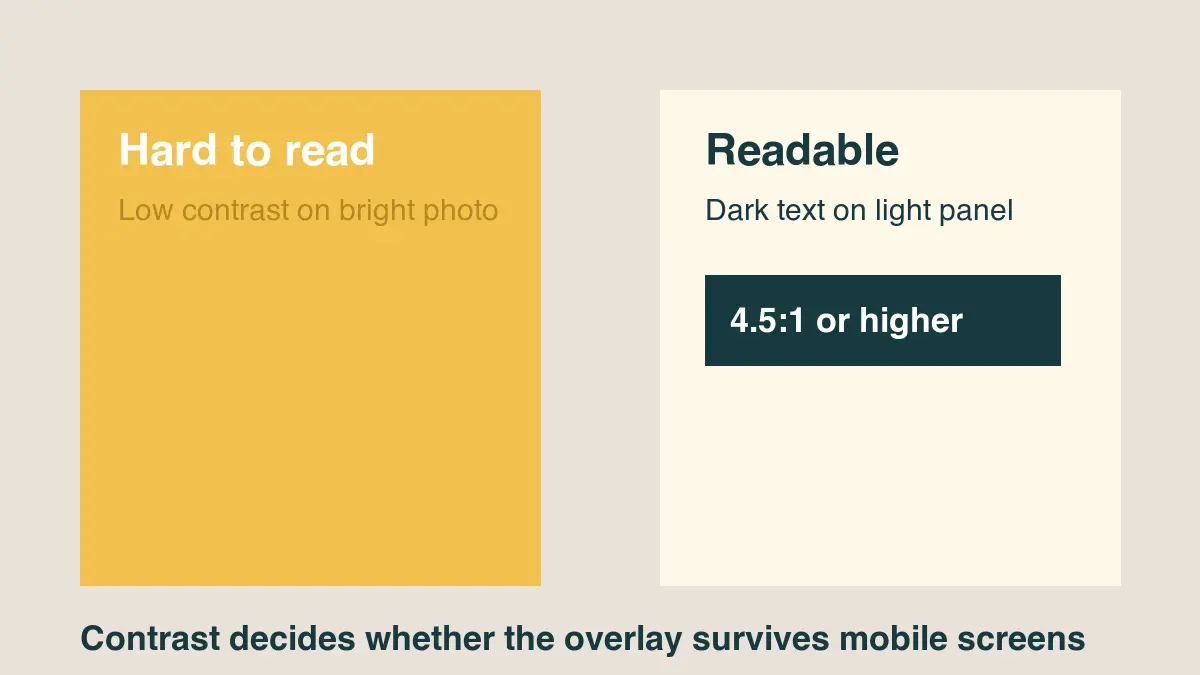
可读性主要取决于对比度、尺寸和背景控制。Web Content Accessibility Guidelines 定义了文本的对比度比率,普通文本需要 4.5:1 的对比度,大型文本在常见情况下需要 3:1 (W3C WCAG contrast guidance)。图像文字与 HTML 文字不同,但这个比率仍然是一个很好的实践目标。
发布前请进行以下检查:
- 将浅色文字放在深色区域,或将深色文字放在浅色区域。
- 当照片背景复杂时,在白色文字后添加 40-70% 的深色覆盖层。
- 只使用柔和阴影来分隔边缘,而不是作为装饰。
- 对于小尺寸的移动图片,避免使用纤细的手写体字体。
- 保持行长足够短,以便文本可以放大阅读。
- 不仅在桌面显示器上测试图像,还要在手机宽度上进行测试。
对于网页而言,图片上真实的 HTML 文字通常优于嵌入式的文字。它仍然是可选择的、响应式的,并且对辅助技术可用。如果你确实使用了 CSS 覆盖层,MDN 的 text-shadow 参考解释了阴影是如何渲染的,以及为什么微妙的阴影可以改善边缘分离度 (MDN text-shadow)。
文字应该放在照片的哪个位置?
将文字放置在图像给它留出空间的地方。空旷的天空、平坦的墙壁、桌面表面、模糊的背景和深色角落效果很好。面部、手部、产品细节、食物、Logo 和价格标签通常需要保持空白。
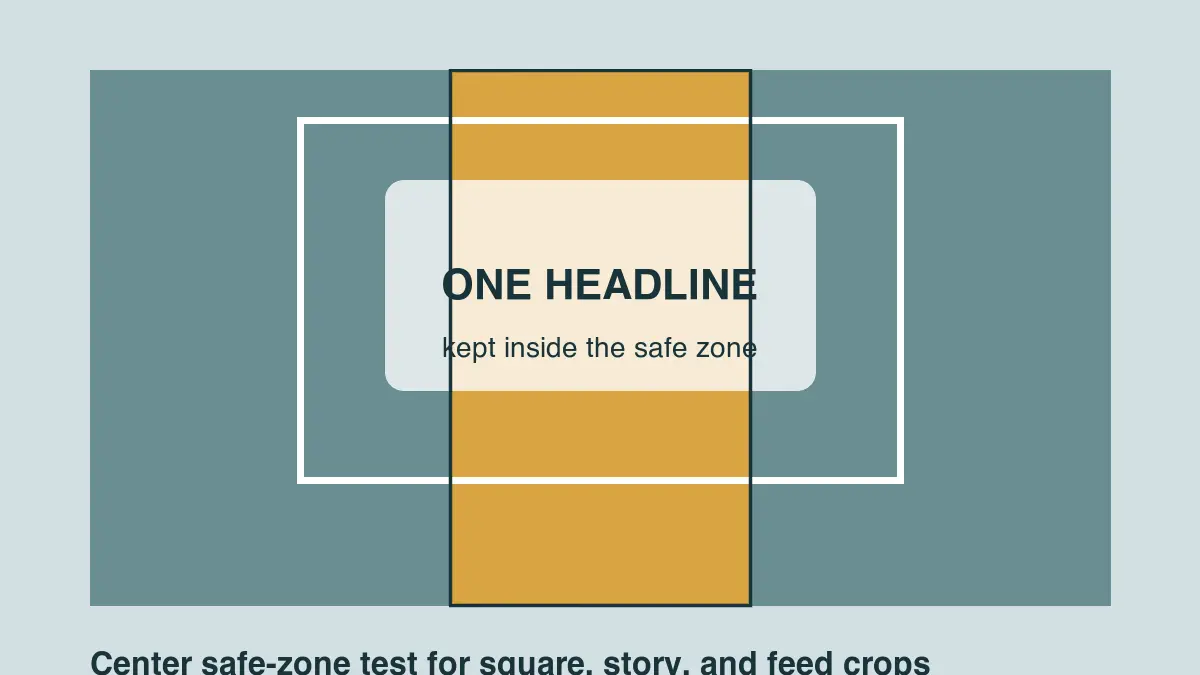
对于社交图片,请将主要文案保留在中央安全区域内。信息流、预览图和缩略图可能会裁剪侧边或顶部。如果你正在制作特定平台的版本,请使用像 社交媒体图片尺寸指南 这样的专用参考来确认尺寸。
| 位置 | 适用场景 | 风险点 |
|---|---|---|
| 左上角或右上角 | 博客主视觉图、产品亮点 | 在某些缩略图中可能会被裁剪 |
| 下三分之一处 | 活动横幅、公告 | 可能会遮挡产品细节 |
| 中央面板 | 引语、促销图形 | 可能覆盖主体内容 |
| 角落标记 | 水印、署名 | 容易被裁剪掉 |
| 全宽带状区域 | 菜单、日期卡片、促销信息 | 如果带状区域太高,看起来会很沉重 |
最安全的版本通常是在图像安静的第三部分放置一个简短的标题。如果照片没有安静区域,可以模糊一份重复的背景图层,添加一个克制的面板,或者选择另一张照片。
哪些文字风格最适合照片?
使用比你想象的更少的风格。对于大多数图片覆盖层来说,一个字体家族搭配粗体标题和常规支持行就足够了。混合衬线、手写体和紧凑显示字体会让照片看起来像海报模型图,而不是最终素材。
好的默认选择:
- 对于小尺寸社交图形,使用粗体的无衬线字体。
- 除非设计需要标签,否则使用句子大小写(sentence case)。
- 将全大写文字保持简短。
- 当照片有清晰的边缘或主体时,使用左对齐。
- 只有当图像本身是对称时,才使用居中文字。
- 对于大型标题,保持行间距略微紧凑一些。
- 除非素材是贴纸、表情包或缩略图,否则避免使用描边(outlines)。
- 在编辑器中留出比感觉更多的边距。
如果你正在准备产品或电商图片,文字可能会遮挡物品而损害照片。对于以产品为核心的布局,请将此工作流程与 AI 产品照片生成器 结合使用,只用覆盖层来放置小标签、捆绑包名称或限时徽章。
如何批量给多张照片添加相同的文字?
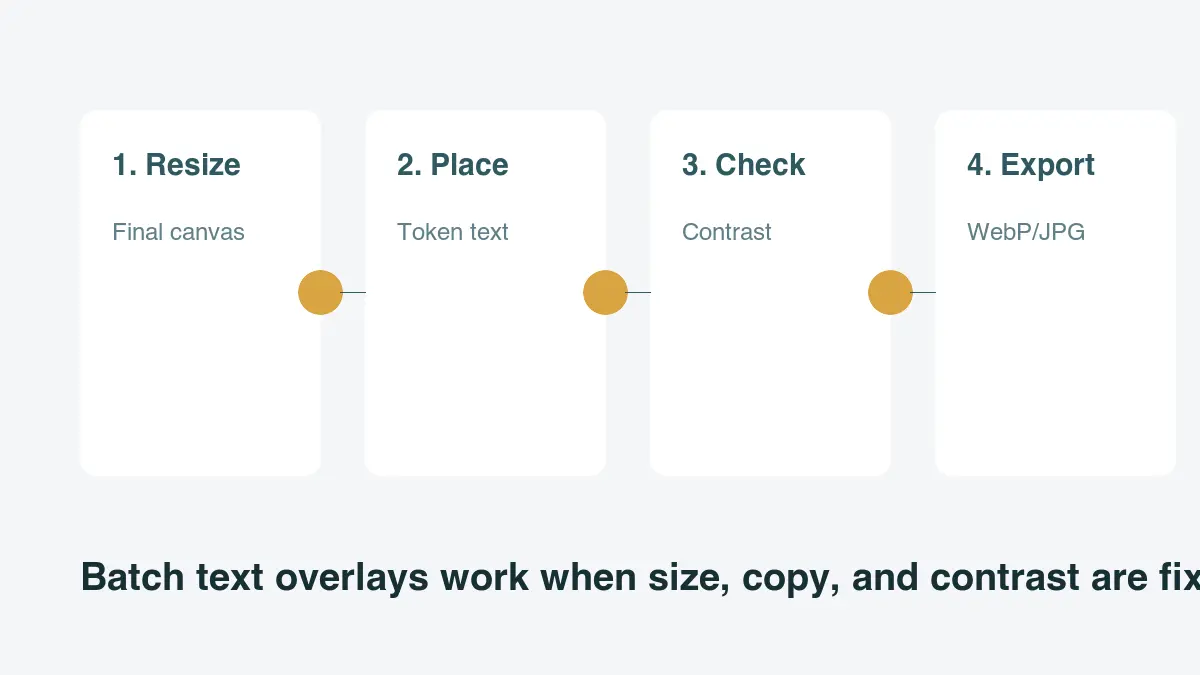
批处理覆盖物仅在源图片一致时才有效。首先调整尺寸,确定一个固定的锚点,并使用不会溢出的文案。基于文件名、SKU、版权标记或价格标签是一个很好的候选对象。但如果标题很长且单词长度不固定,则不行。
这是一个用于左下角标签的小 Pillow 示例。它假设您的图片已经具有相同的尺寸:
from pathlib import Path
from PIL import Image, ImageDraw, ImageFont

input_dir = Path("photos")
output_dir = Path("with-text")
output_dir.mkdir(exist_ok=True)

font = ImageFont.truetype("Inter-Bold.ttf", 44)

for path in input_dir.glob("*.jpg"):
    image = Image.open(path).convert("RGBA")
    overlay = Image.new("RGBA", image.size, (0, 0, 0, 0))
    draw = ImageDraw.Draw(overlay)

    text = path.stem.replace("-", " ").title()
    draw.rounded_rectangle((48, image.height - 132, 560, image.height - 48), 18, fill=(0, 0, 0, 150))
    draw.text((72, image.height - 108), text, font=font, fill=(255, 255, 255, 255))

    result = Image.alpha_composite(image, overlay).convert("RGB")
    result.save(output_dir / path.name, quality=90)
进行批量导出后,请压缩结果。图像压缩深度解析 解释了重复的 JPEG 保存如何使文字边缘变软,以及为什么您应该保留一个可编辑的主源文件。
哪些错误会让照片上的文字看起来业余?
大多数问题来自于添加文字太晚,或者试图将太多文案塞进图片中。
| 错误 | 会发生什么 | 如何修复 |
|---|---|---|
| 文案过多 | 在手机上文字变得极小 | 使用一个标题,并将细节移动到图注中 |
| 对比度低 | 阅读者会跳过这张图片 | 添加面板、阴影或选择更安静的裁剪区域 |
| 文字覆盖主体 | 产品或面部看起来受损 | 将文字移到空白区域或使用单独的横幅 |
| 字体过多 | 图形失去了层次感 | 使用一个家族和两个字重即可 |
| 只导出一种尺寸 | 在其他渠道会造成裁剪断裂 | 为每个渠道制作特定版本 |
| 重复保存 JPG | 文字边缘模糊 | 从可编辑源文件一次性导出 |
一个实用的测试:从屏幕后退一步,或将图片缩小到手机宽度。如果标题在两秒内无法阅读,请简化布局。
发布前的最终检查清单
上传图像前,使用此最后检查步骤:
- 照片已裁剪至其最终目的地。
- 标题在移动尺寸下是可读的。
- 文字没有覆盖产品、面部或重要细节。
- 对比度足够强,但没有夸张的效果。
- 边距在方形、垂直和缩略图裁剪中都能保持。
- 可编辑的源文件已保存。
- 导出的文件只压缩了一次。
- 文件名描述了素材内容。
- Alt text 或周围页面文案重复了嵌入图片中的重要词汇。
- 最终页面仍然通过了图像 SEO 检查。
对于图片作为搜索流量一部分的页面,请使用 图像优化 SEO 清单。搜索引擎和辅助工具无法可靠地将嵌入图片文字视为页面文案,因此需要在附近的真实 HTML 中重复关键名称、价格和行动号召。
示例是如何制作的?
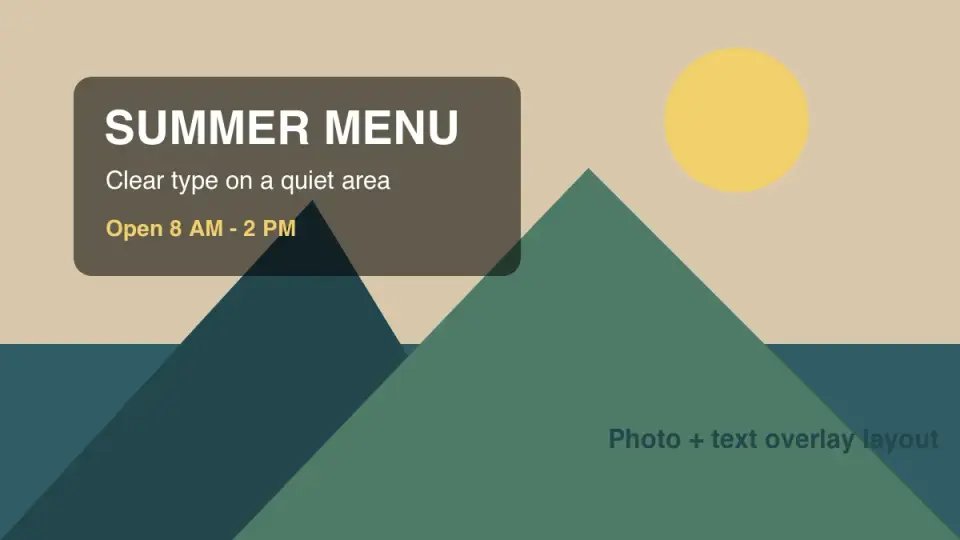
我使用 ImageMagick 测试了四个图表,将其导出为 1200 x 675 WebP 文件,然后检查了本地文件类型再上传到 CDN。这些示例故意保持简单:一个布局封面、一个对比度比较、一个安全区裁剪指南和一个批量工作流程图。
图片鸣谢
继续阅读

2026-09-13
发布前如何安全模糊处理人脸和车牌,保护个人隐私信息
如何对照片中的人脸和车牌进行模糊或像素化处理,确保其内容无法被阅读。本文将深入探讨哪些方法能真正实现匿名化处理,了解哪些操作容易失败,并指导您如何有效防止EXIF位置数据泄露,从而最大程度地保护个人隐私安全。

2026-08-27
隐形水印:2026年的图片文件到底带着什么
画图会在AI图片里嵌入服务器下发的GUID,社交平台会剥掉C2PA清单,而一次普通的WebP转换就能把这些全部抹掉。这篇讲清楚你的图片文件究竟携带了什么,以及怎么自己查。
