2026-07-18
免费为图片添加水印:实用的照片处理和水印指南
您可以免费为照片添加清晰可读的文字或 logo 水印。本工具让您能够精确选择水印的位置、不透明度(opacity)、导出尺寸,并支持批量设置,所有操作都能在不破坏原始图片质量的前提下完成。
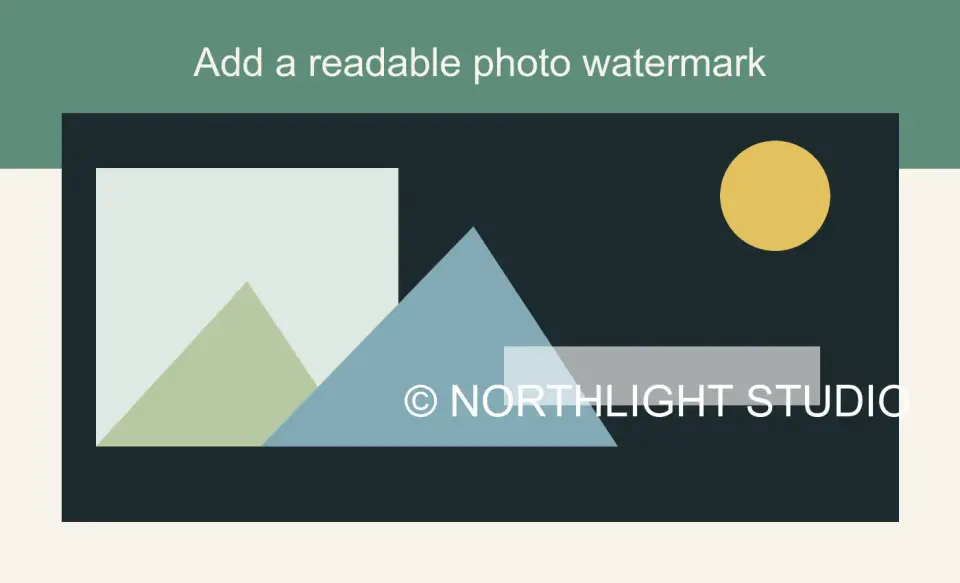
上次更新:2026年7月17日
水印在需要提供证明、预览图、列表图片或作品集样本时非常有用,并且可以将你的名字附加上去。它并不能让照片无法被盗窃。但它可以降低随意重复使用的吸引力,并在图片被重新发布时给观看者一个明确的署名权。
当你想要一个足够明显但又干净到不会影响专业外观的水印时,请使用以下工作流程。
快速答案:如何免费为图片添加水印?
将图片调整到最终分享尺寸,添加一段简短文字或透明 Logo 水印,设置不透明度在 35-50% 左右,将其放置在裁剪不会破坏照片的位置,然后导出单独的证明副本。保持原始文件不变。
对于一张照片,浏览器编辑器就足够了。对于免费、无需注册的浏览器工具,可以使用 水印生成器 —— 添加文字或Logo,设置不透明度和位置,然后导出。对于一叠客户证明图,请使用 ImageMagick、XnConvert 或专用的水印应用等批量工具。如果水印是 Logo,请先将其准备为透明 PNG 或 WebP 格式。Logo 放在白色矩形框内看起来像贴上去的贴纸,而不是水印。
即使没有水印,版权仍然属于创作者。U.S. Copyright Office 解释说,版权保护的是固定在有形形式中的原创创作作品。水印只是图片上的一个实用信号,本身并不是版权的来源。
你应该使用哪种水印?
根据图片的用途来选择标记。产品卖家需要清晰的归属权。发送证明图的婚礼摄影师需要一种能阻止截图的标记。发布模型图的设计师需要一个小小的署名,不能与版面冲突。
| 水印类型 | 适用场景 | 注意事项 |
|---|---|---|
| 小角文字 | 社交帖子、博客图片、作品集样本 | 容易被裁剪掉 |
| 中心半透明文字 | 客户证明图、素材预览图、付费下载图 | 可能分散对人脸和产品的注意力 |
| Logo 标记 | 品牌照片、代理公司工作、产品摄影 | 需要透明背景和足够的对比度 |
| 对角线证明标记 | 草稿、审阅图片、授权预览图 | 如果不透明度太高,看起来会很重 |
| 重复瓦片 | 高风险预览图和大画廊 | 通常对于公共营销图片来说过于刺眼 |
保持文字简短:
- 使用
© 2026 Name作为简单的创作者标记。 - 当品牌识别度很重要时,使用工作室或商店名称。
- 只在客户审阅图片中使用
PROOF。 - 除非图片旨在不带标题重新发布,否则避免使用长 URL。
- 不要将电话号码、电子邮件地址或客户详细信息放入图片中。
如果照片还需要针对搜索进行优化,请单独撰写描述性的文件名和 alt text。Google 的图像 SEO 指南建议在 HTML 中包含有用的上下文、描述性文件名和相关的 alt text。水印不能替代这些信号;请参阅 Google Search Central's image SEO documentation。
水印应该放在哪里?
将水印放置在移除它会损害图片,但又不会隐藏买家或客户需要检查的事物的地方。这通常意味着位于下三分之一处、中心偏下的叠加层,或者横跨空白区域的对角线标记。
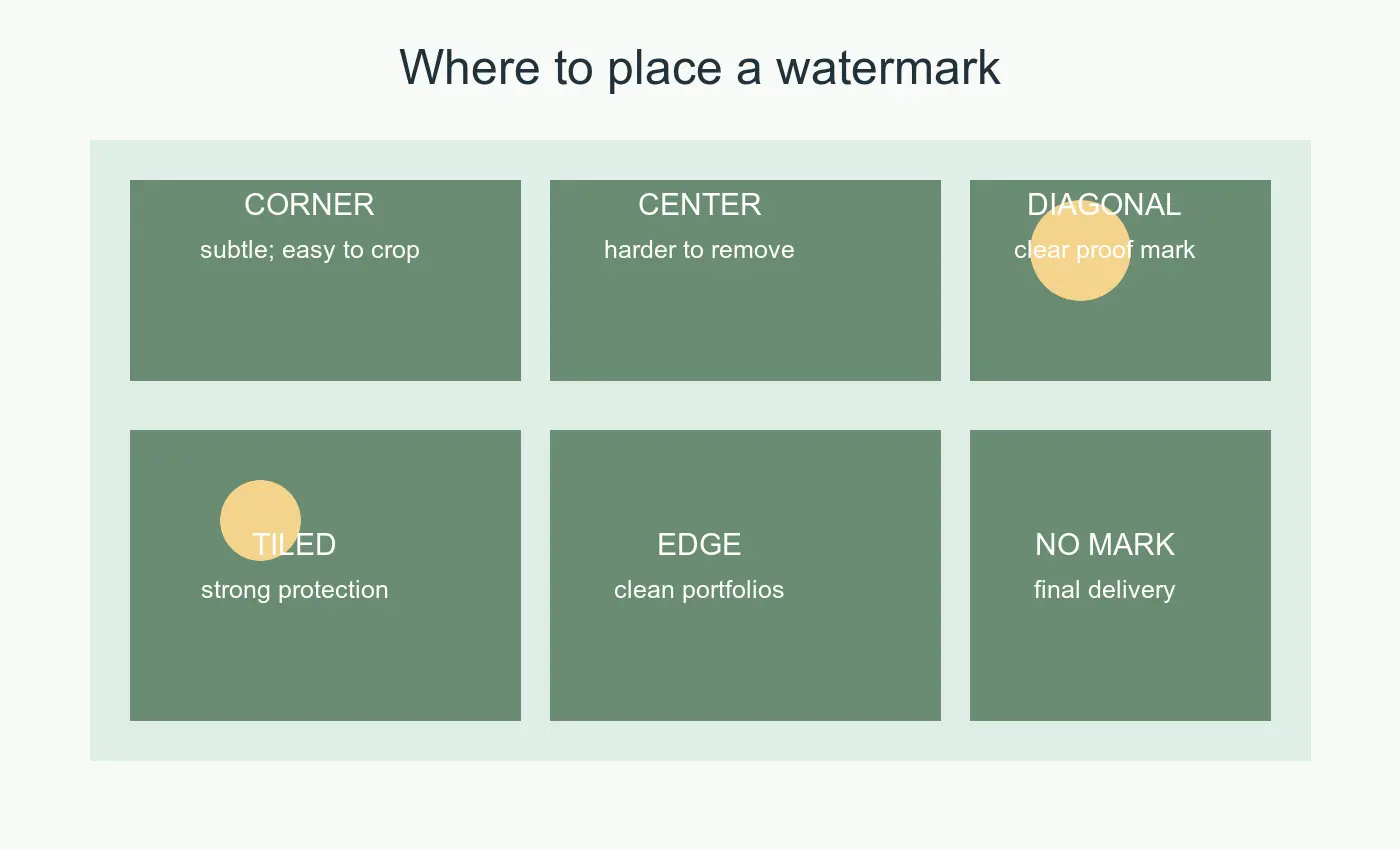
| 放置位置 | 防护级别 | 视觉成本 | 何时使用 |
|---|---|---|---|
| 下角 | 低 | 低 | 你主要需要的是署名权 |
| 下中心 | 中等 | 中等 | 图片有空旷的前景或背景 |
| 横跨主体 | 高 | 高 | 你发送的是证明图,不是最终成品 |
| 对角线带 | 高 | 中高 | 你需要明显的预览状态 |
| 重复瓦片 | 非常高 | 非常高 | 图片具有商业价值且不会因为美观度受到评判 |
在导出前使用这些放置检查:
- 缩小到手机尺寸。如果水印消失了,请提高大小或不透明度。
- 检查最亮的区域。白色标记在天空、纸张、雪和白色产品上会消失。
- 检查最暗的区域。黑色标记在头发、阴影、深色衣物和夜景中会消失。
- 避免人脸、产品标签、食物纹理、珠宝细节和房地产房间特征。
- 将标记放在重要裁剪内部,而不是在边缘。
对于社交图片,先进行裁剪。如果你在一个宽大的主图上添加了水印,然后将其裁剪成正方形,你可能会切掉水印。在导出平台特定版本之前,请使用 social media image sizes guide。
水印应该有多明显?
对于白色文字或白色 Logo,从 40% 的不透明度开始。如果图片比较平静,且标记感觉很突兀,则降低到 30-35%。对于繁忙的照片、截图或低对比度背景,提高到 50-60%。
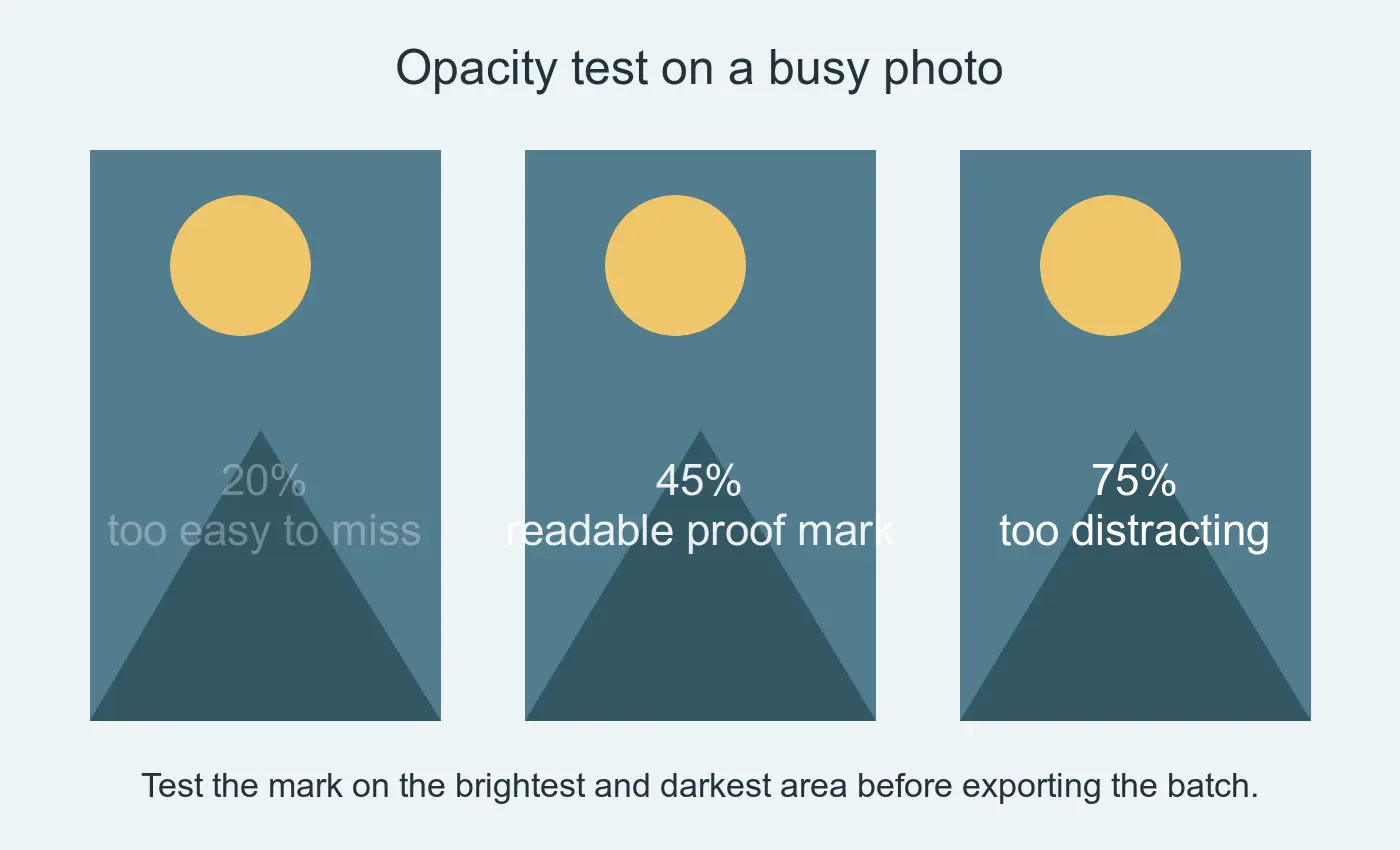
最容易犯的错误是在一张照片上设计水印,然后将其应用到混合批次。在深色肖像照上看起来完美的标记,可能会在白色产品剪切图上消失。在运行批量处理之前,请测试一张浅色图片、一张深色图片和一张繁忙图片的组合。
我为本指南测试了 20%、45% 和 75% 的不透明度帧,因为这三个点展示了常见的失败点:不可见、可读和过于抢眼。
只有在需要时才使用微妙的描边或阴影。一个一到两个像素深色的阴影可以在亮区保持白色文字的可读性。厚重的阴影看起来过时,会让照片感觉像传单。
对于文字水印:
- 使用干净的无衬线字体。
- 保持字母间距正常。
- 使用句子大小写或小写大写(small caps),而不是长篇全大写句子。
- 尽可能将标记控制在六个词以内。
- 导出一张测试图片,并在人们实际看到的尺寸下查看它。
对单张图片最好的免费工作流程是什么?
当你只需要给几张图片添加水印时,请按照这个顺序操作:
- 保存原始文件的副本。
- 裁剪到最终的宽高比。
- 调整大小到最终显示尺寸。
- 添加文字或 Logo 水印。
- 导出为 JPEG 或 WebP。
- 压缩导出的副本。
- 保留干净的最终版本用于付费交付或归档。
先进行调整大小很重要。如果你在一个 6000-pixel 的图片上添加了 90-pixel 的水印,然后将照片缩小到 1200 pixels 宽,水印可能会变得难以阅读。如果在调整大小之后添加水印,其尺寸是可预测的。
如果你的图片太大无法上传,请先使用 Image Resize: Keep Quality 进行调整大小,然后再加水印。如果你需要为电子邮件或市场上传设定严格的文件目标,请在应用水印后,使用 compress an image to under 100KB 中的工作流程。
对于 Logo 水印,请先移除 Logo 的背景。transparent images guide 解释了为什么 PNG 和 WebP 的 alpha 通道很重要。如果 Logo 来自照片或扫描文档而不是干净的设计文件,你也可以使用 background removal best practices。
如何批量给多张照片加水印?
当你拥有证明图、市场图片、活动相册或列表照片时,进行批量水印处理是值得设置的。规则很简单:绝不要覆盖原始文件。将干净的主图放在一个文件夹,将带水印的证明图放在另一个文件夹。
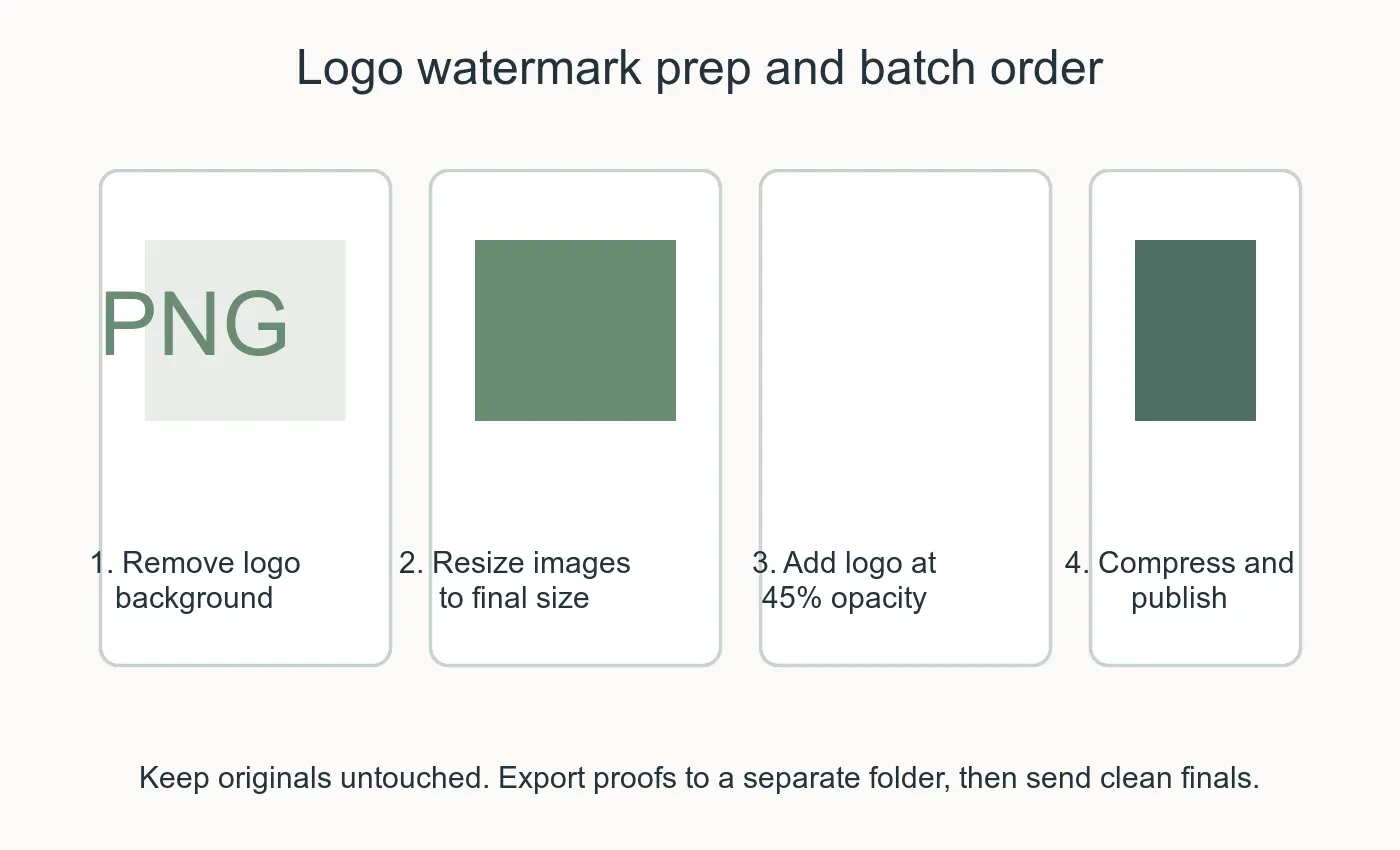
| 批量步骤 | 放在这里的原因 | 工具示例 |
|---|---|---|
| 复制原始文件 | 防止永久性损坏 | Finder, Explorer, shell copy |
| 调整副本大小 | 保持水印尺寸一致 | Imagic AI Image Resizer, ImageMagick, XnConvert |
| 应用水印 | 添加署名或证明状态 | Watermarkly, XnConvert, ImageMagick composite |
| 压缩输出文件 | 减少上传权重 | Imagic AI Image Compressor, Squoosh, cwebp |
| 检查样本 | 发现不可见或丑陋的标记 | 任何图片查看器 |
如果你熟悉终端,ImageMagick 可以将一个透明 Logo 放置到文件夹中的每个 JPEG 上。在对整个画廊运行命令之前,先在一个文件上测试该命令。
mkdir -p watermarked
magick input.jpg logo.png -gravity southeast -geometry +48+48 -compose over -composite watermarked/input.jpg
对于整个文件夹,使用一个写入新输出目录的循环:
mkdir -p watermarked
for file in *.jpg; do
  magick "$file" logo.png -gravity southeast -geometry +48+48 -compose over -composite "watermarked/$file"
done
如果需要更多控制,请阅读 ImageMagick compose documentation,并在 Logo 文件本身测试不透明度。半透明的 Logo 比尝试在每个命令中调整不同的不透明度更容易重复使用。
何时应该跳过水印?
默认情况下不要给所有图片加水印。有些图片需要的干净分享比可见的所有权更重要。
在以下情况应跳过水印:
- 你正在向客户交付最终付费文件。
- 图片是合作伙伴需要重新使用的媒体资产。
- 照片属于限制叠加层的市场列表。
- 图片是一个小缩略图,标记会变成杂物。
- 目标是干净的作品集主图或广告创意。
市场和广告平台可能会拒绝带有太多叠加文本的图片,因此在上传之前请检查该平台的当前规则。例如,Meta 的广告指南侧重于图像质量和政策合规性,而不是鼓励过多的文字叠加;当图片将成为广告时,请查阅 Meta's advertising standards。
对于电商图片,水印可能会减少盗窃行为,但也使产品更难被判断。更安全的模式是给证明图和预览图加水印,然后保持主产品图片干净。如果你在线销售,product photography guide 是关于照明、背景和一致裁剪更好的下一步指南。
发布前的最终检查清单
在发布带水印的图片之前运行此快速检查:
| 检查项 | 通过条件 |
|---|---|
| 原始文件是否保留 | 将干净的主图单独存储 |
| 最终裁剪是否选择 | 水印不会被平台裁剪切掉 |
| 不透明度是否测试过 | 在浅色、深色和繁忙的样本上标记都可读 |
| Logo 是否透明 | Logo 后方没有出现白色方块 |
| 导出尺寸是否正确 | 图片在压缩之前进行了调整大小 |
| 干净的最终版本是否可用 | 付费或交付文件没有证明水印 |
一个好的水印应该快速回答一个问题:谁拥有或提供了这个预览?如果它占据了整个图片,请降低不透明度、将其移离主体,或使用更小的标记。
相关指南
继续阅读

2026-09-13
发布前如何安全模糊处理人脸和车牌,保护个人隐私信息
如何对照片中的人脸和车牌进行模糊或像素化处理,确保其内容无法被阅读。本文将深入探讨哪些方法能真正实现匿名化处理,了解哪些操作容易失败,并指导您如何有效防止EXIF位置数据泄露,从而最大程度地保护个人隐私安全。

2026-08-27
隐形水印:2026年的图片文件到底带着什么
画图会在AI图片里嵌入服务器下发的GUID,社交平台会剥掉C2PA清单,而一次普通的WebP转换就能把这些全部抹掉。这篇讲清楚你的图片文件究竟携带了什么,以及怎么自己查。
