Sat Jun 27 2026 20:00:00 GMT-0400 (北美东部夏令时间)
批量图片处理解决方案:将单个编辑操作应用于数百个文件,实现高效自动化
轻松一次性处理大量图片素材:无论是调整尺寸、压缩文件,还是格式转换和批量重命名整个文件夹,都能一键完成。我们提供真正的批量工作流程管理、精细的操作顺序控制以及专为海量数据设计的专业工具。

上次更新: June 28, 2026. 核心批量操作已稳定;随着周边生态系统的发展,新的自动化选项不断出现。
批量图像处理是指一次性对整个文件夹中的所有图片应用相同的操作——例如调整大小、压缩、转换或重命名——而不是手动编辑每个文件。这相当于将花费下午时间处理一百张照片的工作量,缩短到只需一分钟。本指南涵盖了实际工作中会遇到的批量工作流程、执行操作的最佳顺序以及能够高效处理大容量数据的工具。
快速答案:如何进行批量图像处理?
将所有图片收集到一个文件夹中,定义操作(调整大小至 800px,压缩至质量 80,转换为 WebP),运行 batch tool 处理整个文件夹,然后导出到新的文件夹以保留原始文件。在使用整个批次之前,先随机检查三四个结果。顺序很重要:首先调整大小以去除不必要的像素,然后进行压缩,最后进行转换。对每个批量任务都遵循相同的序列,可以确保结果的一致性。
为什么选择批量处理而不是一次一个?
采用批量处理的理由很简单:任何时候你对超过少数几张图片应用相同的编辑效果时,一次一个地操作会浪费精力并产生不一致的结果。批量处理将相同的设置应用于每个文件,这意味着一致性和速度。
| 情景 | 一次一个 | 批量处理 |
|---|---|---|
| 5 张产品照片 | 可以接受 | 边际效益 |
| 50 张博客图片 | 缓慢 | 明显更好 |
| 500 张目录照片 | 不切实际 | 至关重要 |
| 定期周度导出 | 费时费力 | 必要性高 |
- 一致性: 每张图片都获得相同的设置。
- 速度: 一个文件夹的处理时间相当于处理一张图片的时间。
- 可重复性: 下周使用相同的设置即可。
什么操作适合批量处理?
大多数单图操作都可以转换为批量形式。常见的包括调整大小、压缩、转换、重命名和添加水印。
- 调整大小 (Resize) — 对每个文件应用一套尺寸。
- 压缩 (Compress) — 在整个批次中应用一个质量级别。
- 转换 (Convert) — 将所有 PNG 转换为 WebP,将所有 HEIC 转换为 JPG。
- 重命名 (Rename) — 应用一致的命名方案。
- 水印 (Watermark) — 对每张图片应用相同的水印。
需要根据每张图片进行判断的操作——例如裁剪特定主体、修饰面部——不适合批量处理,因为每张图片都需要单独关注。batch processing tips guide 介绍了哪些操作应该自动化,哪些应该保留手动操作。
批量操作的执行顺序是什么?
顺序很重要,因为每个操作都会影响下一个操作。错误的顺序会浪费精力或降低质量。
- 重命名 (Rename) — 在任何处理更改文件之前,先获得一致的文件名。
- 裁剪 (Crop) — 如果需要统一的裁剪,应在调整大小之前执行。
- 调整大小 (Resize) — 设置最终尺寸。
- 压缩 (Compress) — 在调整大小之后进行字节减少,此时像素更少,压缩效果更好。
- 转换 (Convert) — 最后更改格式,因为栅格内容已经确定。
- 水印 (Watermark) — 最后应用,这样它才能位于最终图像上。
- 调整大小再压缩 — 像素越少,压缩得越小。
- 最后转换格式 — 格式选择应用于最终的像素。
- 水印最后添加 — 以确保它不会被调整大小或重新压缩而导致质量下降。
如何保持批量处理的一致性?
使用批量处理的风险在于,为一张图片优化的设置可能不适用于另一张——在风景照上看起来很好的质量级别,在皮肤平滑的人像照上可能会出现伪影。一致性来自于选择适用于整个批次的设置,而不仅仅是第一张图片。
- 在运行完整批次之前,先用三张不同类型的图片测试设置。
- 选择能够应对最坏情况的质量级别,而不是平均水平。
- 如果内容类型差异很大,则按内容分组——对每个组使用自己的设置进行处理。
- 导出到新文件夹,并将样本与原始文件进行比较。
| 质量顾虑 | 批量方法 |
|---|---|
| 混合内容类型 | 分组并单独处理 |
| 可变的源分辨率 | 调整到目标尺寸,而非百分比 |
| 人像皮肤色调 | 更高的质量,检查样本 |
| 平面图形 | 低质量即可 |
批量图像处理工具
合适的工具取决于数据量以及你是否需要用户界面或自动化流程。

| 工具类型 | 最适合 | 示例 |
|---|---|---|
| 浏览器批量工具 | 一次性文件夹,无需安装 | Batch tool |
| 桌面编辑器动作 | 定期、可重复的工作流程 | Photoshop actions, GIMP batch |
| 命令行 (CLI) | 大容量数据,脚本化处理 | ImageMagick, sharp |
| 云 API | 自动化管道 | 付费 API |
- 对于便利性和一次性批量任务,浏览器工具更胜一筹。
- 桌面编辑器动作记录一次序列,然后重复执行它。
- 命令行工具可以扩展到数千个文件,并集成到工作流程中。
超越浏览器的自动化
对于每天或每周运行的定期批量任务,浏览器工具必须让位于自动化。例如,每逢周五优化本周新增博客图片的工作流,不适合手动在浏览器中操作,但非常适合脚本或构建步骤来处理。其原理与一次性批量处理相同,但触发机制是自动的。
- 构建步骤 (Build step) — 在网站部署期间运行压缩和转换。
- CMS 插件 — 自动优化上传的图片。
- 文件夹监控 (Folder watch) — 处理添加到被监控文件夹中的任何新图片。
- 定时脚本 (Scheduled script) — 为定期任务设置计时器进行批量处理。
ImageMagick documentation 介绍了驱动大多数脚本化批量管道的命令行方法,而 sharp Node.js library 是 JavaScript 项目中构建步骤图像处理的常用选择。合适的自动化取决于技术栈,但目标始终如一——让批量处理成为默认流程,而不是依赖于人记得运行它。
常见的批量错误
- 覆盖原始文件 — 务必导出到新文件夹,这样你就可以重新进行批次处理。
- 仅在一张图片上测试 — 在投入使用前,先抽取三张不同类型的图片进行样本测试。
- 操作顺序错误 — 在调整大小之前压缩会浪费精力。
- 忽略内容差异 — 单一的质量设置可能不适用于所有图片。
- 跳过随机抽查 — 在使用整个批次之前,先验证几个结果。
批量处理是一种倍增器:它将一个费时的小时缩短到几分钟,并应用了手动编辑无法匹敌的一致性设置。batch processing guide 和 image batch tools overview 涵盖了具体的流程工作流;至于底层操作,resize guide、compression guide 和 format conversion guide 分别深入介绍了各自的步骤。关键在于设置——一次定义操作,测试它,然后让它运行。
常见问题解答 (FAQ)
批量管道的最佳顺序是什么?
先调整大小(能去除最多的字节),然后转换格式,再压缩,最后剥离元数据——并在每一步写入新文件夹。在压缩之前进行调整大小是最大的节省;对全分辨率图片进行压缩会浪费精力。请参阅 batch processing guide。
一个批次能处理多少张图片?
数千张,但首先在一个 10 张图片的子集上进行测试。一个在 10 张图片上错误的管道,在 10,000 张图片上也一定是错误的——样本可以在它触及整个目录之前发现错误。命令行工具比浏览器更好地处理大批量任务。
批量处理会降低质量吗?
只有压缩和调整大小步骤会改变像素;当目标格式保留源文件时,转换格式是无损的。质量损失来自于选择过于激进的设置,而不是来自批量处理本身。始终保留原始文件,这样任何步骤都可以重新运行。
什么错误会破坏一个批次流程?
覆盖原始文件、在调整大小之前压缩、文件名损坏以及不进行采样就信任批次。写入新文件夹、先调整大小、保持文件名稳定,并在发布一套图片前,将其中一张以全尺寸打开检查。
我可以批量处理哪些文件类型?
任何工具能读取的栅格格式——JPEG, PNG, WebP, TIFF, HEIC。常见的批量任务(调整大小、压缩、转换)适用于各种格式。请确认输出格式是否支持你的需求(例如,透明度只在 PNG 或 WebP 中保留)。
最大的批量处理错误是什么?
覆盖原始文件。一旦批次将数据写入源文件,细节就丢失了,唯一的恢复方法就是重新拍摄或备份。始终将批量输出写入新文件夹,直到新的集合经过端到端的验证,原始文件都保持原样。其他任何错误(错误的顺序、糟糕的预设)都可以从原始文件中恢复;但覆盖是无法恢复的。每次批量处理都要写入新文件夹,没有例外。
继续阅读
Tue Mar 24 2026 20:00:00 GMT-0400 (北美东部夏令时间)
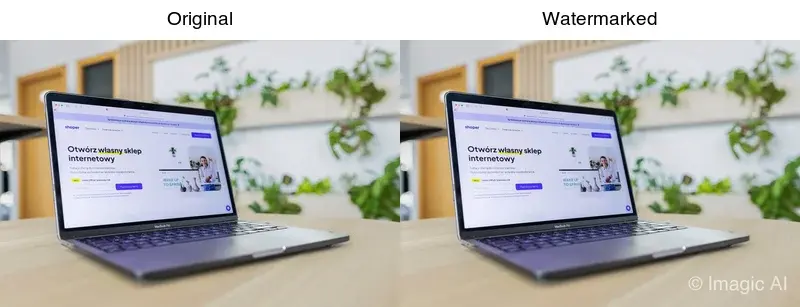
如何给照片添加水印以实现版权保护与防盗用
本文将指导您如何为照片添加水印以保护版权。我们将详细介绍各种放置策略,包括角落、平铺和中心淡化等多种选择。同时,我们还会教您高效的batch watermark方法,并探讨如何在实现最佳防盗用效果与保持原始图像高质量之间找到完美的平衡点。
Thu Mar 19 2026 20:00:00 GMT-0400 (北美东部夏令时间)
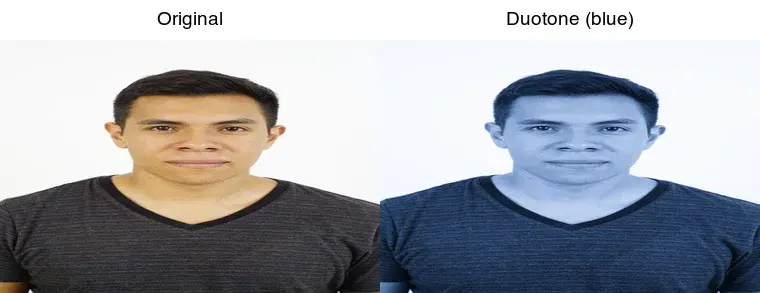
照片双色调效果创建指南:学习如何为您的图片添加专业级的二色渐变滤镜(Design Guide)
本文将详细指导您如何为照片创建专业的双色调(Duotone)效果。我们将深入探讨双色滤镜的工作原理、推荐的最佳配色方案,并提供在主流工具如Canva、Photoshop和ImageMagick中的具体操作步骤。了解其广泛的应用场景,让您的作品更具艺术感和视觉冲击力。
Thu Mar 12 2026 20:00:00 GMT-0400 (北美东部夏令时间)
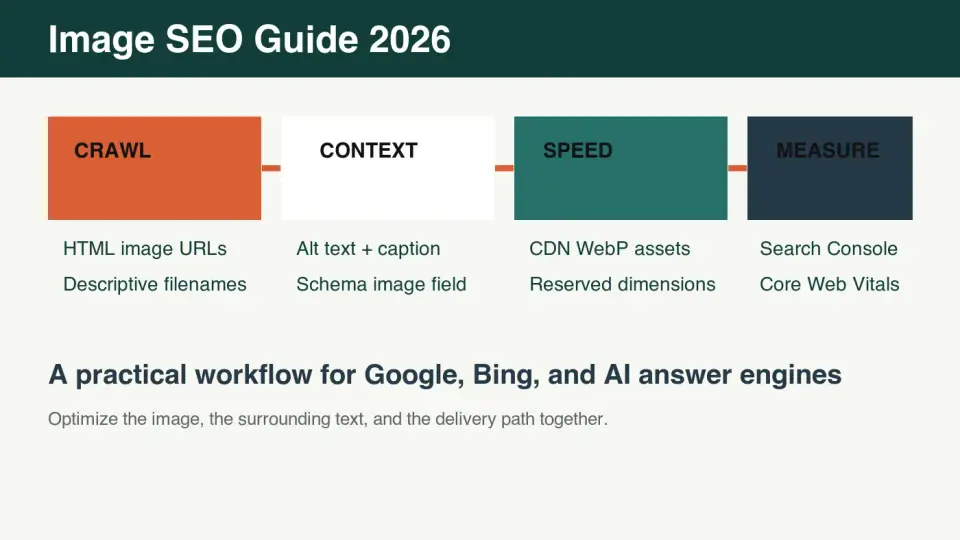
图像SEO指南2026:爬取、排名和获得引用
这是一份实用的2026年图像SEO工作流程,涵盖可爬取文件、alt text、文件名、schema、CDN delivery、Core Web Vitals以及GEO visibility。掌握这些关键技术点,确保您的图片内容在搜索引擎中达到最佳可见性。