2026-03-04 · 2026-07-12 更新
最佳社交媒体图片尺寸调整器,优化工作流程
用于社交媒体图像的专业缩放工具。您可以精确调整比例、裁剪安全区域、设置导出大小和压缩参数,并为各大平台提供可重复、高效的工作流解决方案。
上次更新时间: 2026年7月12日
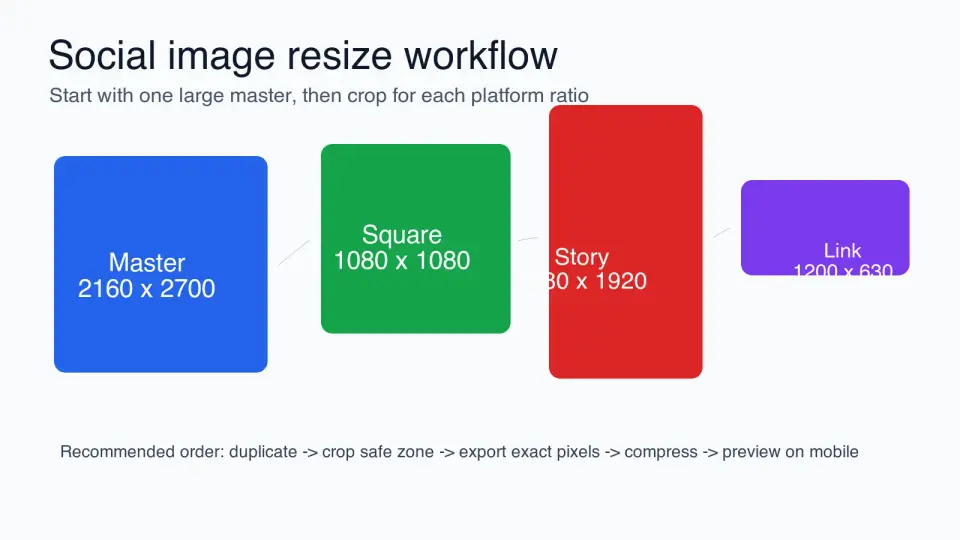
创作者和营销人员通常不需要一张尺寸调整过的图片。他们需要从同一个源文件生成方形帖子、故事裁剪图、链接预览图、YouTube缩略图,有时甚至还需要Pinterest图钉。最困难的部分是决定如何裁剪、哪些内容必须保留以及在平台做出决策之前应该导出什么。
快速答案:为社交媒体调整图片的最佳方法是什么?
使用一个允许您设置精确宽高比、预览裁剪效果、锁定重要内容到安全区域,并为每个平台导出单独文件的图片调整工具。对于大多数社交活动而言,有用的尺寸集包括 1080x1080, 1080x1350, 1080x1920, 1200x630, 1200x675, 1280x720 和 1000x1500。
从您拥有的最大、最干净的源图像开始。复制它,选择平台比例,围绕主体进行裁剪,导出精确像素尺寸,然后压缩最终文件。如果您需要从一次拍摄中制作完整的活动系列,请使用 图片调整尺寸工具 处理单个素材,当每个产品照片都需要相同的输出尺寸时,则使用 batch resize workflow。
核心要点:在调整尺寸之前选择比例。即使一张 1080px 宽的图片,如果裁剪切掉了人脸、产品标签、价格或标题,它仍然可能是错误的。
您应该首先选择哪个社交媒体比例?
选择放置位置比选择像素更重要。Instagram 信息流、故事、链接预览图、YouTube 缩略图和 Pinterest 图钉都青睐不同的形状。如果您一开始就输入宽度到调整尺寸框中,可能会保留错误的构图。
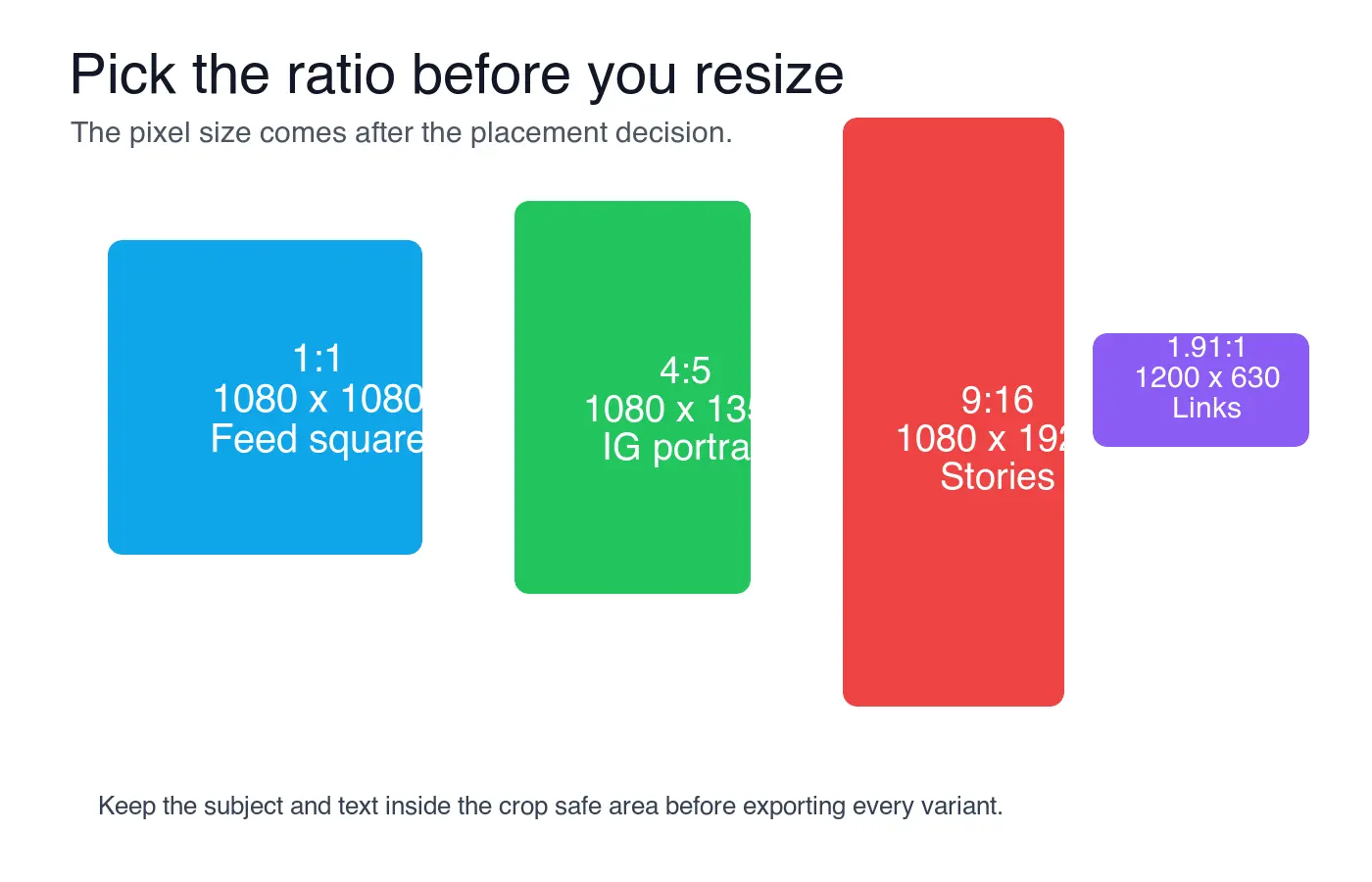
| 放置目标 | 从此比例开始 | 常见导出尺寸 | 何时使用 |
|---|---|---|---|
| Instagram 或 Facebook 信息流方形 | 1:1 | 1080x1080 | 主体居中,且同一图片必须适用于个人资料网格。 |
| Instagram 肖像信息流 | 4:5 | 1080x1350 | 您需要更多垂直空间,但又不想使用故事格式。 |
| Stories、Reels 封面、TikTok 静帧 | 9:16 | 1080x1920 | 图片填满手机屏幕,并且可以容忍界面覆盖层。 |
| Facebook、LinkedIn 或 Open Graph 链接预览 | 1.91:1 | 1200x630 | 您需要可重用的网站、新闻通讯或社交卡片图片。 |
| Twitter/X 图片帖子 | 16:9 | 1200x675 | 图片为横向,应在快速信息流中清晰预览。 |
| YouTube 缩略图 | 16:9 | 1280x720 | 图片需要大文本和在小预览尺寸下清晰的主体。 |
| Pinterest 标准图钉 | 2:3 | 1000x1500 | 素材应在发现信息流中占据垂直空间。 |
如果一个源图片必须服务于所有平台,请围绕中心设计主图。带有标签的商品照片可以裁剪成方形、肖像和横向版本。但带有四个边缘文本的传单通常不行。
您应该保护哪个安全裁剪区?
保护图像中那些丢失会很昂贵或令人尴尬的部分:人脸、产品名称、优惠信息、日期、二维码、标志或行动号召。在进行平台特定的裁剪之前,将这些内容放在图像中央。
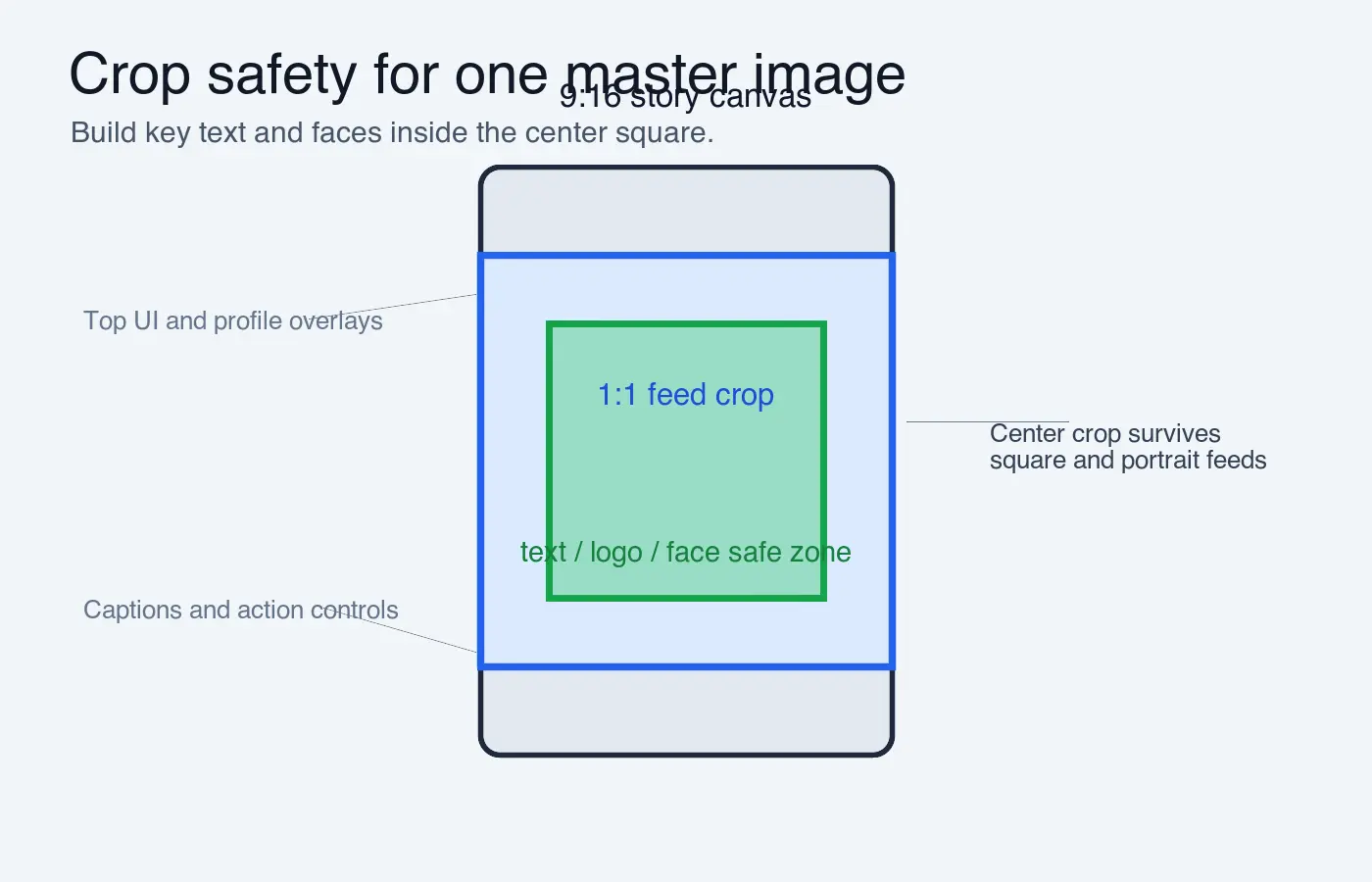
当单个主图需要多个输出时,请遵循此裁剪顺序:
- 打开原始文件到其全分辨率。
- 在进行任何破坏性裁剪之前复制文件。
- 将主体、标题、标志和价格标记为受保护内容。
- 先进行最高的裁剪(通常是 9:16)。
- 检查中心方形区域是否仍然包含重要内容。
- 导出方形信息流版本。
- 最后进行横向链接预览裁剪。
- 分别压缩每个最终导出文件。
- 在手机上预览文件,而不仅仅是在桌面端。
- 保留未裁剪的原始文件以备后续平台更改使用。
对于 Stories 和 Reels,请将重要文本远离顶部和底部区域。平台界面元素、标题、个人资料名称和操作按钮通常位于这些区域。Instagram 自己的帮助页面描述了支持的信息流宽高比和图片宽度,包括 Instagram Help 上方形、肖像和横向照片上传的比例。
您应该为每个平台导出什么尺寸?
下表是一个实用的导出集合,而非永久规则手册。平台规格会变化,广告产品可能有单独的要求。在进行付费活动之前,请查阅平台当前的帮助文档或商业文档以验证放置位置。
| 平台 | 格式 | 导出尺寸 | 裁剪注意事项 |
|---|---|---|---|
| 方形信息流 | 1080x1080 | 将文本保留在中间的 80% 内,这样网格裁剪仍然有效。 | |
| 肖像信息流 | 1080x1350 | 对垂直照片、产品拍摄和轮播封面效果好。 | |
| Instagram, Facebook, TikTok | Stories 或垂直封面 | 1080x1920 | 在顶部和底部留出足够的呼吸空间,以适应应用控件。 |
| 分享图片或链接预览 | 1200x630 | 非常适用于 Open Graph 卡片和活动着陆页。 | |
| Twitter/X | 单图帖子 | 1200x675 | 使用居中的主体进行信息流预览。 |
| 分享图片 | 1200x627 | 非常接近 1200x630;避免边缘文本。 | |
| YouTube | 定制缩略图 | 1280x720 | Google 推荐 1280x720,比例为 16:9,且文件小于 2 MB,用于 custom thumbnails。 |
| 标准图钉 | 1000x1500 | Pinterest 的创意指南偏爱垂直素材,而 2:3 图钉是产品或文章推广最安全的默认设置。 |
如果您想要更全面的尺寸表,请使用 social media image sizes cheat sheet。本文讨论的是调整尺寸的决策:如何将一个源文件转化为一套适合平台的图片集,避免意外裁剪。
如何在调整尺寸后保持画质?
尽可能从更大的源图进行缩小。将一张 700px 宽的图片放大到 1200px 的链接预览图无法创造真实的细节;它只是将现有像素分散到一个更大的画布上。如果源文件太小,请选择较小的放置位置或更换图片。
对于本次更新,我将参考图表渲染到了 1400 到 1600 像素宽,并将其转换为 WebP 格式,质量设置为 82。生成的本地文件大小为 28 KB 到 60 KB,这对于保持标签可读性同时实现快速文章加载来说是足够小的。这个测量的步骤就是用于活动导出时应遵循的习惯:先调整尺寸,再压缩最终尺寸。
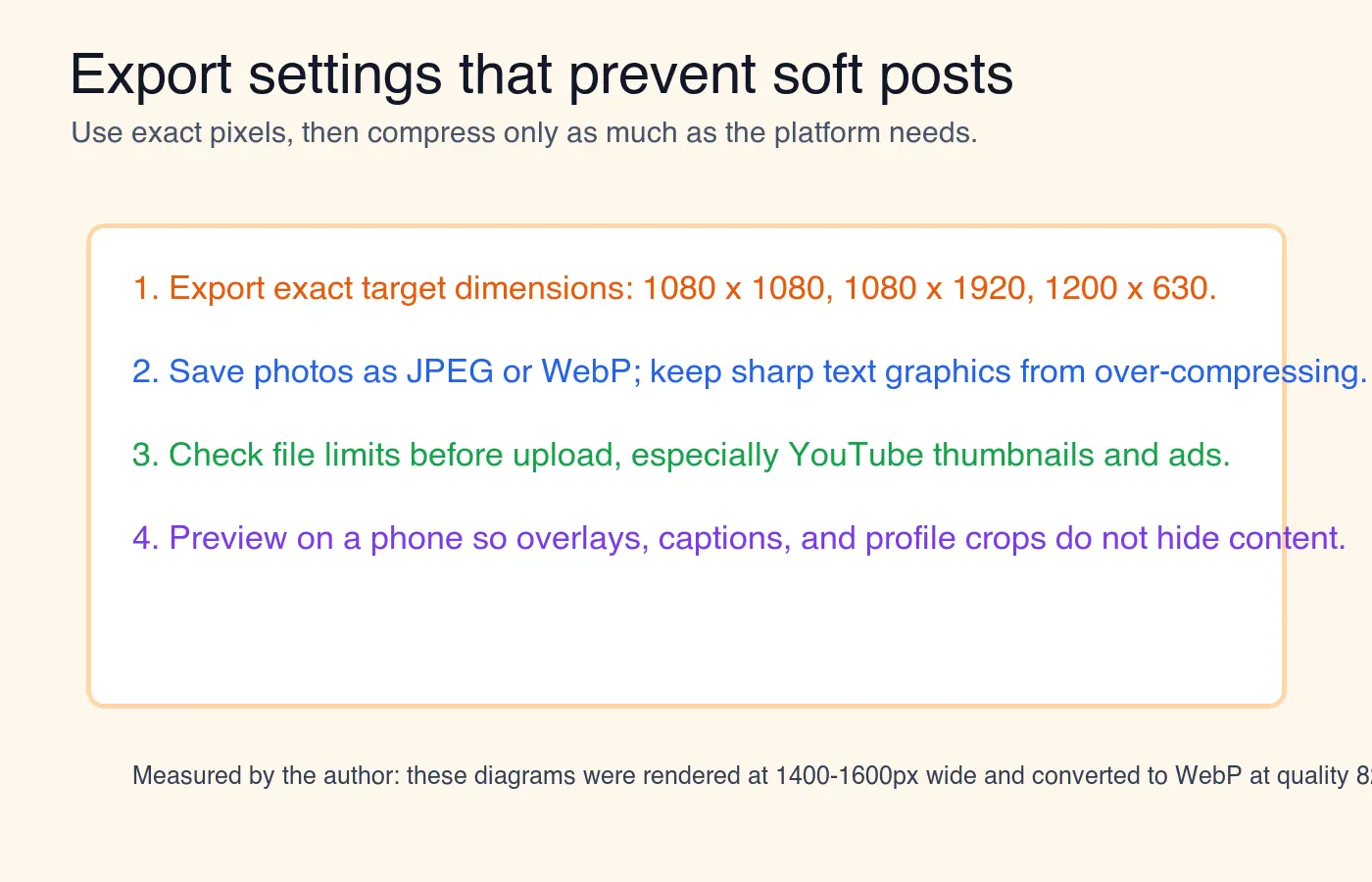
使用这些导出规则:
- 当平台接受时,将照片保存为 JPEG 或 WebP。
- 将带有清晰文本的图形以高于普通照片的更高质量设置保存。
- 避免从已压缩的文件进行重复导出循环。
- 在社交导出文件夹之外保留一个分层或全分辨率的主文件。
- 发布前检查小文本在实际手机尺寸上的显示效果。
- 调整尺寸后压缩,而不是之前。
- 用于网页上传时使用 sRGB 色彩空间。
- 保留清晰的文件名,例如
product-launch-instagram-story.webp。
Google 的性能指南解释了为什么正确尺寸的图片很重要:过大的图片会浪费字节,而响应式和压缩的图片可以提高页面加载速度。web.dev image performance guide 是了解底层网页性能原理的好资源。如需了解更多关于画质损失的细节,请阅读 how to resize an image without losing quality 和 image compression basics。
您应该裁剪、适配还是添加填充?
当平台放置位置必须是全景展示时,使用“裁剪”(Crop)。当整个图像比填满画框更重要时,使用“适配”(Fit)。当图片是一个不能损失边缘的标志、证书、菜单、海报或截图时,使用“填充”(Padding)。
| 方法 | 作用 | 最适合 | 注意事项 |
|---|---|---|---|
| 裁剪以适应 | 通过切掉多余的侧面或顶部/底部来填满目标比例。 | 人像照、产品照、生活方式照片、信息流图片。 | 可能移除文本、手部、产品标签或日期。 |
| 适配内部 | 保留整个图像可见,可能会留下空白区域。 | 截图、图表、海报、文档。 | 在繁忙的移动信息流中可能看起来更小。 |
| 添加填充 | 将完整的图片放置在一个带有背景色的更大画布上。 | 标志、引语、促销传单、方形到故事的转换。 | 如果背景色是随机的,填充可能会显得廉价。 |
一个简单的规则适用于大多数营销素材:裁剪照片,为图形添加填充,并以正确的比例重建文本密集的传单。如果一张传单最初设计用于 1:1,将其拉伸到 9:16 通常会导致文字拥挤。不如强行将方形放入高大的画布中,而是重新创建故事版本。
如何快速工作流程来调整活动系列?
使用可重复的文件夹和命名结构。这可以防止常见的错误——因为每个文件都被命名为 final-final-social.png 而导致上传了错误的裁剪图。
- 创建一个以活动命名的文件夹。
- 将原始文件放入
source文件夹。 - 将导出文件放入名为
instagram、story、linkedin和youtube、pinterest的文件夹中。 - 手动调整一张主图,并确认裁剪规则。
- 将这些规则应用于其余图片。
- 在网格中查看导出结果,以便发现不匹配的裁剪。
- 只压缩已批准的文件。
- 在安排整个批次之前,先上传一个测试帖子或草稿。
当每个源图像都需要相同的输出尺寸时,请使用 batch resizing。当每张图片的主体位置不同时,则需要手动调整尺寸。批量处理速度快,但它无法知道某个模特的面部是否靠近左边缘,或者某个产品标签是否位于底部。
需要避免的常见错误
导致社交图像模糊或不自然的问题通常是工作流程上的失误,而不是工具上的失误。
- 只按宽度进行调整尺寸而忽略最终宽高比。
- 将故事裁剪图用作信息流方形而没有检查中心区域。
- 允许平台自动裁剪带有边缘文本的链接预览图。
- 从已压缩的下载文件导出,而不是从原始文件导出。
- 上传大于所需尺寸的图片,然后依赖应用进行处理。
- 在 YouTube 缩略图或 Pinterest 图钉上使用小字体。
- 忘记个人资料图片通常显示为圆形。
- 为每个平台版本保留相同的文件名。
- 反复压缩同一个 JPEG 文件多次。
- 未在手机上检查结果就发布。
最好的图片调整工具是能帮助您在导出前做出这些决策的工具。精确的尺寸很重要,但控制裁剪更重要。
相关指南
- Social Media Image Sizes: Complete Cheat Sheet
- How to Batch Resize Images
- How to Resize an Image Without Losing Quality
- Image Compression Deep Dive
- Mobile Image Optimization Guide
图片鸣谢
- 本文中的工作流程、比例网格、安全裁剪区和导出清单图表是使用 ImageMagick,基于真实的社交媒体导出尺寸并转换为 WebP 格式用于 CDN 交付生成的。
常见问题
Instagram 信息流方形帖该导出什么尺寸?
按 1:1 裁切到 1080×1080 像素,并把关键文字或主体放在画面中间 80% 的范围内。
Instagram、Facebook 或 TikTok 的快拍该用什么尺寸?
按 9:16 裁切到 1080×1920 像素,并在上下留出空间,避开界面元素的遮挡。
Facebook 或 LinkedIn 的链接预览图该用什么尺寸?
按 1.91:1 裁切到 1200×630 像素(LinkedIn 用 1200×627),并让文字远离边缘。
YouTube 自定义缩略图的推荐尺寸是?
按 16:9 导出 1280×720 像素,文件保持在 2 MB 以内 —— 与 Google 自己的缩略图指引一致。
Pinterest 的 Pin 用什么比例最好?
用竖版 2:3、1000×1500 像素,这是 Pinterest 创意指南在发现流版位上更倾向的比例。
社交媒体图片该裁切、适配还是留白?
照片和生活场景图裁切到铺满画面;截图和海报用适配,确保不被切掉;logo 或传单则放到更大画布上留白,而不是拉伸变形。
为什么缩放后的图发布出来显得发虚?
多半是源图太小被放大过。增加像素并不能重建从未被记录下来的细节。
一张源图能一次性适配所有社交平台吗?
可以,前提是重要主体位于画面中央附近 —— 这样它才能在正方形、竖版和横版的各种裁切中都保留下来。
继续阅读

2026-07-26
如何批量调整图片尺寸:免费工具和脚本对比比较
本文教您如何使用免费在线工具、ImageMagick、XnConvert和Python脚本,一次性批量调整数百张图片的尺寸。内容涵盖了从复制粘贴命令到预设尺寸的设置,提供了一个实用且完整的图片处理工作流程指南。

2026-07-26
批量图片尺寸调整器:一次性调整数百张图片(免费)
使用浏览器工具、ImageMagick、XnConvert 或 Python 脚本,免费批量调整数百张图片。它提供真正的字节节省和安全的批处理工作流程。

2026-07-26
如何将图片裁剪为圆形(用于个人资料照片和头像)
本文详细指导您如何将图片裁剪成完美的圆形,适用于制作社交媒体头像和个人资料照片。内容涵盖了“先方形”的黄金规则、如何创建透明背景的PNG圆形文件,以及如何在保留原有背景的情况下处理圆形剪裁,并为您展示了多种实际应用场景。