2026-03-28 · 2026-07-12 更新
图片文件大小优化指南:掌握如何高效、无损地减小KB和MB
了解图片为什么会变大,哪些因素影响其KB和MB尺寸,以及专业的减小图片文件的方法。学习如何在不损失照片清晰度和可用性的前提下,实现最佳的图像压缩与优化。
上次更新时间: 2026年7月12日
图像文件大小是指一张图片在磁盘或网络上占用的字节数。它以 KB、MB 或有时是 GB 显示。当图片像素过多、使用了错误的格式、保留了不必要的元数据,或者导出时的质量设置高于实际使用需求时,文件就会变得很大。
本指南为您提供了在将图像上传到网站、产品信息流、电子邮件或 CMS 之前缩小图像的实用规则。
快速答案:如何不损失画质地减小图像文件大小?
使用最干净的源文件,将其调整为实际展示的最大尺寸,然后导出 WebP 或 AVIF 等现代网络格式。对于大多数照片,从 WebP 质量 75-85 开始测试。对于截图、徽标和带有小文本的图形,在使用有损压缩之前,先测试 PNG 或无损 WebP。
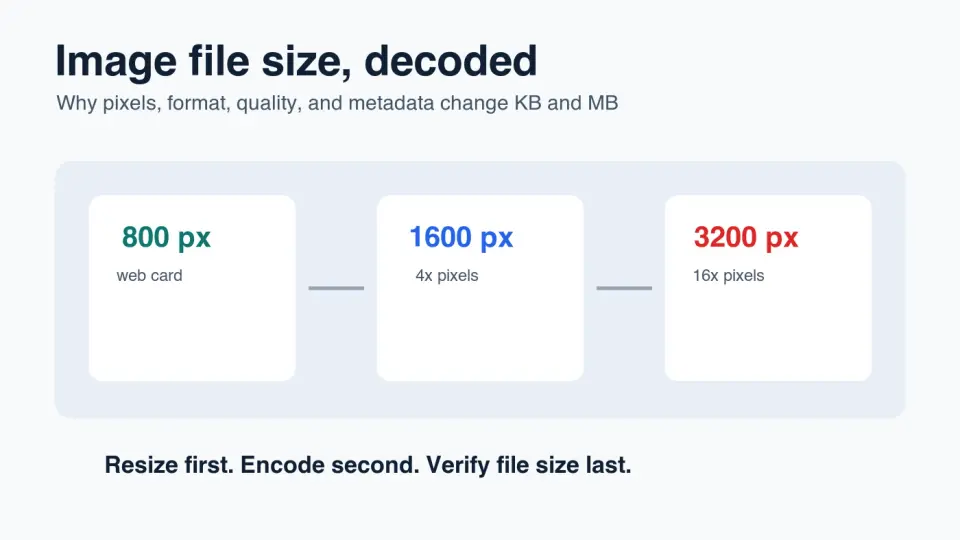
最大的错误是压缩了一张 4000 px 的相机照片,但仍然以 4000 px 的尺寸上传到用于 800 px 展示区域的位置。这保留了用户从未看到的额外像素。首先调整尺寸,然后优化格式和质量。
导出后,检查图片在最终显示尺寸下的效果。如果图像看起来依然清晰,并且文件大小低于您的页面或上传预算,则停止操作。如果它看起来模糊、方块状或涂抹感重,请提高质量或使用更合适的格式。如需更深入的测量工作流程,请参考 image compression ratio guide。
对于本次更新,我测量了文章中使用的四个生成的 1400 by 788 WebP 图形:本地文件大小范围在 28 KB 到 52 KB。这提醒我们,即使尺寸慷慨的平面说明图形也可能很小,而详细的照片通常需要更多的字节。
什么影响图像文件大小?
决定大多数图像文件大小问题的有四个因素:像素尺寸、图像内容、文件格式和编码器设置。元数据也可能很重要,特别是当相机 EXIF 数据、GPS 字段、缩略图和编辑器历史记录被保留在公共文件中时。
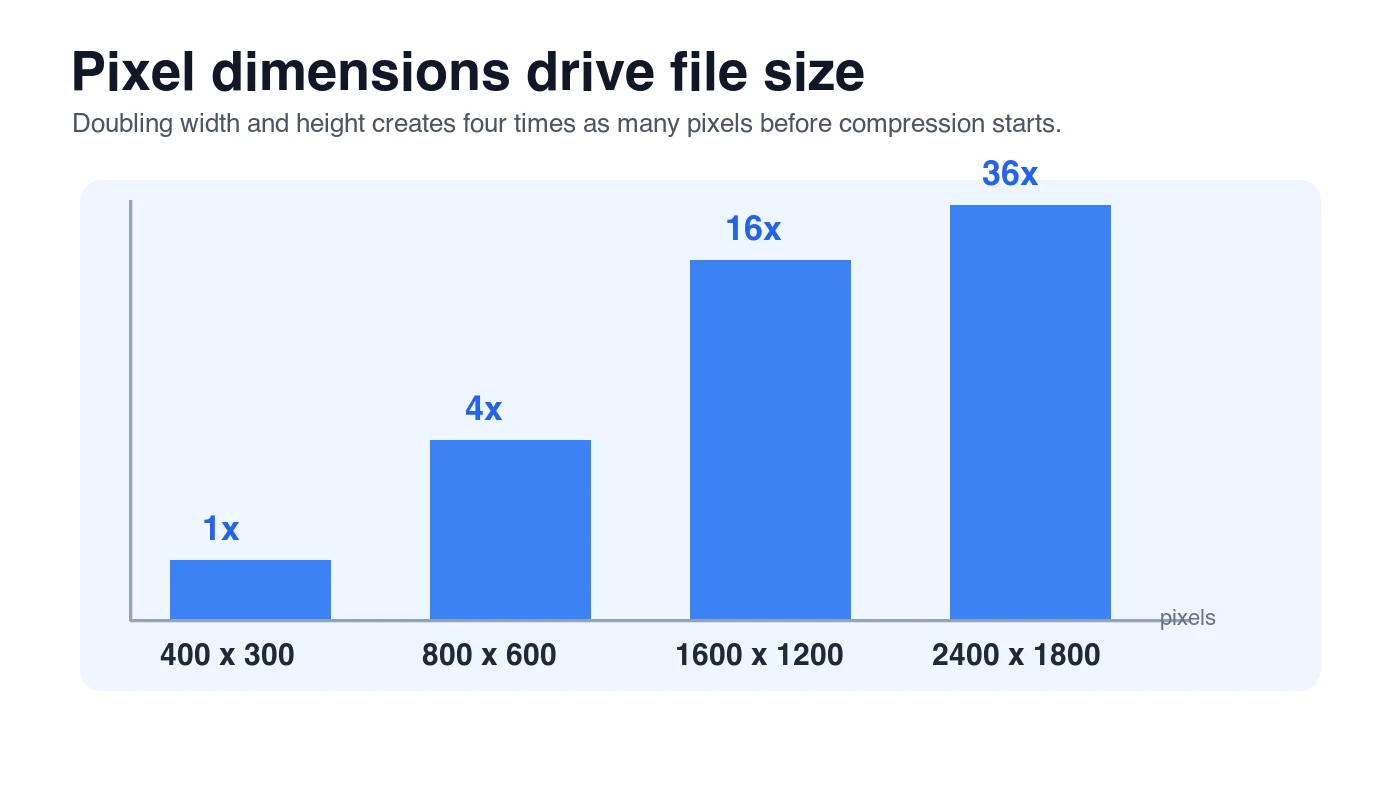
像素尺寸设定了原始的工作量。一张 1600 by 1200 的图片比一张 800 by 600 的图片多四倍的像素。压缩可以减少最终字节数,但它仍然必须描述更大的画布。
| 因素 | 为什么影响大小 | 首先检查什么 |
|---|---|---|
| 尺寸 | 宽度和高度越大,需要编码的像素就越多 | 将图像匹配到最大的渲染尺寸 |
| 内容 | 细腻纹理、颗粒、阴影和渐变的压缩方式不同于纯色块 | 检查人脸、产品纹理和平滑区域 |
| 格式 | JPEG、PNG、WebP、AVIF 和 TIFF 以不同方式存储图像数据 | 使用适合该图像类型的格式 |
| 质量设置 | 有损编码器以细节换取更小的字节数 | 在显示尺寸下比较几个导出版本 |
| 元数据 | EXIF、GPS、色彩配置文件和缩略图会占用额外字节 | 剥离网络中不需要的字段 |
对于网络传输,Google 的图像指南推荐使用可抓取的图像元素、描述性的 alt text 以及支持 JPEG, PNG, WebP, SVG 和 AVIF 等格式,请参阅 Google Images best practices。文件仍然需要对读者有用;一张微小但模糊的图片不是良好的优化。
为什么我的图像有这么多个 MB?
您的图像可能是因为它是为捕获或编辑而导出的,而不是为交付而优化的。手机或相机的原始照片可能宽度达到 3000-6000 px。这作为主文件是很有用的。但对于博客正文图片、产品缩略图、电子邮件横幅或个人资料照片来说,通常都是浪费的。
常见原因:
- 将全分辨率相机文件直接上传到网页。
- 对摄影图像使用了 PNG 格式。
- JPEG 以 100% 的质量保存,但视觉上的收益很小。
- 截图导出为大型 retina PNG,但从未调整尺寸。
- EXIF 和嵌入式预览保留在公共副本中。
- CMS 创建了缩略图,但在页面上仍然使用了原始文件。
- 透明图像以 PNG 格式保存,而 WebP 无损模式会更小。
- 图像经过编辑并多次重新保存,增加了伪影但没有解决大小问题。
如果问题是硬性上传限制,请先从调整尺寸和优化格式开始,然后再大幅降低质量。当表单或列表网站有严格的字节上限时,compress image to 100KB guide 会很有用。
网页的最佳图像文件大小是多少?
没有普遍完美的尺寸,但有一些实用的起始预算。首页英雄图可以比小卡片缩略图大。产品详情照片需要的细节比背景纹理多。目标是提供完成任务所需的足够像素,不多也不少。
| 使用场景 | 实际目标 | 起始导出设置 |
|---|---|---|
| 博客封面或落地页英雄图 | 120-350 KB | WebP q78-85,宽度匹配布局 |
| 文章正文图片 | 50-180 KB | WebP q75-82,宽 1000-1600 px |
| 产品列表缩略图 | 20-80 KB | WebP q75-82,精确裁切为缩略图 |
| 产品详情图 | 120-500 KB | WebP q82-90,检查纹理和标签 |
| 邮件横幅 | 尽可能低于 150 KB | 仅当邮件客户端支持时使用 JPEG 或 WebP |
| 头像或小型徽标 | 5-40 KB | 根据内容选择 SVG、PNG 或无损 WebP |
将这些视为起点,而不是定律。带有清晰金属边缘的珠宝产品照片可能需要更多的字节。一个简单的信息图表可以小得多。平面图形压缩效果很好,因为它们避免了使相机照片更重的纹理、颗粒和阴影细节。
如果您需要包含尺寸、响应式变体、懒加载和 CDN 检查的完整发布流程,请使用 complete image optimization checklist。
哪个格式能让图像文件更小?
可接受最小的格式取决于图像的内容。照片通常用 WebP 或 AVIF 可以很好地缩小。带有文本的截图和图形如果使用了有损压缩,边缘可能会看起来很差。徽标和图标如果是矢量艺术品,使用 SVG 可能更好。
MDN 的 image file type and format guide 描述了 JPEG, PNG, WebP, AVIF, GIF 和 SVG 在有损、无损和透明度行为方面的权衡。当您决定一张图片应该被压缩、转换还是保持无损时,可将其作为参考。
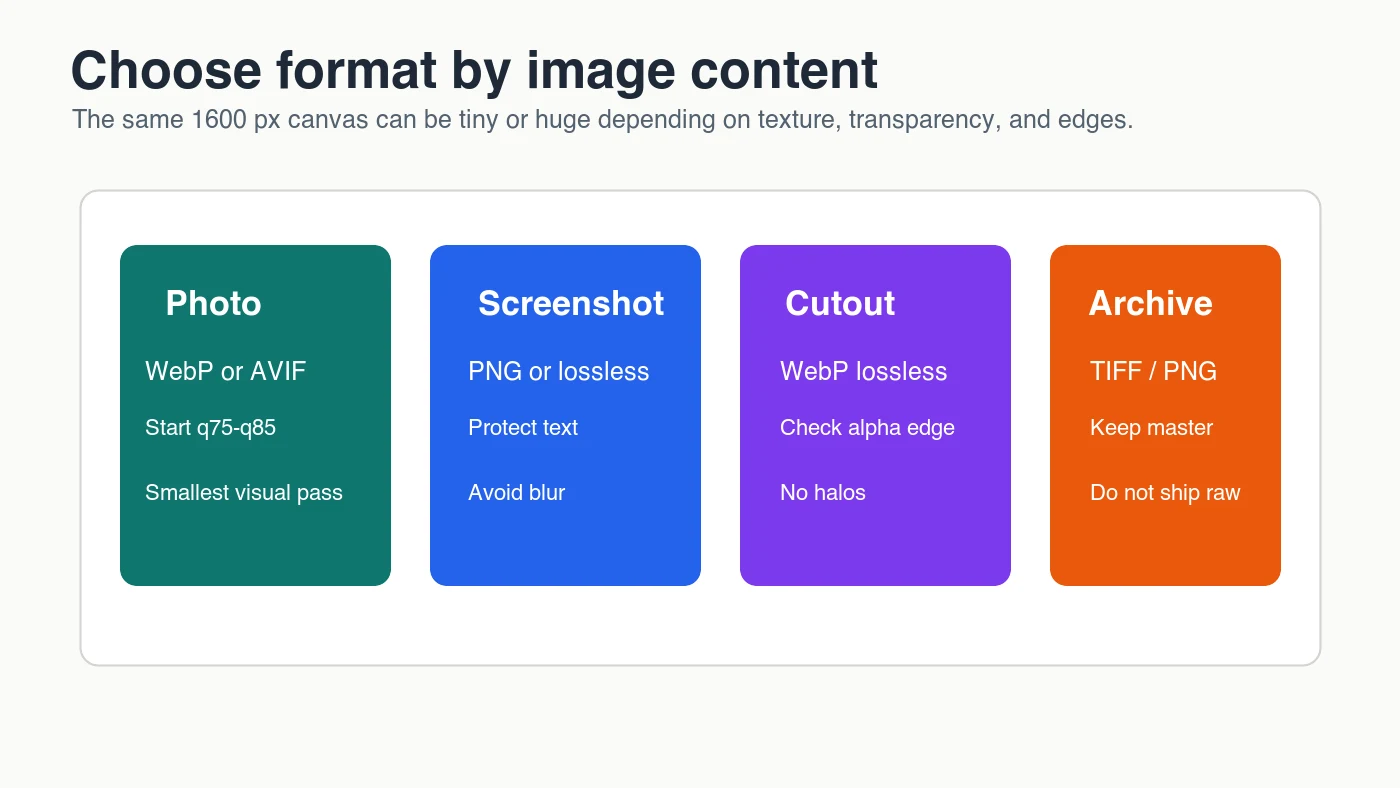
| 图像内容 | 最佳首选 | 何时应避免 |
|---|---|---|
| 照片 | WebP 或 AVIF | 目标端不支持现代格式 |
| 产品照片 | WebP,并保留主文件 | 标签或纹理出现明显失真 |
| 带文字的截图 | PNG 或无损 WebP | 有损导出使文字变模糊 |
| 透明抠图 | 无损 WebP 或 PNG | Alpha 边缘出现光晕 |
| 徽标或图标 | 如有 SVG 则优先使用 | 该素材实际上是位图照片 |
| 存档或印刷主文件 | TIFF、PNG 或原始 RAW 工作流 | 直接发送到网页 |
如果您是在两个现代网络格式之间选择,请阅读 AVIF vs WebP comparison。AVIF 通常能很好地压缩照片,但 WebP 速度快、支持广泛,并且易于添加到现有流程中。
如何逐步减小图像文件大小?
每次都使用相同的顺序。随机将质量滑块拉到 40% 会创建模糊的图像和不一致的结果。
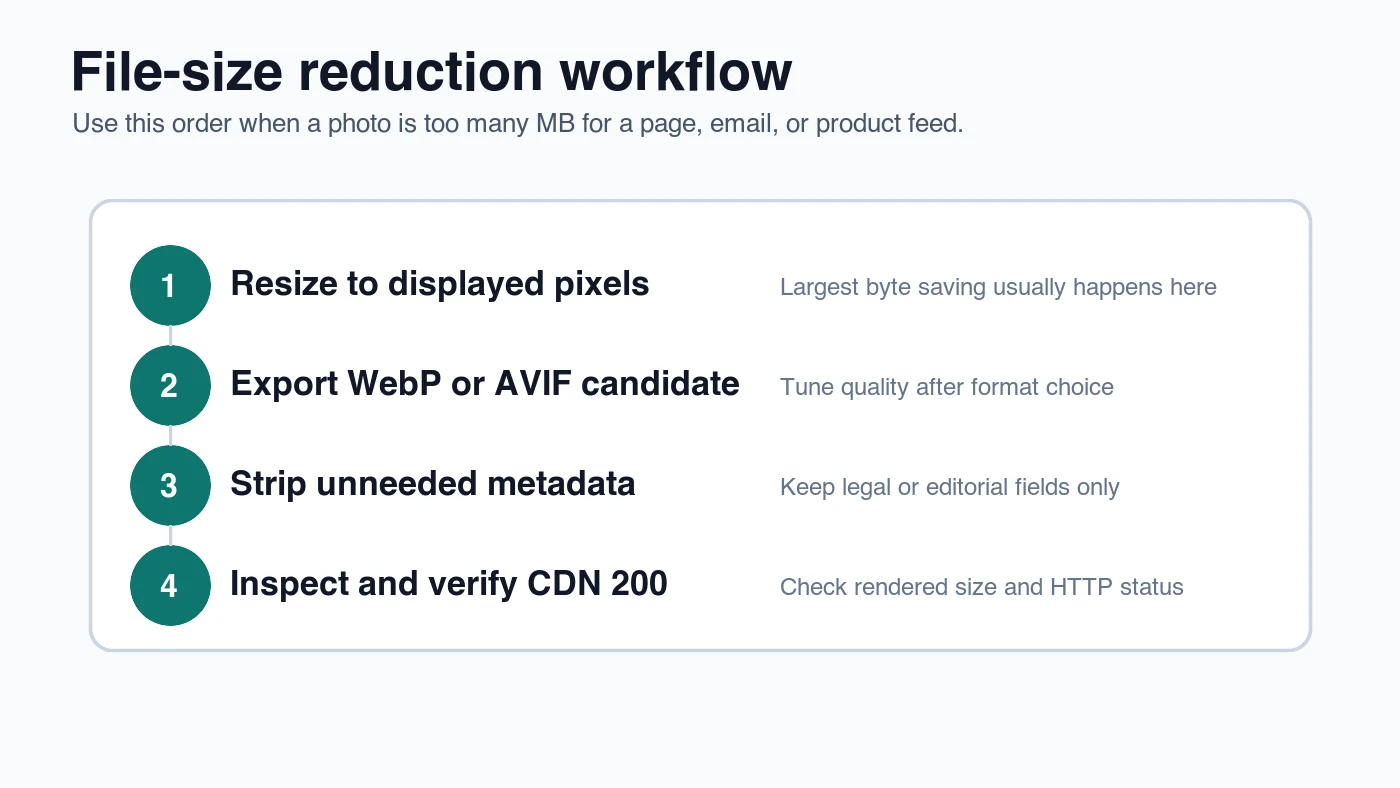
- 将最大的干净源文件作为主文件保留。
- 在创建交付副本之前,进行裁剪以适应最终构图。
- 调整尺寸到页面、电子邮件或信息流实际展示的最大宽度。
- 根据内容选择格式:照片使用 WebP 或 AVIF,文本密集型图形使用无损模式。
- 导出两到三个质量候选版本。
- 剥离不需要用于公共副本的元数据。
- 在桌面和移动设备上检查最终显示尺寸下的候选版本。
- 检查所有导出步骤后的字节大小,而不是之前的原始文件。
- 发布到稳定的 CDN 或媒体 URL。
- 验证最终 URL 返回 HTTP 200,并且页面显示了预期的资产。
对于一文件夹的文件,不要先手动调整每张图片。选择一张代表性照片、一张困难的照片和一张截图。找到适用于这些样本的设置,然后批量处理其余文件。batch resize guide 涵盖了从一个源文件夹对多个文件进行调整大小的命令行模式。
应该使用什么质量设置?
从中间开始测试,只有当图像提示您时才移动。对于 WebP 照片,q75-q85 是一个合理的测试范围。对于 JPEG,80-85 通常适用于普通的网络照片。对于 AVIF,质量数值与 WebP 或 JPEG 不等效,因此请比较输出效果而不是匹配滑块值。
使用此表进行首次测试:
| 输出目标 | 首次测试设置 | 出现以下情况时提高质量 | 出现以下情况时降低质量 |
|---|---|---|---|
| 博客照片 | WebP q80 | 皮肤、天空或产品边缘出现伪影 | 文件仍明显大于页面预算 |
| 产品英雄图 | WebP q85 | 标签、织物、金属或包装看起来偏软 | 产品在渲染尺寸下仍然清晰 |
| 截图 | PNG 或 WebP 无损 | 有损输出的文字变模糊 | 无损文件过大且文字在 WebP 有损下仍清晰 |
| 缩略图 | WebP q72-q78 | 人脸或图标显得生硬 | 缩略图仍比周围内容更重 |
| 社交预览图 | WebP q80-q85 | 预览裁切显得浑浊 | 源图简单且仍然干净 |
[web.dev] 关于 optimizing Largest Contentful Paint 的指南提醒我们,图像字节只是性能的一部分。英雄图还需要尽早被发现、正确地优先排序,并针对视口进行正确的尺寸调整。
如何在发布前检查图像文件大小?
同时检查尺寸和字节数。在 macOS 上,Finder 的“显示简介”会显示文件大小,而预览或图像编辑器可以显示尺寸。在 Windows 上,“属性”显示文件大小,“详细信息”显示尺寸。在命令行工作流程中,使用 ImageMagick 中的 identify image.webp 可以报告宽度、高度和文件信息。
对于网站工作,还要检查浏览器下载了什么。打开页面,检查 Network 面板,筛选到 images,查看传输的字节数。这可以发现一个常见的错误:本地文件很小,但页面仍然请求了一个更老、更重的 URL。
发布前,请确认:
- 图像的宽度不超过最大的渲染槽位所需的尺寸。
- 导出的文件是 WebP, AVIF, JPEG, PNG 或 SVG,并且有明确的原因。
- 字节大小符合使用场景。
- 图像在显示尺寸下仍然看起来清晰。
- Alt text 描述了可见的图像内容。
- CDN URL 返回 HTTP 200。
- 页面没有加载隐藏的全分辨率原始文件。
如果您不确定图像是由于尺寸还是压缩而过大,请使用 check image size and dimensions 在更改格式之前进行检查。
需要避免的文件大小错误
大多数文件大小问题都是普通的工作流程问题。它们发生在编辑、上传和发布被视为同一步骤时。
避免这些错误:
- 将主相机文件作为公共网络图像上传。
- 对所有图像都使用 PNG,因为它感觉更安全。
- 以 100% 的质量导出 JPEG 并假设视觉效果更好。
- 在调整尺寸之前进行压缩。
- 每次更新页面时重新压缩相同的 JPEG。
- 在公共文件中保留 GPS 元数据。
- 不检查最终显示尺寸就用 400% 放大倍率判断画质。
- 将一张巨大的桌面图像发送给移动用户。
- 用一个更小但误导性的图像替换清晰的图像。
- 更改资产后忘记更新 Open Graph 和文章封面图。
对于以移动设备为主的页面,请将文件大小决策与响应式交付结合起来。mobile image optimization guide 解释了源集、视口宽度和加载优先级如何影响用户实际接收到的图像。
图像文件大小检查清单
在将图像上传到页面、商店、电子邮件或 CMS 之前,使用此最终检查流程。
| 检查项 | 通过条件 | 失败时的处理 |
|---|---|---|
| 尺寸符合用途 | 文件接近最大的渲染尺寸 | 从主文件重新调整尺寸并再次导出 |
| 格式匹配内容 | 照片使用 WebP 或 AVIF;截图和徽标保持清晰 | 转换格式或使用无损输出 |
| 质量经过检查 | 在显示尺寸下没有明显的模糊、块状、振铃或条带 | 提高质量或尝试其他格式 |
| 元数据是有意保留的 | 公共文件仅保留必要的元数据 | 剥离 EXIF、GPS 和嵌入式预览 |
| URL 已最终确定 | CDN 图像返回 HTTP 200 | 重新发布或更正图像路径 |
实用的规则很简单:先调整尺寸,再选择格式,然后调整质量,最后验证最终 URL。只有当图像保持足够清晰以完成其任务时,文件大小才是成功的。
继续阅读

2026-09-10
图片导出后变模糊?定位原因的 7 个修复方法
图片导出后变模糊,不一定是格式选错。本篇从像素尺寸、压缩和上传处理逐步排查,提供实测对照图、PNG 与 JPEG 选择建议,以及七个可操作的修复方法。

2026-08-01
2026图片压缩全景:WebP、AVIF、JPEG XL与JPEG AI实测对比
我用cwebp、avifenc和cjxl对4张真实高清照片做了压缩基准测试。WebP比JPEG小32%,AVIF小65%,JPEG XL小30%。本文给出完整数据、浏览器支持现状、Core Web Vitals影响,以及2026年每种格式的最佳使用场景。

2026-07-26
快速网页图片优化终极清单:从格式选择到CDN设置,掌握所有关键步骤
这是一份完整的图片优化checklist,涵盖了格式选择、尺寸调整、压缩处理、responsive delivery、lazy loading和CDN setup。在每次发布前,请务必对照这份清单进行全面检查,确保您的网站加载速度达到最佳状态。