2026-03-28 · 2026-07-12 更新
LinkedIn 图片尺寸调整器:大小、裁剪和导出技巧
本工具可帮助您调整用于LinkedIn帖子、个人资料、横幅和广告的图片尺寸。它提供精确的尺寸要求、安全的裁剪指导、详细表格,并包含一个可重复使用的导出清单,确保您的内容完美适配LinkedIn平台。
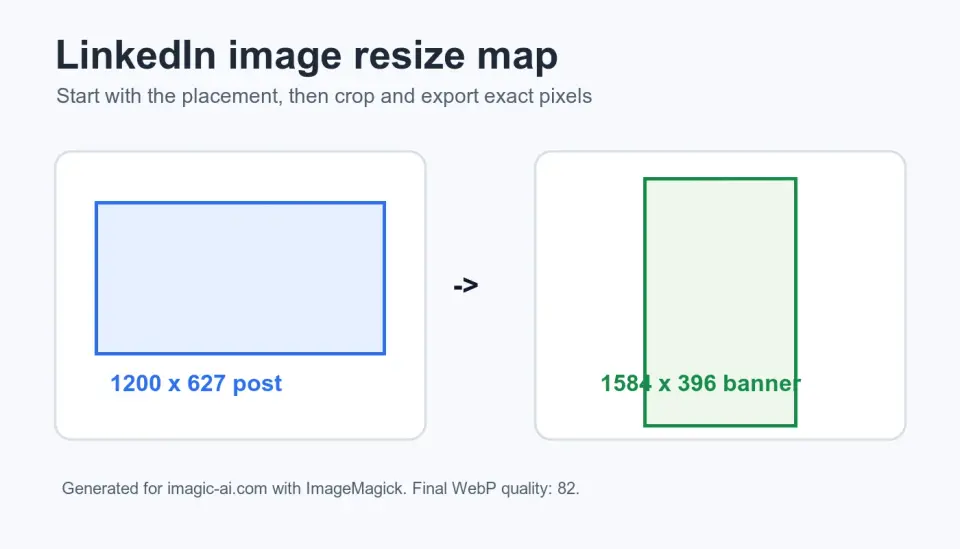
上次更新时间:2026年7月12日
LinkedIn 图片的失败方式是可预测的:横幅会裁剪掉 logo,分享的帖子看起来模糊,个人资料照片留有太多空白区域,或者广告文件在上传时被拒绝。解决办法通常很简单。首先确定 LinkedIn 的展示位置,然后围绕主体进行裁剪,最后再压缩前调整到最终的像素尺寸。
快速答案:LinkedIn 图片应该是什么尺寸?
对于标准的 LinkedIn 分享图片或链接预览风格帖子,使用 1200 x 627 pixels;对于方形个人资料照片或公司 logo 主图,使用 400 x 400 pixels 或更大;对于个人资料背景横幅,使用 1584 x 396 pixels。对于付费单图广告,请在发布前查阅 LinkedIn 当前的广告格式文档,因为不同的展示位置有各自的比例和文件规则。
从你拥有的最大、最清晰的源图片开始。为展示位置进行裁剪,导出精确像素尺寸,然后压缩一次。如果只需要改变尺寸,可以使用 图片调整尺寸工具。如果主体偏离中心,先使用 图片裁剪工具 进行裁剪,然后再调整尺寸。
实际规则是:LinkedIn 更看重干净的裁剪,而不是巨大的文件。即使一张 5000-pixel 的图片,如果标题位于边缘或个人资料照片在圆形裁剪中显得太小,看起来仍然会很业余。
您应该使用哪种 LinkedIn 图片尺寸?
选择展示位置后再选择文件。公司页面横幅、个人横幅、头像、自然帖子和广告创意都是不同的用途。不能强行将一张调整过大小的图片用于所有场景。
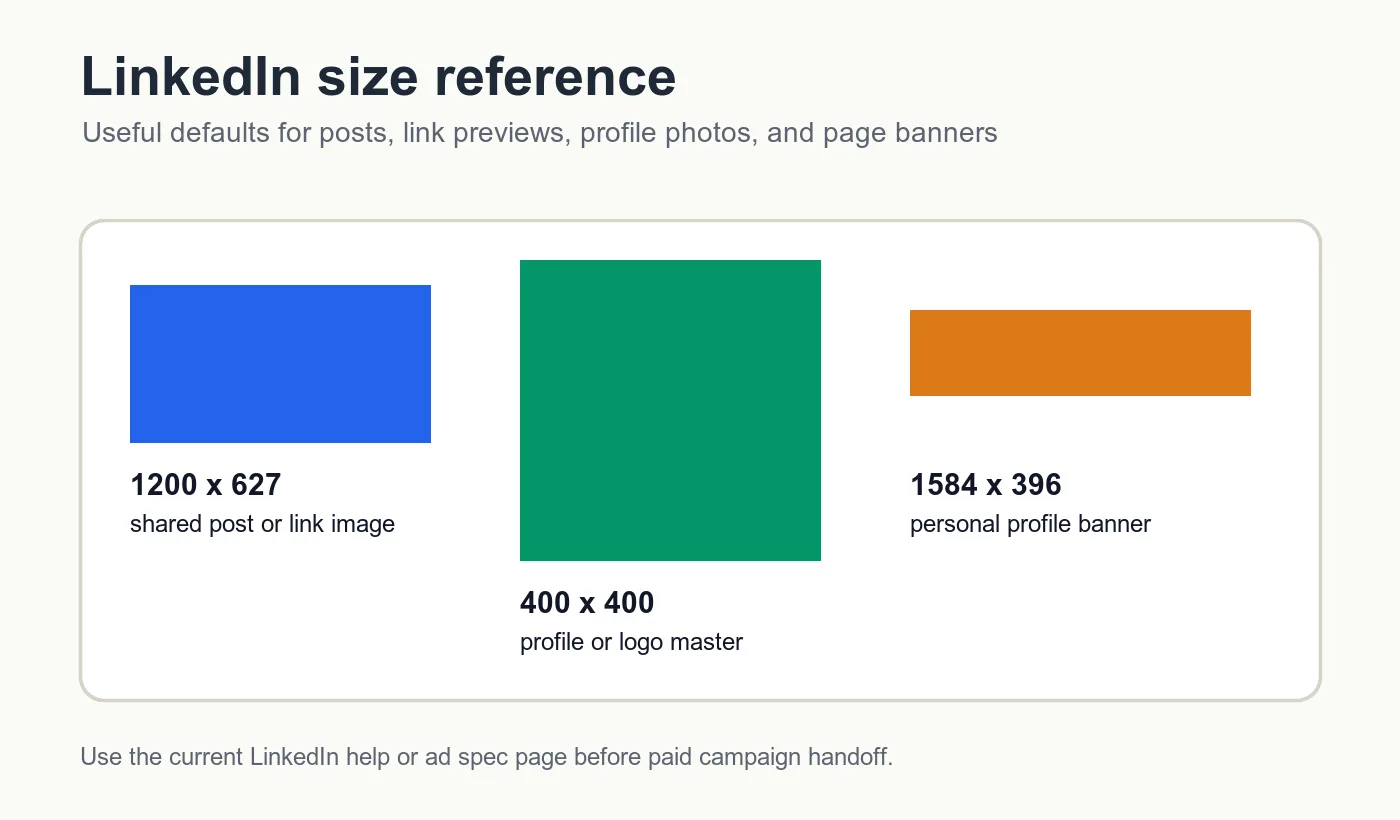
| LinkedIn 展示位置 | 实际导出尺寸 | 宽高比 | 裁剪注意事项 |
|---|---|---|---|
| 自然图片帖子或链接式图片 | 1200 x 627 | 1.91:1 | 请将主体和标题保持在中心,因为信息流可能会进行紧凑预览。 |
| 单图广告创意 | 在 LinkedIn Ads Guide 中验证 | 根据展示位置而异 | 付费媒体购买前,请使用 LinkedIn 的实时广告规范。 |
| 个人资料背景 | 1584 x 396 | 4:1 | 请将文字远离左下角区域,因为个人头像会与该区域重叠。 |
| 头像或公司 logo 主图 | 400 x 400 或更大 | 1:1 | 导出方形,然后检查圆形预览。 |
| 公司页面封面图片 | 宽横幅裁剪 | 宽 | 将品牌标识保持居中,避免在边缘放置细小的文字。 |
| 文章或新闻通讯缩略图 | 1200 x 627 | 1.91:1 | 匹配 Open Graph 风格的裁剪,这样同一资产也能用于 LinkedIn。 |
LinkedIn 自己的 single image ads guide 是付费创意正确的引用来源,因为广告规范会根据目标和展示位置而变化。对于网站链接卡片,Open Graph protocol 解释了社交预览图片背后的元数据模式,包括 og:image。
如何在不模糊的情况下为 LinkedIn 调整照片尺寸?
尽可能从更大的源图进行缩小。将一张宽度只有 320 pixels 的小头像放大成巨大的横幅,并不能创造出面部细节;它只是将相同的像素分散到一个更大的画布上。如果源图很小,请选择更小的展示位置或更换图片。
对于大多数 LinkedIn 素材,请遵循以下顺序:
- 打开原始图片,而不是压缩后的社交下载图。
- 复制一份,以保持源文件不变。
- 选择 LinkedIn 的展示位置。
- 根据展示位置的比例进行裁剪。
- 将面部、 logo 和标题放置在安全的中心区域内。
- 调整到最终像素尺寸。
- 根据上传目的地导出为 JPEG、PNG 或 WebP。
- 只压缩最终导出的文件。
- 在桌面和移动设备上预览。
- 保留全分辨率的源文件以备将来裁剪使用。
对于将分享到 LinkedIn 的网页,网络性能仍然很重要。Google 的 web.dev image performance guide 解释了为什么尺寸合适、压缩后的图片可以减少浪费的字节数。同样的习惯也适用于 LinkedIn:调整到实际使用场景所需的尺寸,而不是上传一个巨大的原始图。
如果质量是主要顾虑,请阅读 how to resize an image without losing quality。如果文件大小是问题,请将最终导出文件运行通过 图片压缩工具。
LinkedIn 裁剪安全区内应该保留什么信息?
保护那些一旦被切掉就会使图片失去用途的信息:面部、公司名称、产品标签、活动日期、优惠信息、图表数字或宣传语。在导出之前,请将这些内容放置在远离边缘的位置。
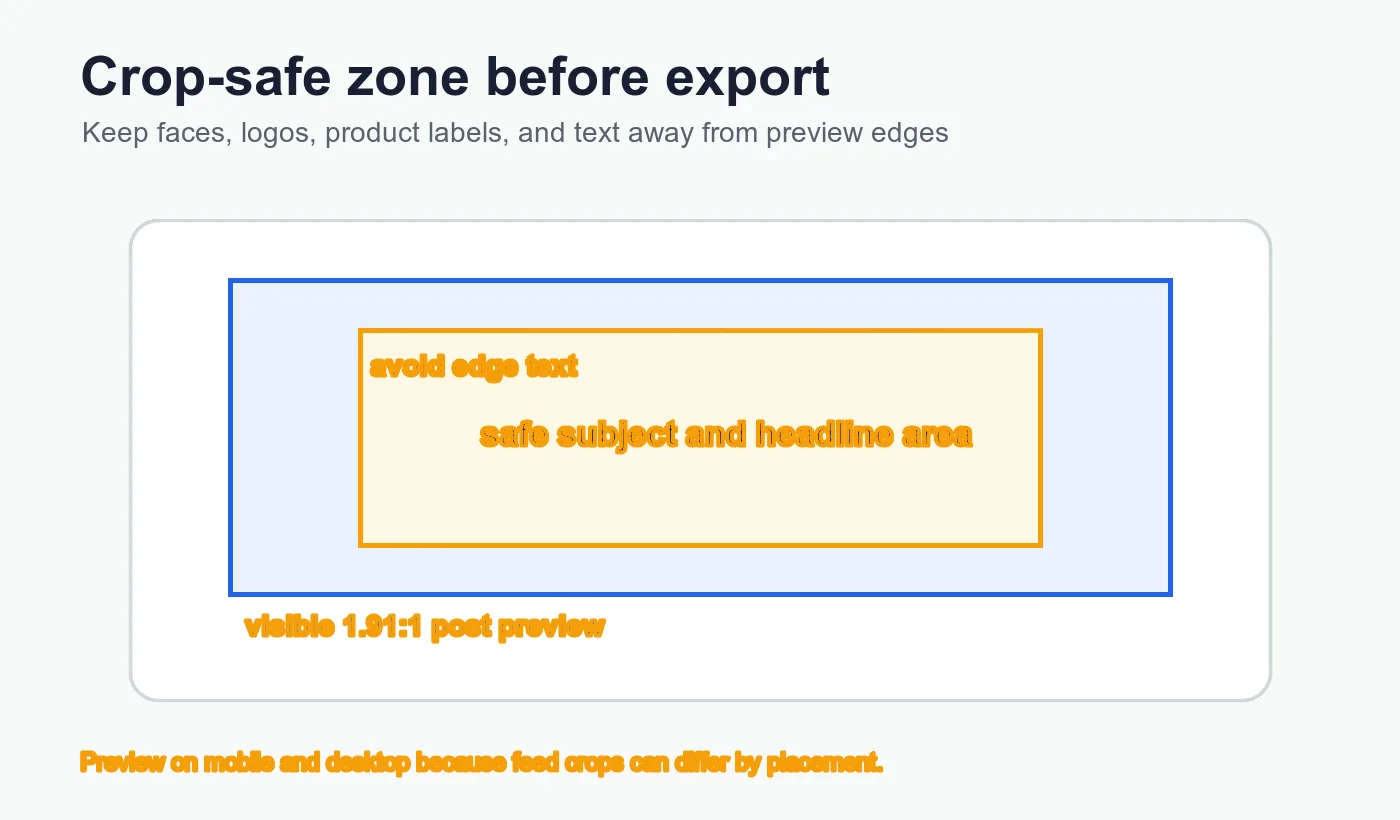
| 素材类型 | 保持居中区域 | 远离边缘的区域 | 发布前检查项 |
|---|---|---|---|
| 头像照片 | 眼睛、面部、肩膀 | 头发顶部和下巴 | 圆形头像预览 |
| 公司 logo | 完整的 logo 标识 | 副标题和法律文本 | 小信息流评论头像 |
| 个人横幅 | 名称、简短的定位描述 | 靠近左下角的重要文字 | 桌面资料和移动资料 |
| 自然帖子图片 | 主体、标题、产品 | CTA 文字和侧面的人脸 | 移动设备上的信息流预览 |
| 活动或网络研讨会图表 | 日期、标题、演讲者面部 | 角落的赞助商 logo | 小预览的可读性 |
| 链接预览图片 | 页面主题和品牌提示 | 细小文字和边框元素 | 网站分享调试器或草稿帖子 |
对于个人横幅,请在左下角留出额外空间,因为在许多视图中,个人头像可能会与背景图片重叠。对于公司 logo,从方形主图开始,并检查该标识在小尺寸下是否依然清晰。一个在 1200 pixels 上看起来很清晰的 logo,在评论线程中可能会变成一片灰色的污点。
您应该裁剪、适应还是添加填充?
当图片需要填满 LinkedIn 框架时,使用裁剪(Crop)。当必须保留完整的素材可见时,使用适应(Fit)。当源文件是无法丢失边缘的 logo、截图、证书、引语卡片或文档式图形时,使用填充(Padding)。
| 方法 | 功能描述 | 最适合用于 | 注意事项 |
|---|---|---|---|
| 裁剪以适应 (Crop to fit) | 通过切掉多余的侧面或高度来填满目标比例。 | 头像、产品照片、活动照片、帖子图片。 | 可能移除面部、 logo、手部、日期或图表标签。 |
| 适应内部 (Fit inside) | 保留完整的图片可见,可能会留下空白区域。 | 截图、报告、图表、证书。 | 图片在信息流中可能看起来更小。 |
| 添加填充 (Add padding) | 将完整图片放置在一个带有品牌色或中性背景的更大画布上。 | logo、引语图形、方形转宽幅。 | 随机的填充颜色可能会让素材看起来未完成。 |
文字较多的 LinkedIn 帖子图通常需要新的布局,而不仅仅是调整尺寸。将一个方形的网络研讨会传单强行塞进 1200 x 627 的框架里,会导致演讲者名字太小。应该用更少的文字、更大的字体和居中的日期来重建宽幅版本。
哪些导出清单可以避免大多数 LinkedIn 图片问题?
在上传前使用一个简短的清单。它可以发现那些不起眼但代价高昂的错误:错误的裁剪、模糊的文字、巨大的文件以及无法告诉任何人图片是什么的文件名。
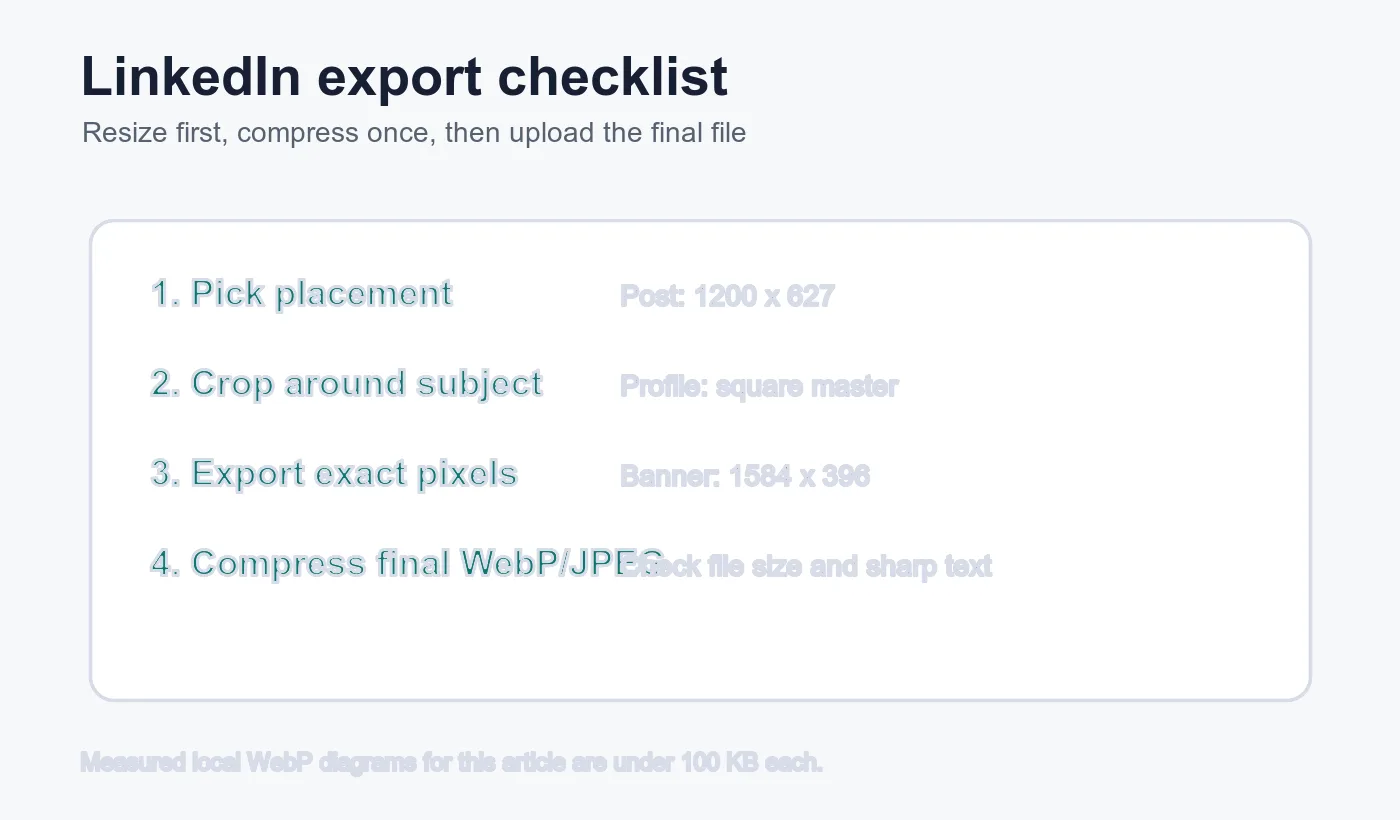
- 在编辑前命名展示位置,例如
founder-profile-banner或q3-report-post。 - 调整尺寸前确认目标比例。
- 围绕主体进行裁剪,而不是默认围绕画布中心进行裁剪。
- 检查文字在信息流大小下是否可读。
- 导出展示位置所需的精确像素尺寸。
- 使用 sRGB 色彩用于浏览器和社交上传。
- 避免从同一文件重复导出 JPEG。
- 在调整尺寸后压缩,而不是之前。
- 以 100% 缩放打开导出的文件。
- 在安排活动前,先上传草稿或预览。
对于本文,参考图表是使用 ImageMagick 以 1400 pixels 宽渲染的,并以 WebP 格式(质量 82)导出。本地文件大小约为 25 KB 到 32 KB,这在保持文章快速的同时保留了可读的标签。这种测量工作流程也适用于 LinkedIn:创建所需的像素尺寸,然后压缩最终文件。
团队应该如何组织重复的 LinkedIn 导出?
使用一个将源文件与最终上传文件分开的文件夹结构。它可以防止犯下“发布 banner-final-final-2.jpg”这个常见的错误,因为没人知道哪个文件通过了审核。
一个简单的结构即可:
source用于原始照片、截图和分层设计文件。profile用于头像和公司 logo。banners用于个人和页面背景图片。organic-posts用于信息流图文。ads用于必须匹配实时 LinkedIn 规范的付费创意。compressed用于最终批准上传的文件。
当每个头像都需要相同的方形输出时,使用批量处理流程。batch resize guide 涵盖了该工作流程。如果每张图片的面部位置都不同,则需要手动裁剪。批量调整尺寸无法知道某个人是否向左边缘倾斜,或者某个公司 logo 的下方是否有细小的文字。
常见的 LinkedIn 图片调整大小错误
大多数 LinkedIn 图片问题源于流程,而非软件。修正顺序和输出通常就能改善情况。
- 先进行调整尺寸,然后才发现裁剪比例是错误的。
- 上传一张小头像并期望它能变得更清晰。
- 将横幅文字放在个人头像重叠区域下方。
- 设计的帖子图片上的文字太小,只适合桌面显示器。
- 将截图导出为低质量 JPEG。
- 对所有 LinkedIn 展示位置重复使用同一张方形帖子图。
- 让 LinkedIn 自动裁剪链接预览时,重要的文字位于边缘附近。
- 在创建最终尺寸之前压缩源文件。
- 忘记检查圆形头像的裁剪效果。
- 使用像
linkedin-image-new.png这样模糊的标签命名文件。
对于跨平台活动,在完成 LinkedIn 版本后,使用 social media image sizes guide。LinkedIn 只是一个更广泛素材集中的裁剪方式,同一张主图可能需要方形、故事版、链接预览和 YouTube 缩略图。
相关工具和指南
- 图片调整尺寸工具 用于精确的 LinkedIn 像素尺寸。
- 图片裁剪工具 用于导出前的构图修复。
- 图片压缩工具 用于更小的最终上传文件。
- Social Media Image Sizes Complete Guide 用于整个活动的尺寸参考。
- Resize an Image Without Losing Quality 用于质量检查。
图片鸣谢
LinkedIn 调整大小图、尺寸参考图、裁剪安全区和导出清单图片是使用 ImageMagick 为本文生成的,基于实际的 LinkedIn 导出尺寸,并转换为 WebP 以供 CDN 分发。
常见问题
LinkedIn 帖子图片该多大?
标准动态或链接预览图用 1200 × 627 像素 —— 与在 LinkedIn 之外同样适用的 Open Graph 分享图是同一个裁切比例。
LinkedIn 个人横幅的正确尺寸是?
个人主页背景按 1584 × 396 像素导出,并让重要文字避开左下角与头像重叠的区域。
LinkedIn 头像或公司 logo 该多大?
导出 400 × 400 像素或更大的正方形母版,然后确认标识在圆形头像预览里依然清晰可辨。
为什么我的 LinkedIn 图缩放后变糊?
模糊几乎总是来自把小图往上放大。只要有更大的原始文件,就从大图往下缩。
上传 LinkedIn 前该裁切、适配还是留白?
要铺满画面的照片用裁切;必须完整可见的截图和证书用适配;不能丢边的 logo 或语录卡用留白。
LinkedIn 图片该导出什么格式?
根据上传目的地选 JPEG、PNG 或 WebP,并且只在图像已缩放到最终像素尺寸之后再压缩。
哪里能查到 LinkedIn 单图广告的确切尺寸?
投放前查看 LinkedIn 自己的单图广告指南 —— 广告比例和文件规则会随版位和投放目标变化。
怎样避免人脸或 logo 在 LinkedIn 裁切中被切掉?
导出最终裁切之前,把人脸、logo 和标题文字放在靠中间的位置,远离画面外缘。
继续阅读

2026-07-26
如何批量调整图片尺寸:免费工具和脚本对比比较
本文教您如何使用免费在线工具、ImageMagick、XnConvert和Python脚本,一次性批量调整数百张图片的尺寸。内容涵盖了从复制粘贴命令到预设尺寸的设置,提供了一个实用且完整的图片处理工作流程指南。

2026-07-26
批量图片尺寸调整器:一次性调整数百张图片(免费)
使用浏览器工具、ImageMagick、XnConvert 或 Python 脚本,免费批量调整数百张图片。它提供真正的字节节省和安全的批处理工作流程。

2026-07-26
如何将图片裁剪为圆形(用于个人资料照片和头像)
本文详细指导您如何将图片裁剪成完美的圆形,适用于制作社交媒体头像和个人资料照片。内容涵盖了“先方形”的黄金规则、如何创建透明背景的PNG圆形文件,以及如何在保留原有背景的情况下处理圆形剪裁,并为您展示了多种实际应用场景。