2026-07-18
Comment ajouter du texte aux photos sans perdre la lisibilité
Ajoutez facilement des superpositions de texte aux photos pour les réseaux sociaux, produits ou bannières. Inclut vérifications de contraste, règles de mise en page et options par lots.

Mis à jour le: 17 juillet 2026
Ajouter du texte à une photo est facile jusqu'à ce que la publication soit vue sur un téléphone, recadrée par une plateforme ou placée à côté d'une douzaine d'autres images dans un fil. La version utile est moins glamour : choisissez une zone calme, gardez le texte court, vérifiez le contraste, exportez à la taille finale et testez le résultat là où il apparaîtra réellement.
Réponse rapide : comment ajouter du texte à une photo proprement ?
Utilisez d'abord la taille d'image finale, puis placez un titre principal et une ligne de détail optionnelle sur une partie calme de la photo. Si l'arrière-plan est chargé, ajoutez un panneau semi-transparent ou une ombre douce derrière le texte. Exportez une copie pour chaque canal au lieu de forcer une seule image à fonctionner partout.
Pour un flux de travail rapide dans le navigateur sans inscription, utilisez le Texte sur Photo d'Imagic AI — choisissez une police, une taille et une couleur, cliquez sur la photo pour placer la ligne, puis exportez. Pour des étiquettes de produits répétitives, des badges de soldes ou des filigranes, utilisez un outil capable de traitement par lots comme les actions Photoshop, les scripts GIMP ou Pillow en Python. Gardez la photo originale intacte afin de pouvoir réviser le texte plus tard.
| Tâche | Choix rapide | Mieux lorsque |
|---|---|---|
| Graphique social unique | Texte sur Photo, Canva ou Adobe Express | Vous avez besoin d'un export rapide sans compte |
| Badge produit | Éditeur de navigateur ou Photoshop | Le placement doit correspondre à une grille de produits |
| Filigrane de portfolio | GIMP, Photoshop ou script par lots | Vous avez besoin du même marquage sur de nombreux fichiers |
| Flux de travail développeur | Pillow ou ImageMagick | Le texte provient des noms de fichiers, des prix ou des données |
Que devez-vous préparer avant d'ajouter du texte ?
Commencez par la destination, pas par la police. Un post Instagram carré, une tuile produit e-commerce, un héros de blog et une story verticale se recadrent tous différemment. Si vous concevez le calque avant de choisir la toile, le titre atterrit souvent trop près d'un bord ou devient illisible après redimensionnement.
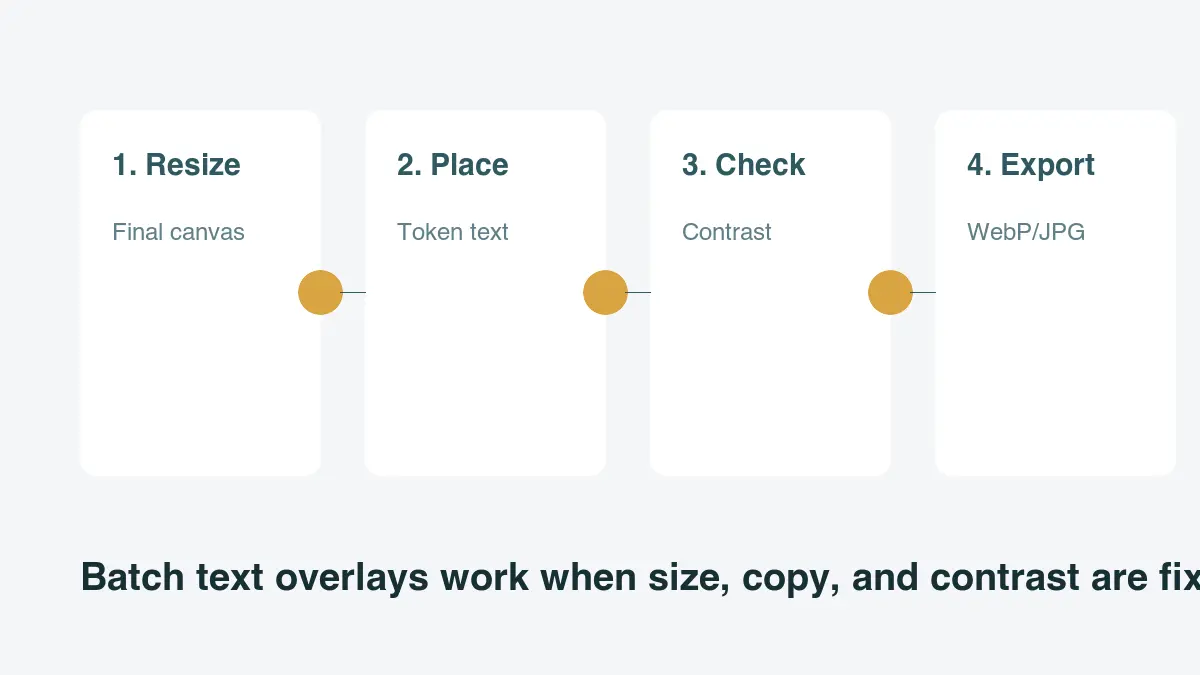
Utilisez cet ordre :
- Choisissez la taille de toile finale.
- Recadrez la photo pour cette toile.
- Trouvez la zone la plus calme de l'image.
- Rédigez le texte utile le plus court possible.
- Sélectionnez une famille de polices et deux graisses au maximum.
- Vérifiez le contraste sur l'arrière-plan réel.
- Exportez une copie aplatie.
- Conservez le fichier source modifiable.
Si la photo nécessite toujours un recadrage ou un redimensionnement, traitez cela en premier. Le guide de redimensionnement par lots est utile lorsque vous avez un dossier d'images qui nécessitent les mêmes dimensions avant l'ajout de texte.
Quel outil devriez-vous utiliser pour ajouter du texte aux images ?
Il n'y a pas de meilleur outil unique. Le bon dépend que vous créez une image manuellement ou que vous produisez un ensemble répétable.
| Outil | Coût | À utiliser pour | Attention à |
|---|---|---|---|
| Texte sur Photo | Gratuit, sans inscription | Légendes rapides sur une seule image avec contrôle de police/taille/couleur | Jusqu'à 5 calques de texte par image |
| Canva | Gratuit / payant | Publications sociales, cartes de citation, publicités simples | Le texte des modèles peut paraître générique |
| Adobe Express | Gratuit / payant | Kits de marque et graphiques de campagne rapides | Les paramètres d'exportation varient selon le plan |
| Photoshop | Payant | Contrôle des calques, masques, effets, travaux d'impression | Lent pour les petites modifications ponctuelles |
| GIMP | Gratuit | Édition de bureau sans abonnement | L'interface demande du temps à apprendre |
| Pillow / ImageMagick | Gratuit | Étiquettes par lots, filigranes, actifs générés | Vous devez choisir les polices et les positions avec soin |
Pour un propriétaire de magasin ajoutant un badge "Nouvel arrivage" à 40 photos de produits, un script ou une action Photoshop fait gagner du temps et évite un placement incohérent. Pour un créateur réalisant un graphique de citation unique, un éditeur de modèles est plus rapide et suffisant.
Si le texte est principalement un marquage de droit d'auteur, lisez le guide de filigrane avant de commencer. Un filigrane a différentes priorités : il doit survivre à une réutilisation occasionnelle sans devenir le sujet principal de l'image.
Comment garder le texte photo lisible ?
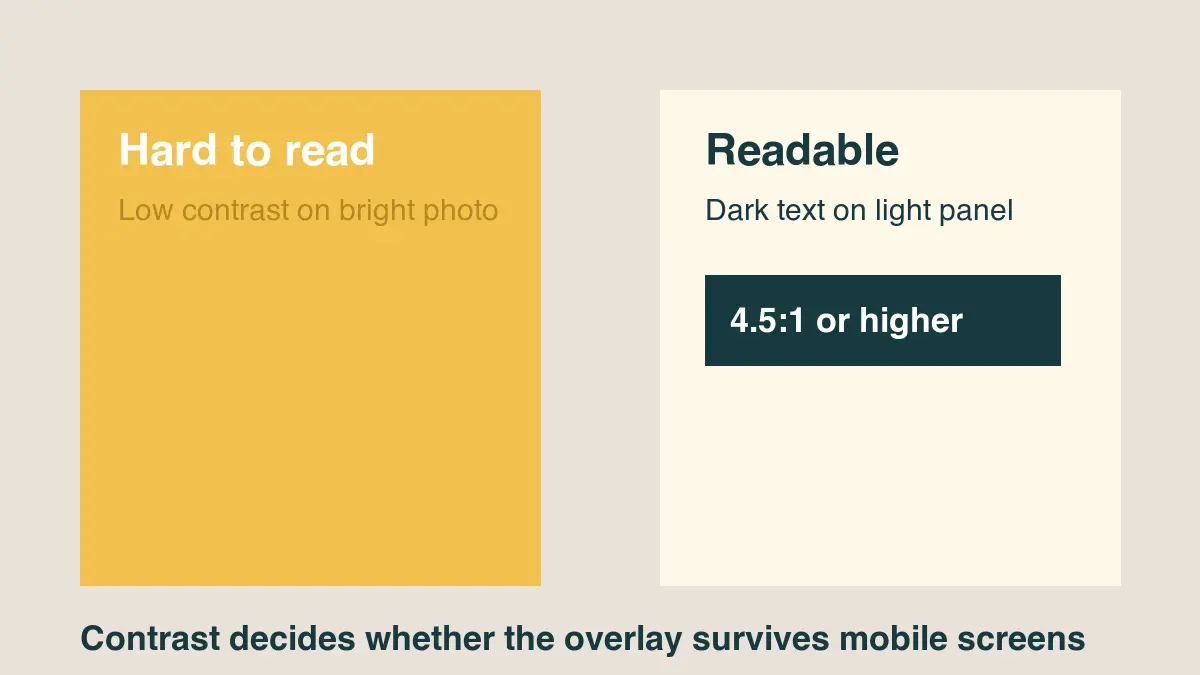
La lisibilité est principalement un mélange de contraste, de taille et de contrôle de l'arrière-plan. Les Web Content Accessibility Guidelines définissent des ratios de contraste pour le texte, nécessitant un ratio de 4,5:1 pour le texte normal et 3:1 pour le grand texte dans les cas courants (W3C WCAG contrast guidance). Le texte sur image n'est pas la même chose que le texte HTML, mais le ratio reste un bon objectif pratique.
Utilisez ces vérifications avant de publier :
- Placez du texte clair sur une zone sombre, ou du texte foncé sur une zone claire.
- Ajoutez un calque sombre semi-transparent de 40 à 70 % derrière le texte blanc lorsque la photo est chargée.
- Utilisez une ombre douce uniquement pour séparer les bords, pas comme décoration.
- Évitez les polices script fines pour les petites images mobiles.
- Gardez une longueur de ligne suffisamment courte pour que le texte puisse grandir.
- Testez l'image à la largeur d'un téléphone, et pas seulement sur un moniteur de bureau.
Pour les pages web, le véritable texte HTML au-dessus d'une image est souvent meilleur que le texte intégré (baked-in). Il reste sélectionnable, réactif et disponible pour les technologies d'assistance. Si vous utilisez des calques CSS, la référence text-shadow de MDN explique comment les ombres sont rendues et pourquoi une ombre subtile peut améliorer la séparation des bords (MDN text-shadow).
Où le texte doit-il se situer sur une photo ?
Placez le texte là où l'image lui donne de la place. Le ciel vide, les murs unis, les surfaces de table, les arrière-plans flous et les coins sombres fonctionnent bien. Les visages, mains, détails de produits, aliments, logos et étiquettes de prix doivent généralement rester dégagés.
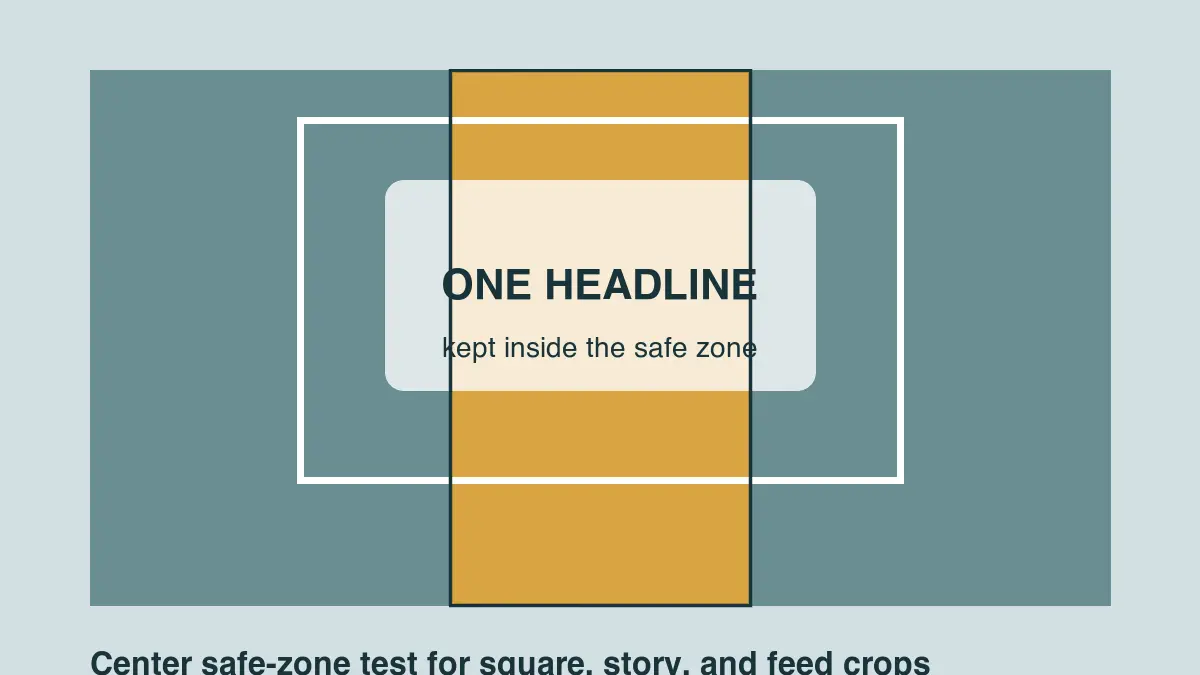
Pour les images sociales, gardez la ligne principale dans la zone sûre centrale. Les fils d'actualité, aperçus et vignettes peuvent recadrer les côtés ou le haut. Si vous produisez des versions spécifiques à une plateforme, confirmez les tailles avec une référence dédiée telle que le guide de tailles d'images pour réseaux sociaux.
| Placement | Idéal pour | Risque |
|---|---|---|
| Haut-gauche ou haut-droit | Héros de blog, appels produits | Peut être recadré dans certaines vignettes |
| Tiers inférieur | Bannières d'événements, annonces | Peut masquer les détails du produit |
| Panneau central | Citations, graphiques de vente | Peut couvrir le sujet |
| Marque d'angle | Filigranes, attribution | Facile à recadrer |
| Bande pleine largeur | Menus, cartes de date, promos | Semble lourd si la bande est trop haute |
La version la plus sûre est généralement un titre court dans un tiers calme de l'image. Si la photo n'a pas de zone calme, floutez une couche d'arrière-plan dupliquée, ajoutez un panneau sobre ou choisissez une autre photo.
Quels styles de texte fonctionnent le mieux sur les photos ?
Utilisez moins de styles que vous ne le pensez. Une seule famille de polices avec un titre gras et une ligne de support régulière suffit pour la plupart des superpositions d'images. Mélanger des polices serif, script et display condensées fait ressembler la photo à une maquette de poster plutôt qu'à un actif fini.
Bonnes valeurs par défaut :
- Utilisez une police sans serif grasse pour les petits graphiques sociaux.
- Utilisez la casse de phrase, sauf si le design nécessite une étiquette.
- Gardez le texte en majuscules court.
- Utilisez l'alignement à gauche lorsque la photo a un bord ou un sujet clair.
- N'utilisez le texte centré que lorsque l'image elle-même est symétrique.
- Maintenez un espacement des lignes légèrement plus serré pour les grands titres.
- Évitez les contours, sauf si l'actif est un autocollant, un mème ou une vignette.
- Laissez plus de marge que nécessaire dans l'éditeur.
Si vous préparez des images de produits ou e-commerce, le texte peut nuire à la photo s'il cache l'article. Pour les mises en page axées sur le produit, associez ce flux de travail au guide de photos de produits IA et utilisez les superpositions uniquement pour de petites étiquettes, noms de lots ou badges à durée limitée.
Comment peut-on ajouter le même texte à plusieurs photos par lot ?
Les superpositions par lots ne fonctionnent que lorsque les images sources sont cohérentes. Redimensionnez d'abord, décidez un point d'ancrage fixe et utilisez un texte qui ne débordera pas. Une légende basée sur le nom de fichier, un SKU, un marquage de droit d'auteur ou un badge de prix est un bon candidat. Un long titre avec une longueur de mot variable ne l'est pas.
Voici un petit exemple Pillow pour une étiquette inférieure gauche. Il suppose que vos images ont déjà la même taille :
from pathlib import Path
from PIL import Image, ImageDraw, ImageFont

input_dir = Path("photos")
output_dir = Path("with-text")
output_dir.mkdir(exist_ok=True)

font = ImageFont.truetype("Inter-Bold.ttf", 44)

for path in input_dir.glob("*.jpg"):
    image = Image.open(path).convert("RGBA")
    overlay = Image.new("RGBA", image.size, (0, 0, 0, 0))
    draw = ImageDraw.Draw(overlay)

    text = path.stem.replace("-", " ").title()
    draw.rounded_rectangle((48, image.height - 132, 560, image.height - 48), 18, fill=(0, 0, 0, 150))
    draw.text((72, image.height - 108), text, font=font, fill=(255, 255, 255, 255))

    result = Image.alpha_composite(image, overlay).convert("RGB")
    result.save(output_dir / path.name, quality=90)
Après l'exportation par lots, compressez les résultats une seule fois. Le détail de la compression d'images explique pourquoi les enregistrements JPEG répétés adoucissent les bords du texte et pourquoi vous devez conserver un maître modifiable.
Quelles erreurs font que le texte photo semble amateur ?
La plupart des problèmes proviennent de l'ajout du texte trop tard ou d'une tentative de faire tenir trop de contenu dans l'image.
| Erreur | Ce qui se passe | Correction |
|---|---|---|
| Trop de contenu | Le texte devient minuscule sur mobile | Utilisez un titre et déplacez les détails dans la légende |
| Faible contraste | Les lecteurs sautent l'image | Ajoutez un panneau, une ombre ou choisissez un recadrage plus calme |
| Texte sur le sujet | Le produit ou le visage semble endommagé | Déplacez le texte dans un espace vide ou utilisez une bannière séparée |
| Trop de polices | Le graphique perd sa hiérarchie | Utilisez une seule famille et deux graisses |
| Exportation d'une taille | Les recadrages cassent sur d'autres canaux | Créez des versions spécifiques au canal |
| Ré-enregistrement des JPGs | Les bords du texte sont flous | Exportez une seule fois depuis la source modifiable |
Un test pratique : éloignez-vous de votre écran ou réduisez l'image à la largeur d'un téléphone. Si le titre ne peut pas être lu en deux secondes, simplifiez la mise en page.
Liste de contrôle finale avant de publier
Utilisez ce dernier passage avant de télécharger l'image :
- La photo est recadrée pour sa destination finale.
- Le titre est lisible à la taille mobile.
- Le texte ne couvre pas le produit, le visage ou un détail important.
- Le contraste est suffisamment fort sans effets exagérés.
- Les marges survivent aux recadrages carrés, verticaux et en vignette.
- Le fichier source modifiable est sauvegardé.
- Le fichier exporté n'est compressé qu'une seule fois.
- Le nom de fichier décrit l'actif.
- Le texte alternatif ou le contenu de page environnant répète les mots importants intégrés dans l'image.
- La page finale passe toujours les vérifications SEO d'images.
Pour les pages où l'image fait partie du trafic de recherche, utilisez la liste de contrôle d'optimisation d'images pour SEO. Les moteurs de recherche et les outils d'assistance ne peuvent pas traiter de manière fiable le texte intégré dans l'image comme du contenu de page, il faut donc répéter les noms, prix et appels à l'action critiques en HTML réel à proximité.
Comment les exemples ont-ils été créés ?
J'ai testé les quatre diagrammes comme exports WebP 1200 x 675 réalisés avec ImageMagick, puis j'ai vérifié leur type de fichier local avant de les télécharger sur le CDN. Les exemples sont intentionnellement simples : une couverture de mise en page, une comparaison de contraste, un guide de recadrage de zone sûre et un diagramme de flux de travail par lots.
Crédits des images
- Les diagrammes de couverture et d'article ont été générés avec ImageMagick pour ce guide afin de montrer le placement du texte, le contraste, la sécurité du recadrage et le flux de travail de superposition par lots.
Utilisez nos outils gratuits en suivant le guide.
Continuer la lecture

2026-09-13
Flouter visages et plaques d'immatriculation avant de publier
Floutez ou pixélisez visages et plaques pour les rendre illisibles : la méthode qui anonymise vraiment, celles qui échouent et comment éviter la fuite des données EXIF.

2026-08-27
Filigranes invisibles : ce que vos images transportent en 2026
Paint inscrit un GUID serveur dans les images IA, les réseaux suppriment le manifeste C2PA et une conversion WebP efface tout. Ce que vos fichiers contiennent.

2026-07-28
Traitement par lots d'images : ordre du pipeline, réglages et outils
Le traitement par lots d'images enchaîne redimensionnement, compression et conversion sur des dossiers entiers. L'ordre du pipeline, les réglages de qualité mesurés, le choix des outils et l'automatisation.