2026-07-18
Ajouter un filigrane gratuit à une image : Guide photo pratique
Ajoutez un filigrane texte ou logo lisible à vos photos gratuitement. Choisissez le placement, l'opacité, la taille d'exportation et les réglages par lot sans altérer votre image.
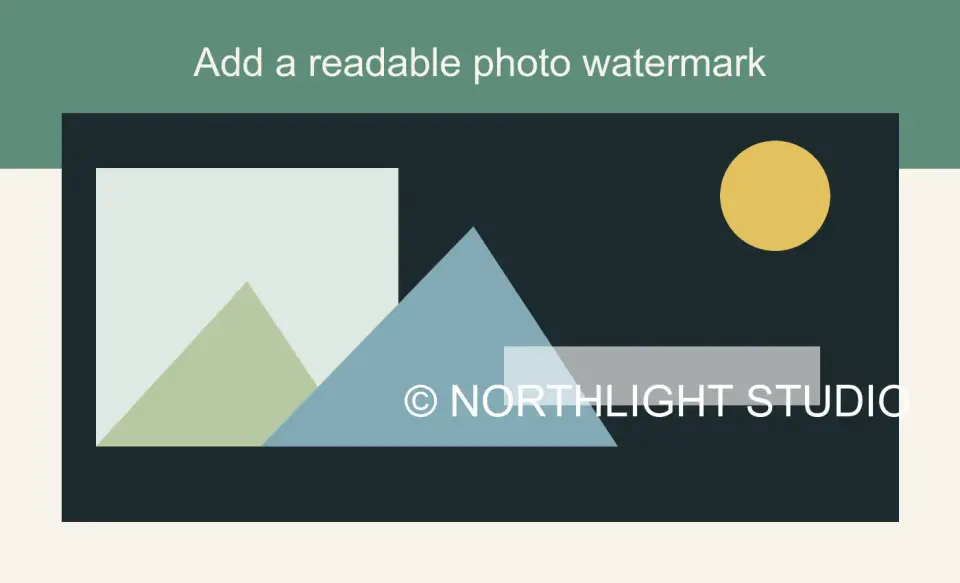
Mis à jour le: 17 juillet 2026
Le filigrane est utile lorsque vous avez besoin d'une preuve, d'un aperçu, d'une image de liste ou d'un échantillon de portfolio portant votre nom. Il ne rendra pas une photo impossible à voler. Cependant, il rend la réutilisation occasionnelle moins attrayante et donne aux spectateurs un crédit clair lorsqu'une image est republiée.
Utilisez le flux de travail ci-dessous lorsque vous souhaitez un filigrane suffisamment visible pour avoir de l'importance, mais assez propre pour que la photo conserve un aspect professionnel.
Réponse rapide : comment ajouter un filigrane à une image gratuitement ?
Redimensionnez l'image à sa taille de partage finale, ajoutez un court texte ou un filigrane de logo transparent, réglez l'opacité autour de 35-50 %, placez-le là où le recadrage ne nuirait pas à la photo, puis exportez une copie de preuve séparée. Gardez votre fichier original intact.
Pour une seule photo, un éditeur de navigateur suffit. Pour un outil gratuit dans le navigateur, sans inscription, utilisez le Créateur de filigrane — ajoutez du texte ou un logo, réglez l'opacité et la position, puis exportez. Pour un dossier de preuves clients, utilisez un outil par lots tel qu'ImageMagick, XnConvert ou une application dédiée aux filigranes. Si le filigrane est un logo, préparez-le d'abord en PNG ou WebP transparent. Un logo dans un rectangle blanc ressemble à un autocollant collé, pas à un filigrane.
Le droit d'auteur appartient toujours au créateur même sans filigrane. Le U.S. Copyright Office explique que le droit d'auteur protège l'œuvre créative originale une fois qu'elle est fixée sous une forme tangible. Un filigrane est un signal pratique sur l'image, et non la source du droit d'auteur elle-même.
Quel type de filigrane devriez-vous utiliser ?
Choisissez le marqueur en fonction de ce que fait l'image. Un vendeur de produits a besoin d'une attribution propre. Un photographe de mariage envoyant des preuves a besoin d'un marqueur qui décourage les captures d'écran. Un designer publiant un mockup a besoin d'un petit crédit qui ne lutte pas avec la mise en page.
| Type de filigrane | Idéal pour | Attention à |
|---|---|---|
| Texte dans le coin | Publications sur les réseaux sociaux, images de blog, échantillons de portfolio | Facilement recadrable |
| Texte translucide au centre | Preuves clients, aperçus de stock, téléchargements payants | Peut distraire des visages et des produits |
| Marque de logo | Photos de marque, travaux d'agence, photographie de produits | Nécessite un fond transparent et suffisamment de contraste |
| Marque de preuve diagonale | Brouillons, images de révision, aperçus de licence | Semble lourd si l'opacité est trop élevée |
| Tuile répétée | Aperçus à haut risque et grandes galeries | Généralement trop dur pour les images marketing publiques |
Gardez le texte court :
- Utilisez
© 2026 Namepour une marque de créateur simple. - Utilisez le nom du studio ou du magasin lorsque la reconnaissance de la marque est importante.
- N'utilisez
PROOFque pour les images de révision client. - Évitez les URL longues à moins que l'image ne soit destinée à être republiée sans légende.
- Ne mettez pas de numéros de téléphone, d'adresses e-mail ou de détails clients dans l'image.
Si la photo doit également être optimisée pour le référencement (SEO), rédigez des noms de fichiers et des textes alternatifs descriptifs séparément. Les directives SEO d'images de Google recommandent un contexte utile autour des images, des noms de fichiers descriptifs et des textes alternatifs pertinents dans le HTML. Un filigrane ne remplace pas ces signaux ; consultez la documentation SEO d'images de Google Search Central.
Où un filigrane devrait-il être placé ?
Placez le filigrane là où le retirer nuirait à l'image, mais pas là où il cache ce qu'un acheteur ou un client doit inspecter. Cela signifie généralement un tiers inférieur, une superposition centre-bas ou une marque diagonale traversant un espace ouvert.
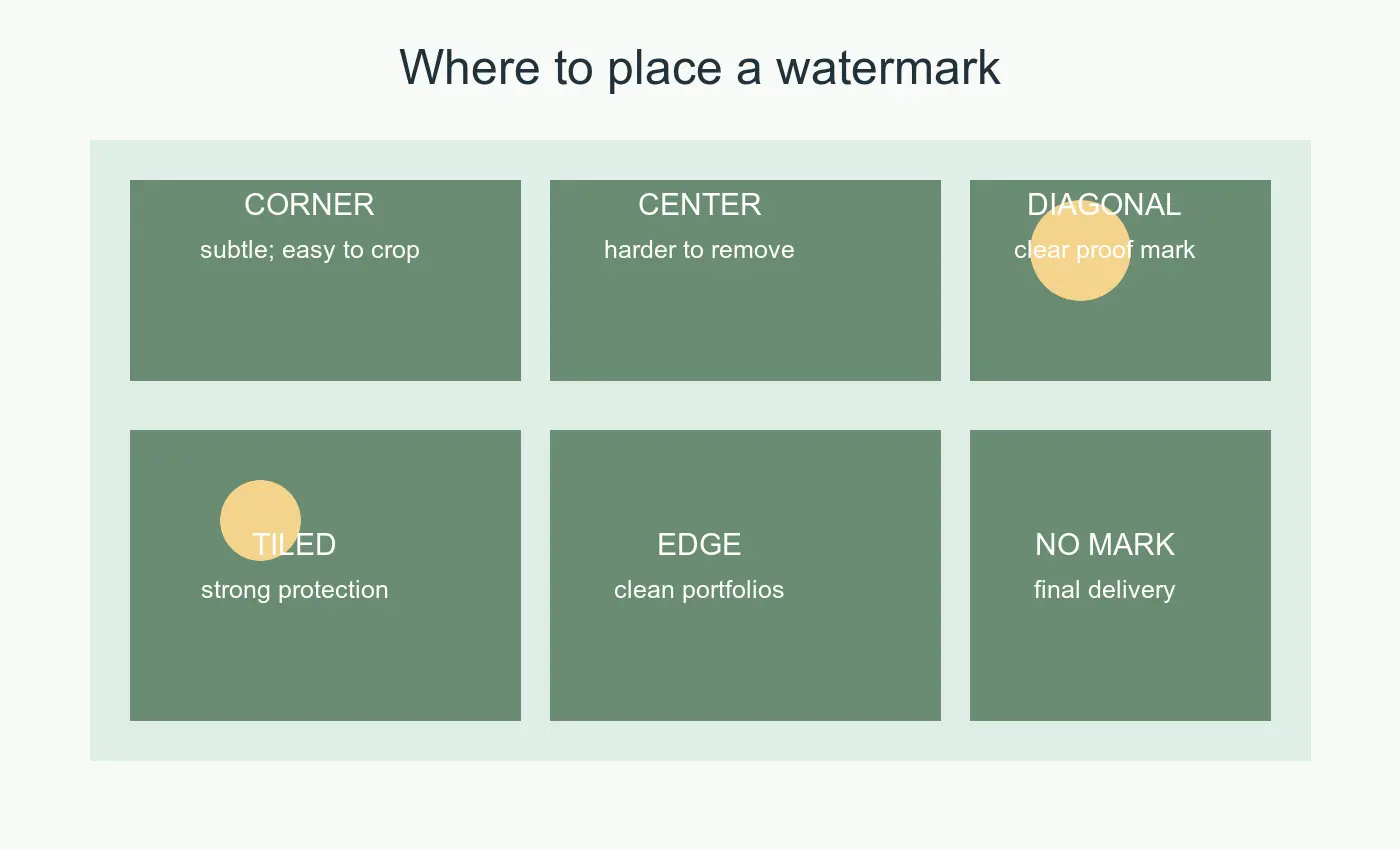
| Placement | Protection | Coût visuel | À utiliser quand |
|---|---|---|---|
| Coin inférieur | Faible | Faible | Vous voulez principalement une attribution |
| Centre inférieur | Moyen | Moyen | L'image a un premier plan ou un arrière-plan vide |
| Traversant le sujet | Élevé | Élevé | Vous envoyez des preuves, pas les finaux |
| Bande diagonale | Élevé | Moyen-élevé | Vous avez besoin d'un statut de prévisualisation évident |
| Répétition en tuiles | Très élevé | Très élevé | L'image a une valeur commerciale et ne sera pas jugée sur sa beauté |
Utilisez ces vérifications de placement avant l'exportation :
- Zoomez pour la taille d'un téléphone. Si le filigrane disparaît, augmentez la taille ou l'opacité.
- Vérifiez la zone la plus claire. Les marques blanches disparaissent sur les ciels, le papier, la neige et les produits blancs.
- Vérifiez la zone la plus sombre. Les marques noires disparaissent sur les cheveux, les ombres, les vêtements sombres et les scènes de nuit.
- Évitez les visages, les étiquettes de produits, les textures alimentaires, les détails de bijoux et les caractéristiques des pièces immobilières.
- Placez la marque à l'intérieur du recadrage important, pas sur le bord même.
Pour les images destinées aux réseaux sociaux, recadrez d'abord. Si vous ajoutez un filigrane à une image maître large et que vous la recadrez ensuite en carré, vous risquez de couper la marque. Utilisez le guide des tailles d'images pour les réseaux sociaux avant d'exporter les versions spécifiques à la plateforme.
Quelle doit être l'opacité du filigrane ?
Commencez par une opacité de 40 % pour un texte blanc ou un logo blanc. Baissez à 30-35 % si l'image est calme et que la marque semble forte. Montez à 50-60 % pour les photos animées, les captures d'écran ou les arrière-plans à faible contraste.
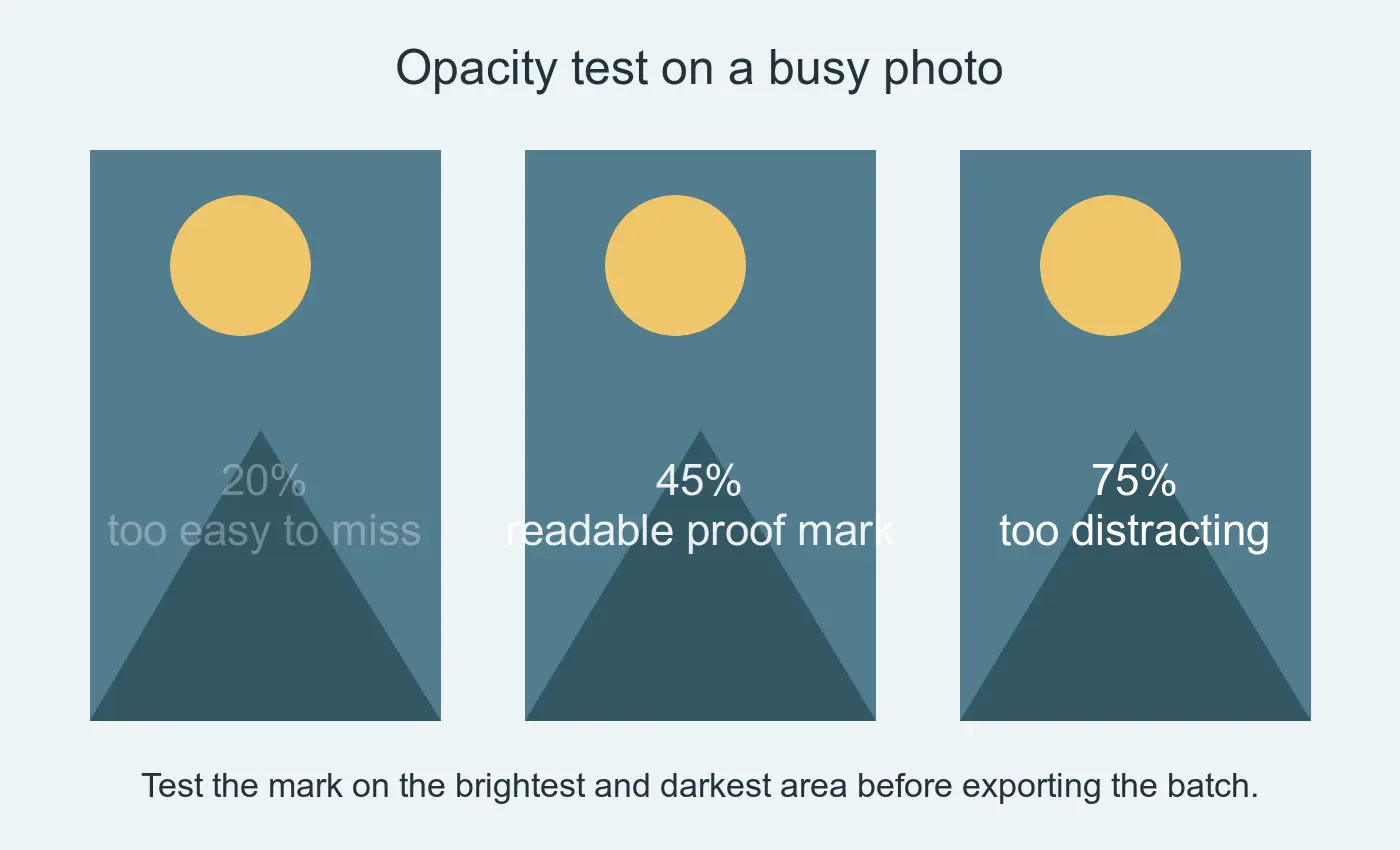
L'erreur la plus facile est de concevoir le filigrane sur une photo et de l'appliquer à un lot mixte. Une marque qui semble parfaite sur un portrait sombre peut disparaître sur une découpe de produit blanc. Testez une image claire, une image sombre et une image animée avant d'exécuter le lot.
J'ai testé les cadres d'opacité pour ce guide à 20 %, 45 % et 75 % car ces trois points montrent les points de défaillance habituels : invisible, lisible et trop dominant.
Utilisez un contour ou une ombre subtile uniquement si nécessaire. Une ombre noire d'un ou deux pixels peut maintenir le texte blanc lisible sur les zones claires. Les ombres épaisses semblent dépassées et donnent à la photo l'allure d'une brochure.
Pour les filigranes textuels :
- Utilisez une police sans serif épurée.
- Maintenez un espacement des lettres normal.
- Utilisez la casse de phrase ou des capitales minuscules, pas une longue phrase entièrement en majuscules.
- Gardez la marque sous six mots si possible.
- Exportez une image test et visualisez-la à la taille que les gens verront réellement.
Quel est le meilleur flux de travail gratuit pour une seule image ?
Utilisez cet ordre lorsque vous n'avez besoin d'appliquer un filigrane qu'à quelques images :
- Sauvegarder une copie de l'original.
- Recadrer au ratio d'aspect final.
- Redimensionner à la taille d'affichage finale.
- Ajouter le texte ou le filigrane de logo.
- Exporter en JPEG ou WebP.
- Compresser la copie exportée.
- Conserver une version finale propre pour la livraison payante ou l'archivage.
Le redimensionnement en premier est important. Si vous ajoutez un filigrane de 90 pixels à une image de 6000 pixels et que vous réduisez ensuite la photo à 1200 pixels de large, le filigrane pourrait devenir illisible. Si vous ajoutez le filigrane après redimensionnement, sa taille est prévisible.
Si votre image est trop grande pour être téléchargée, redimensionnez-la avec Image Resize: Keep Quality avant d'appliquer un filigrane. Si vous avez besoin d'une cible de fichier stricte pour un e-mail ou un téléversement sur une place de marché, utilisez le flux de travail dans compresser une image à moins de 100KB après l'application du filigrane.
Pour un filigrane de logo, supprimez d'abord l'arrière-plan du logo. Le guide des images transparentes explique pourquoi les canaux alpha PNG et WebP sont importants. Vous pouvez également utiliser les meilleures pratiques de suppression d'arrière-plan si le logo provenait d'une photo ou d'un document scanné plutôt que d'un fichier de conception propre.
Comment appliquer un filigrane par lots à plusieurs photos ?
L'application de filigranes par lots vaut la peine d'être mise en place lorsque vous avez des preuves, des images de marché, des albums d'événements ou des photos de liste. La règle est simple : ne jamais écrire sur les originaux. Placez les maîtres propres dans un dossier et les preuves filigrane dans un autre.
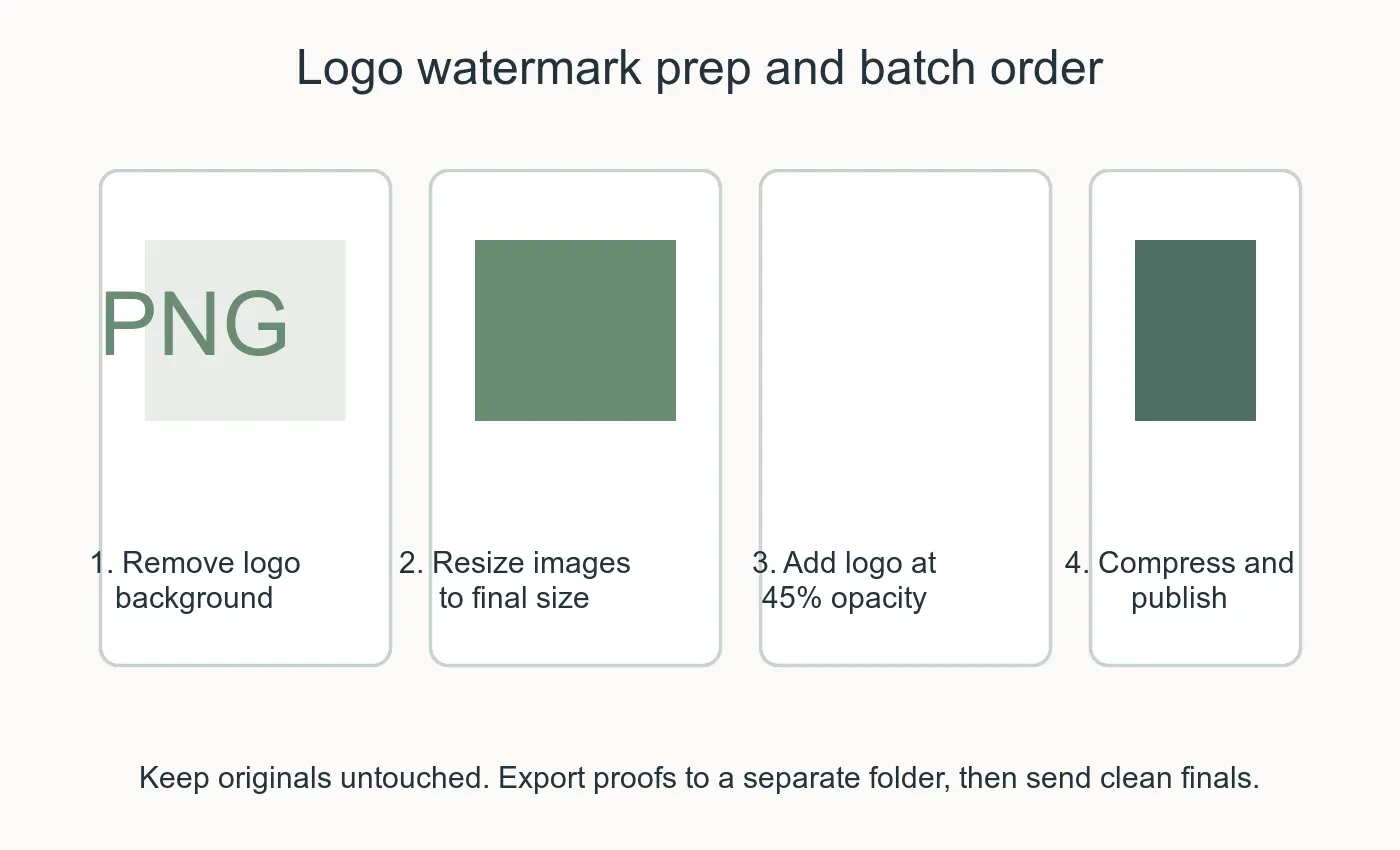
| Étape par lot | Pourquoi il est ici | Exemples d'outils |
|---|---|---|
| Dupliquer les originaux | Empêche les dommages permanents | Finder, Explorer, copie shell |
| Redimensionner les copies | Maintient la taille cohérente du filigrane | Imagic AI Image Resizer, ImageMagick, XnConvert |
| Appliquer le filigrane | Ajoute l'attribution ou le statut de preuve | Watermarkly, XnConvert, composite ImageMagick |
| Compresser les sorties | Réduit le poids du téléversement | Imagic AI Image Compressor, Squoosh, cwebp |
| Vérifier des échantillons | Détecte les marques invisibles ou laides | N'importe quel visionneur d'image |
Si vous êtes à l'aise dans un terminal, ImageMagick peut placer un logo transparent sur chaque JPEG d'un dossier. Testez la commande sur un seul fichier avant de l'exécuter sur une galerie complète.
mkdir -p watermarked
magick input.jpg logo.png -gravity southeast -geometry +48+48 -compose over -composite watermarked/input.jpg
Pour un dossier entier, utilisez une boucle qui écrit dans un nouveau répertoire de sortie :
mkdir -p watermarked
for file in *.jpg; do
  magick "$file" logo.png -gravity southeast -geometry +48+48 -compose over -composite "watermarked/$file"
done
Si vous avez besoin de plus de contrôle, lisez la documentation ImageMagick compose et testez l'opacité dans le fichier logo lui-même. Un logo semi-transparent est plus facile à réutiliser que d'essayer d'ajuster l'opacité différemment dans chaque commande.
Quand devriez-vous sauter le filigrane ?
Ne filigranez pas toutes les images par défaut. Certaines images nécessitent un partage propre plus qu'une propriété visible.
Sauter le filigrane lorsque :
- Vous livrez des fichiers payants finaux à un client.
- L'image est un actif de presse que les partenaires sont censés réutiliser.
- La photo fait partie d'une liste sur une place de marché où les superpositions sont restreintes.
- L'image est une petite vignette et la marque deviendrait encombrante.
- L'objectif est un héros de portfolio ou une création publicitaire propre.
Les plateformes de marché et de publicité peuvent rejeter des images avec trop de texte superposé, vérifiez donc la règle actuelle pour la plateforme avant de téléverser. Les directives publicitaires de Meta, par exemple, se concentrent sur la qualité de l'image et la conformité aux politiques plutôt que d'encourager les superpositions de texte lourdes ; révisez les normes publicitaires de Meta lorsque l'image deviendra une publicité.
Pour les images e-commerce, un filigrane peut réduire le vol mais rend également le produit plus difficile à juger. Le modèle le plus sûr est de filigraner les preuves et les aperçus, puis de garder les images de produits principales propres. Si vous vendez en ligne, le guide de photographie de produits est la meilleure prochaine étape pour l'éclairage, les arrière-plans et les recadrages cohérents.
Liste de contrôle finale avant publication
Exécutez cette vérification rapide avant de publier des images avec filigrane :
| Vérification | Condition de réussite |
|---|---|
| Original préservé | Le maître propre est stocké séparément |
| Recadrage final choisi | Le filigrane n'est pas coupé par le recadrage de la plateforme |
| Opacité testée | La marque est lisible sur des échantillons clairs, sombres et animés |
| Logo transparent | Aucun carré blanc n'apparaît derrière le logo |
| Taille d'exportation correcte | L'image est redimensionnée avant la compression |
| Final propre disponible | Le fichier payant ou livré ne comporte pas de filigrane de preuve |
Un bon filigrane devrait répondre rapidement à une question : qui possède ou a fourni cet aperçu ? S'il prend trop de place sur l'image, baissez l'opacité, éloignez-le du sujet ou utilisez un marque plus petit.
Guides connexes
Utilisez nos outils gratuits en suivant le guide.
Continuer la lecture

2026-09-13
Flouter visages et plaques d'immatriculation avant de publier
Floutez ou pixélisez visages et plaques pour les rendre illisibles : la méthode qui anonymise vraiment, celles qui échouent et comment éviter la fuite des données EXIF.

2026-08-27
Filigranes invisibles : ce que vos images transportent en 2026
Paint inscrit un GUID serveur dans les images IA, les réseaux suppriment le manifeste C2PA et une conversion WebP efface tout. Ce que vos fichiers contiennent.

2026-07-28
Traitement par lots d'images : ordre du pipeline, réglages et outils
Le traitement par lots d'images enchaîne redimensionnement, compression et conversion sur des dossiers entiers. L'ordre du pipeline, les réglages de qualité mesurés, le choix des outils et l'automatisation.