2026-03-04 · Mis à jour le 2026-07-12
Meilleur redimensionneur d'images pour les flux de travail des médias sociaux
Redimensionnez des images pour les médias sociaux avec les ratios corrects, recadrez les zones sûres, gérez les tailles d'exportation et les paramètres de compression via un flux de travail reproductible pour chaque plateforme.
Dernière mise à jour : 12 juillet 2026
Les créateurs et les marketeurs n'ont généralement pas besoin d'une seule image redimensionnée. Ils ont besoin d'un post de flux carré, d'un recadrage pour story, d'un aperçu de lien, d'une miniature YouTube, et parfois d'un pin Pinterest à partir du même fichier source. La partie difficile est de décider quoi recadrer, quoi protéger et quoi exporter avant que la plateforme ne prenne cette décision pour vous.
Réponse rapide : quelle est la meilleure façon de redimensionner des images pour les réseaux sociaux ?
Utilisez un redimensionneur d'images qui vous permet de définir un ratio d'aspect exact, de prévisualiser le recadrage, de verrouiller le contenu important dans une zone sécurisée et d'exporter un fichier séparé pour chaque plateforme. Pour la plupart des campagnes sociales, l'ensemble utile est 1080x1080, 1080x1350, 1080x1920, 1200x630, 1200x675, 1280x720 et 1000x1500.
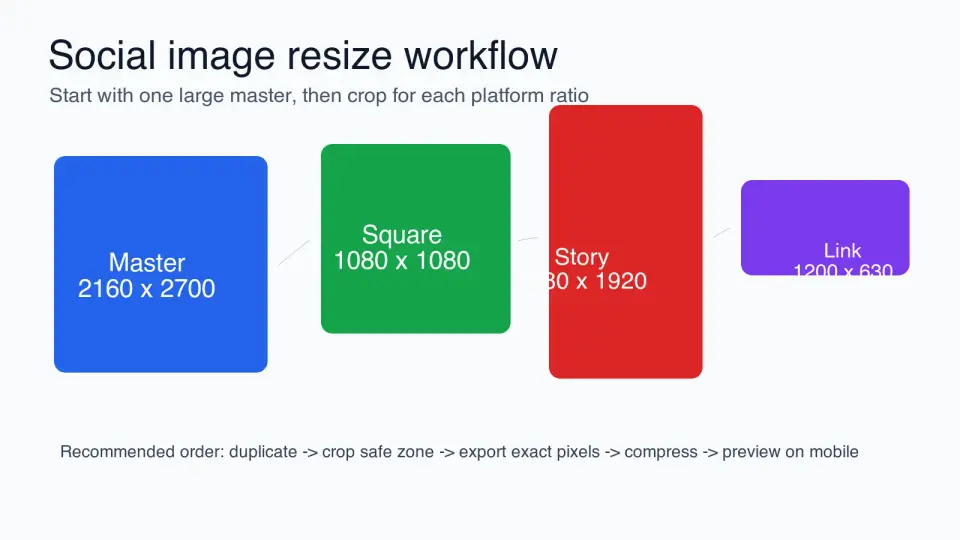
Commencez par la plus grande image source propre dont vous disposez. Dupliquez-la, choisissez le ratio de la plateforme, recadrez autour du sujet, exportez la taille exacte en pixels, puis compressez le fichier final. Si vous devez produire une campagne complète à partir d'une seule séance photo, utilisez Redimensionneur d'images pour les actifs individuels et le flux de travail de redimensionnement par lots lorsque chaque photo produit doit avoir les mêmes tailles de sortie.
Le point clé à retenir : choisissez le ratio avant de redimensionner. Une image de 1080px de large peut toujours être incorrecte si le recadrage coupe un visage, une étiquette de produit, un prix ou un titre.
Quel ratio pour les réseaux sociaux devriez-vous choisir en premier ?
Choisissez l'emplacement avant de choisir les pixels. Le flux Instagram, les stories, les aperçus de liens, les miniatures YouTube et les pins Pinterest récompensent tous des formes différentes. Si vous commencez par saisir une largeur dans un cadre de redimensionnement, vous pourriez préserver la mauvaise composition.
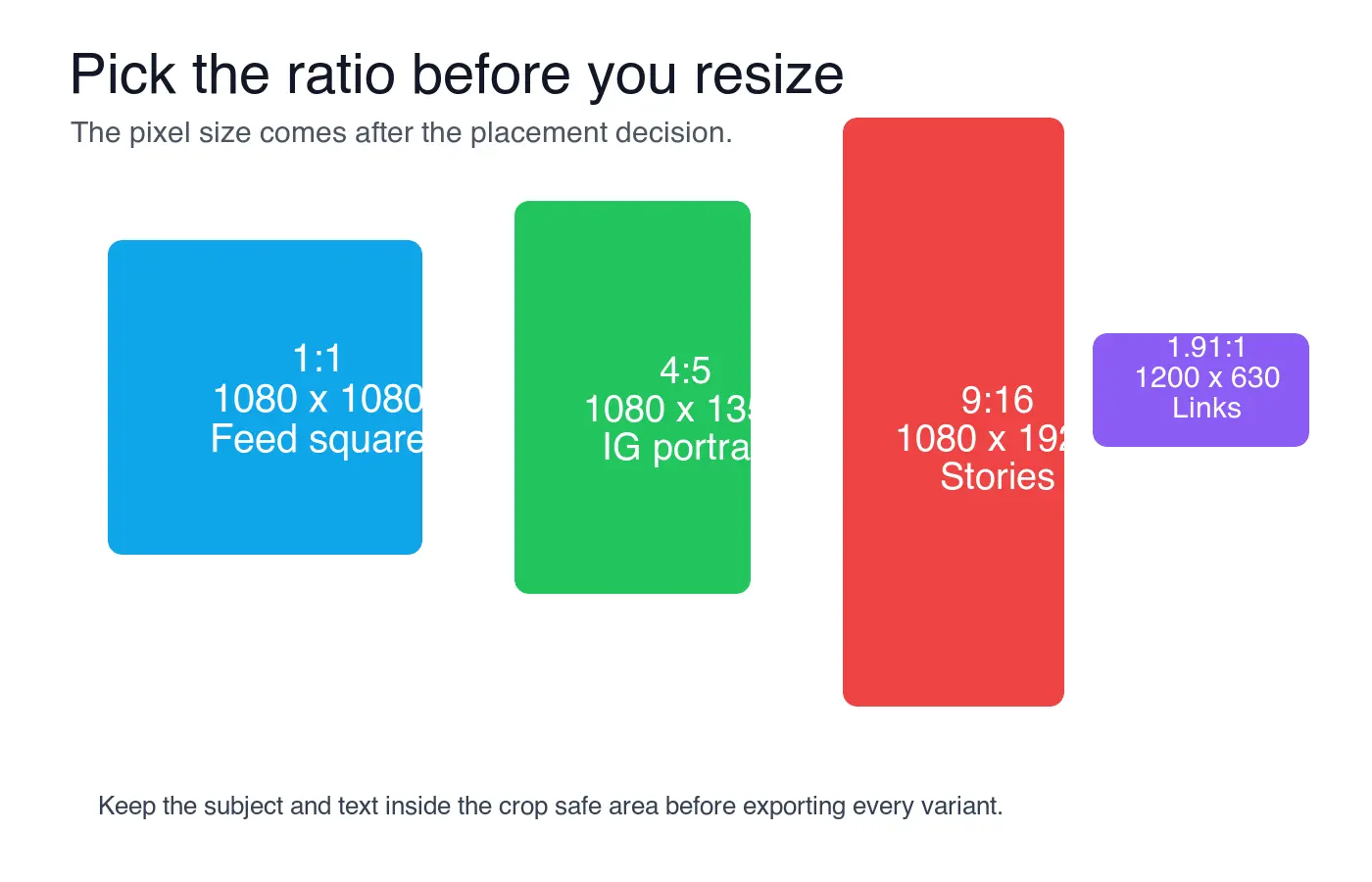
| Objectif de placement | Commencez avec ce ratio | Taille d'exportation courante | À utiliser quand |
|---|---|---|---|
| Carré pour le flux Instagram ou Facebook | 1:1 | 1080x1080 | Le sujet est centré et la même image doit fonctionner dans une grille de profil. |
| Flux portrait Instagram | 4:5 | 1080x1350 | Vous voulez plus d'espace vertical sans utiliser un format story. |
| Stories, couvertures Reels, images TikTok | 9:16 | 1080x1920 | L'image remplit un écran de téléphone et peut tolérer les superpositions d'interface. |
| Aperçu de lien Facebook, LinkedIn ou Open Graph | 1.91:1 | 1200x630 | Vous avez besoin d'une image réutilisable pour un site web, une newsletter ou une carte sociale. |
| Publication d'image Twitter/X | 16:9 | 1200x675 | L'image est panoramique et doit s'afficher proprement dans un flux rapide. |
| Miniature YouTube | 16:9 | 1280x720 | L'image nécessite un texte important et un sujet clair aux petites tailles de prévisualisation. |
| Pin standard Pinterest | 2:3 | 1000x1500 | L'actif doit prendre de l'espace vertical dans un flux de découverte. |
Si une image source doit servir toutes les plateformes, concevez le maître autour du centre. Une photo de produit avec l'étiquette au milieu peut être recadrée en versions carrées, portrait et paysage. Un dépliant avec du texte sur les quatre bords ne peut généralement pas faire cela.
Quelle zone sécurisée de recadrage devriez-vous protéger ?
Protégez la partie de l'image qui serait coûteuse ou embarrassante à perdre : un visage, le nom du produit, une offre, une date, un code QR, un logo ou une mention spéciale. Placez ce contenu au centre de l'image avant d'effectuer des recadrages spécifiques à la plateforme.
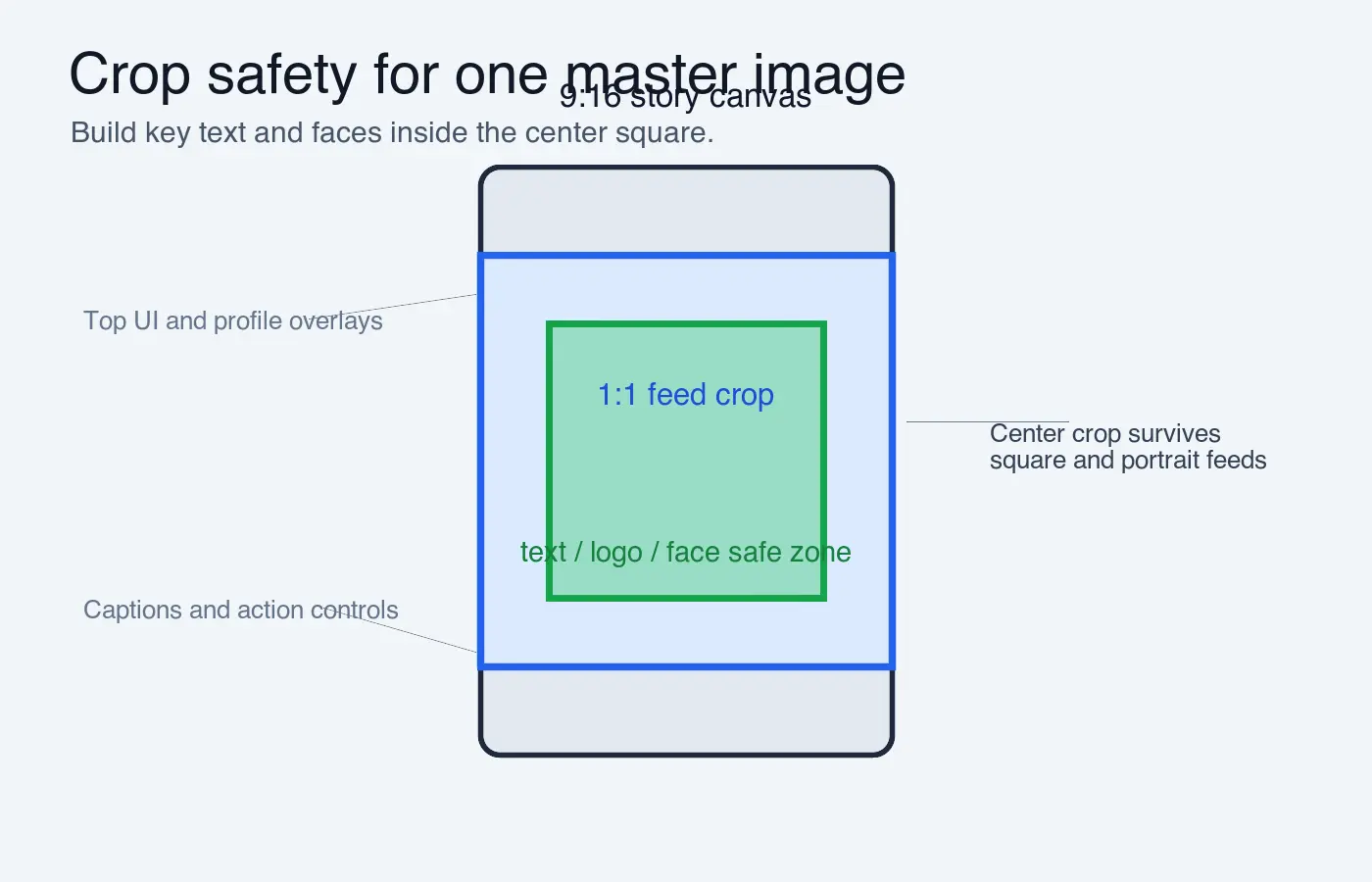
Utilisez cet ordre de recadrage lorsqu'une seule image maîtresse nécessite plusieurs sorties :
- Ouvrez l'original à sa résolution complète.
- Dupliquez le fichier avant d'effectuer tout recadrage destructif.
- Marquez le sujet, le titre, le logo et le prix comme contenu protégé.
- Effectuez le plus grand recadrage (le plus haut) en premier, généralement 9:16.
- Vérifiez si le carré central contient toujours le contenu important.
- Exportez la version carrée pour le flux.
- Effectuez le recadrage de lien paysage en dernier.
- Compressez chaque exportation finale séparément.
- Prévisualisez les fichiers sur un téléphone, pas seulement sur un ordinateur de bureau.
- Conservez l'original non recadré pour de futurs changements de plateforme.
Pour les stories et les Reels, gardez le texte important loin des bandes supérieure et inférieure. Les éléments d'interface de la plateforme, les légendes, les noms de profil et les boutons d'action s'y trouvent souvent. Les propres pages d'aide Instagram décrivent les ratios d'aspect du flux pris en charge et les largeurs d'images, y compris le téléchargement de photos carrées, portrait et paysage sur Instagram Help.
Quelles tailles devriez-vous exporter pour chaque plateforme ?
Le tableau ci-dessous est un ensemble d'exportation pratique, pas un livre de règles permanentes. Les spécifications des plateformes changent, et les produits publicitaires peuvent avoir des exigences séparées. Avant une campagne payante, vérifiez l'emplacement dans la documentation actuelle ou l'aide de la plateforme.
| Plateforme | Format | Taille d'exportation | Note de recadrage |
|---|---|---|---|
| Flux carré | 1080x1080 | Gardez le texte à l'intérieur des 80 % centraux afin que le recadrage en grille fonctionne toujours. | |
| Flux portrait | 1080x1350 | Idéal pour les photos verticales, les clichés de produits et les couvertures de carrousel. | |
| Instagram, Facebook, TikTok | Story ou couverture verticale | 1080x1920 | Laissez de l'espace respiratoire en haut et en bas pour les contrôles de l'application. |
| Image partagée ou aperçu de lien | 1200x630 | Fonctionne bien pour les cartes Open Graph et les pages d'atterrissage de campagne. | |
| Twitter/X | Publication image unique | 1200x675 | Utilisez un sujet centré pour les prévisualisations du flux. |
| Image partagée | 1200x627 | Très proche de 1200x630 ; évitez le texte sur les bords. | |
| YouTube | Miniature personnalisée | 1280x720 | Google recommande 1280x720, 16:9 et un fichier inférieur à 2 MB pour miniatures personnalisées. |
| Pin standard | 1000x1500 | Les directives créatives de Pinterest favorisent les actifs verticaux, et les pins 2:3 sont le défaut le plus sûr pour la promotion de produits ou d'articles. |
Si vous souhaitez un tableau des tailles plus large, utilisez social media image sizes cheat sheet. Cet article porte sur la décision de redimensionnement : comment transformer une source en l'ensemble correct d'images prêtes pour les plateformes sans recadrage accidentel.
Comment maintenir la qualité après le redimensionnement ?
Réduisez toujours à partir d'une source plus grande lorsque cela est possible. Le fait de mettre à l'échelle (upscaling) une image de 700px de large en un aperçu de lien de 1200px ne peut pas créer de détails réels ; il ne fait que répartir les pixels existants sur une toile plus grande. Si la source est trop petite, choisissez un placement plus petit ou remplacez l'image.
Pour cette mise à jour, j'ai rendu les diagrammes de référence à 1400 à 1600 pixels de large et converti en WebP avec une qualité de 82. Les fichiers résultants sont de 28 KB à 60 KB localement, ce qui est suffisamment petit pour un chargement d'article rapide tout en gardant les étiquettes lisibles. Cette étape mesurée est la même habitude à adopter pour les exportations de campagne : redimensionner d'abord, puis compresser les dimensions finales.
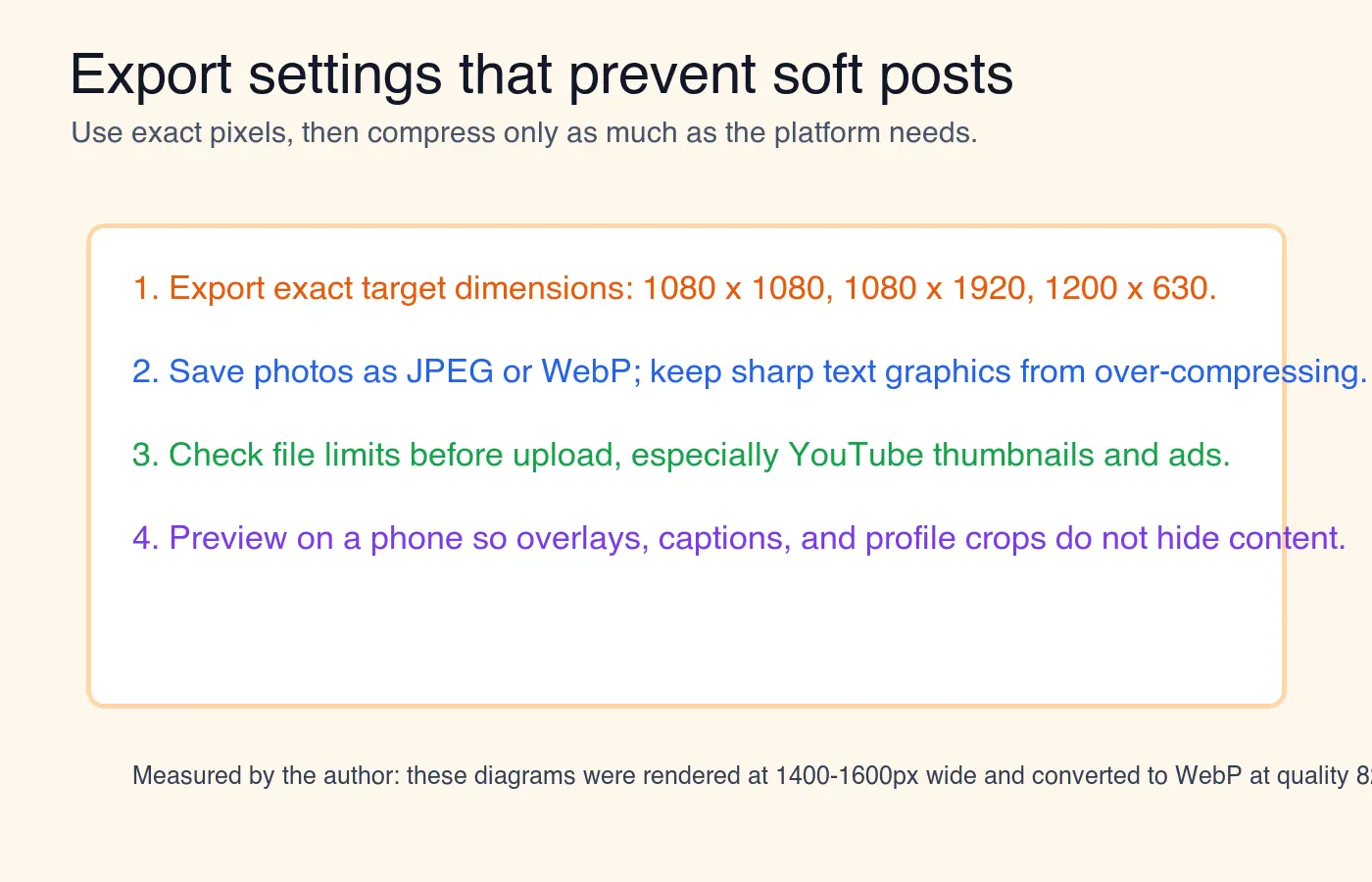
Utilisez ces règles d'exportation :
- Enregistrez les photos au format JPEG ou WebP lorsque la plateforme l'accepte.
- Enregistrez les graphiques avec un texte net à un réglage de qualité supérieur aux photos simples.
- Évitez les cycles d'exportation répétés à partir d'un fichier compressé.
- Conservez un maître superposé ou à résolution complète en dehors du dossier d'exportation social.
- Vérifiez le petit texte à la taille réelle du téléphone avant de publier.
- Compressez après le redimensionnement, pas avant.
- Utilisez la couleur sRGB pour les téléchargements web.
- Gardez des noms de fichiers clairs, tels que
product-launch-instagram-story.webp.
Les directives de performance de Google expliquent pourquoi des images de taille correcte sont importantes : les images trop grandes gaspillent des octets, tandis que les images réactives et compressées améliorent le chargement de la page. Le web.dev image performance guide est une bonne source pour le principe sous-jacent de performance web. Pour plus de détails sur la perte de qualité, lisez how to resize an image without losing quality et image compression basics.
Devez-vous recadrer, ajuster ou ajouter des marges ?
Utilisez le recadrage (crop) lorsque l'emplacement de la plateforme doit être plein bord. Utilisez l'ajustement (fit) lorsque l'image entière est plus importante que de remplir le cadre. Utilisez les marges (padding) lorsque l'image est un logo, un certificat, un menu, une affiche ou une capture d'écran qui ne peut pas perdre de bords.
| Méthode | Ce que cela fait | Idéal pour | Attention à |
|---|---|---|---|
| Recadrer pour ajuster (Crop to fit) | Remplit le ratio cible en coupant les côtés ou le haut/bas supplémentaires. | Portraits, produits, photos de style de vie, images de flux. | Peut supprimer du texte, des mains, des étiquettes de produit ou des dates. |
| Ajuster à l'intérieur (Fit inside) | Garde toute l'image visible et peut laisser un espace vide. | Captures d'écran, graphiques, affiches, documents. | Peut paraître plus petit dans les flux mobiles animés. |
| Ajouter des marges (Add padding) | Place l'image complète sur une toile plus grande avec une couleur de fond. | Logos, citations, dépliants de vente, conversions carré-vers-story. | Les marges peuvent avoir l'air bon marché si la couleur de fond est aléatoire. |
Une règle simple fonctionne pour la plupart des actifs marketing : recadrez les photos, ajoutez des marges aux graphiques et reconstruisez les dépliants riches en texte dans le ratio correct. Si un dépliant était conçu pour 1:1, l'étirer à 9:16 rend généralement le texte trop serré. Recréez la version story au lieu de forcer le carré dans une toile haute.
Quel est un flux de travail rapide pour redimensionner un ensemble de campagne ?
Utilisez une structure de dossiers et de nommage reproductible. Cela empêche l'erreur courante d'uploader le mauvais recadrage car chaque fichier est nommé final-final-social.png.
- Créez un dossier portant le nom de la campagne.
- Mettez les originaux dans
source. - Mettez les exports dans des dossiers nommés
instagram,story,linkedin,youtubeetpinterest. - Redimensionnez manuellement une image vedette et confirmez les règles de recadrage.
- Appliquez ces règles aux images restantes.
- Examinez les exports dans une grille afin que les recadrages mal assortis se démarquent.
- Compressez uniquement les fichiers approuvés.
- Téléchargez un post de test ou un brouillon avant de planifier le lot complet.
Lorsque chaque image source nécessite les mêmes tailles de sortie, utilisez batch resizing. Lorsque chaque image a une position de sujet différente, redimensionnez manuellement. Le traitement par lots est rapide, mais il ne peut pas savoir que le visage d'un modèle est près du bord gauche ou qu'une étiquette de produit se trouve au bas.
Erreurs courantes à éviter
Les erreurs qui provoquent des images sociales floues ou maladroites sont généralement des erreurs de flux de travail, et non des erreurs d'outils.
- Redimensionner uniquement par largeur et ignorer le ratio d'aspect final.
- Utiliser un recadrage story comme carré de flux sans vérifier le centre.
- Laisser la plateforme effectuer automatiquement le recadrage d'un aperçu de lien avec du texte près du bord.
- Exporter à partir d'un téléchargement compressé au lieu de l'original.
- Télécharger une image plus grande que nécessaire, puis compter sur l'application pour la traiter.
- Utiliser un petit texte sur les miniatures YouTube ou les pins Pinterest.
- Oublier que les images de profil sont souvent affichées en cercle.
- Conserver le même nom de fichier pour toutes les versions de plateforme.
- Recompresser le même JPEG plusieurs fois.
- Publier sans vérifier le résultat sur mobile.
Le meilleur redimensionneur d'images est celui qui vous aide à prendre ces décisions avant l'exportation. Les dimensions exactes comptent, mais le contrôle du recadrage compte encore plus.
Guides connexes
- Social Media Image Sizes: Complete Cheat Sheet
- How to Batch Resize Images
- How to Resize an Image Without Losing Quality
- Image Compression Deep Dive
- Mobile Image Optimization Guide
Crédits d'images
- Les diagrammes de flux de travail, de ratio, de zone sécurisée de recadrage et de contrôle d'exportation ont été générés pour cet article avec ImageMagick en utilisant des dimensions d'exportation réelles des réseaux sociaux et convertis en WebP pour la livraison CDN.
Foire aux questions
Quelle taille exporter pour une publication carrée du fil Instagram ?
Exportez un recadrage 1:1 en 1080x1080 pixels et gardez le texte clé ou le sujet dans les 80 % centraux du cadre.
Quelle taille pour les Stories Instagram, Facebook ou TikTok ?
Exportez un recadrage 9:16 en 1080x1920 pixels et laissez de l'air en haut et en bas pour les surcouches d'interface.
Quelle taille pour une image d'aperçu de lien sur Facebook ou LinkedIn ?
Exportez un recadrage 1.91:1 en 1200x630 pixels (1200x627 pour LinkedIn) et éloignez le texte des bords.
Quelle taille recommandée pour une miniature YouTube personnalisée ?
Exportez une image 16:9 en 1280x720 pixels en gardant le fichier sous 2 Mo, conformément aux propres recommandations de Google sur les miniatures.
Quel format fonctionne le mieux pour les épingles Pinterest ?
Utilisez le format vertical 2:3 en 1000x1500 pixels, celui que le guide créatif de Pinterest privilégie pour le fil de découverte.
Recadrer, ajuster ou ajouter des marges pour les réseaux sociaux ?
Recadrez photos et scènes lifestyle pour remplir le cadre, ajustez captures et affiches pour que rien ne soit coupé, et ajoutez des marges aux logos ou flyers sur une toile plus grande plutôt que de les étirer.
Pourquoi une image redimensionnée paraît-elle molle ou floue une fois publiée ?
La source a très probablement été agrandie depuis une image trop petite : ajouter des pixels ne recrée pas un détail qui n'a jamais été capté.
Une même photo source peut-elle être redimensionnée pour toutes les plateformes d'un coup ?
Oui, à condition que le sujet important soit proche du centre du cadre afin de survivre aux recadrages carré, portrait et paysage.
Utilisez nos outils gratuits en suivant le guide.
Continuer la lecture

2026-07-26
Redimensionnement par lot d'images : Comparatif d'outils et de scripts gratuits
Redimensionnez des centaines d'images en une seule fois avec des outils en ligne gratuits, ImageMagick, XnConvert et des scripts Python. Découvrez les commandes à copier/coller, les tailles prédéfinies et un flux de travail pratique.

2026-07-26
Redimensionneur d'images en vrac : Réduisez des centaines d'images (Gratuit)
Redimensionnez gratuitement des centaines d'images en vrac grâce à un outil de navigateur, ImageMagick, XnConvert ou Python. Profitez d'économies réelles et d'un flux de travail par lots sécurisé.

2026-07-26
Comment rogner une image en cercle (Photos de profil et avatars)
Rognez une image en cercle pour les avatars et photos de profil : la règle du carré d'abord, créer un PNG circulaire transparent ou un cercle sur fond, et où utiliser des cercles.