2026-03-28 · Mis à jour le 2026-07-12
Créateur de transparence d'images : Flux de travail PNG et WebP
Apprenez à rendre une image transparente, choisissez entre PNG ou WebP, examinez les bords alpha et publiez des découpes nettes pour boutiques, publicités et sites web.
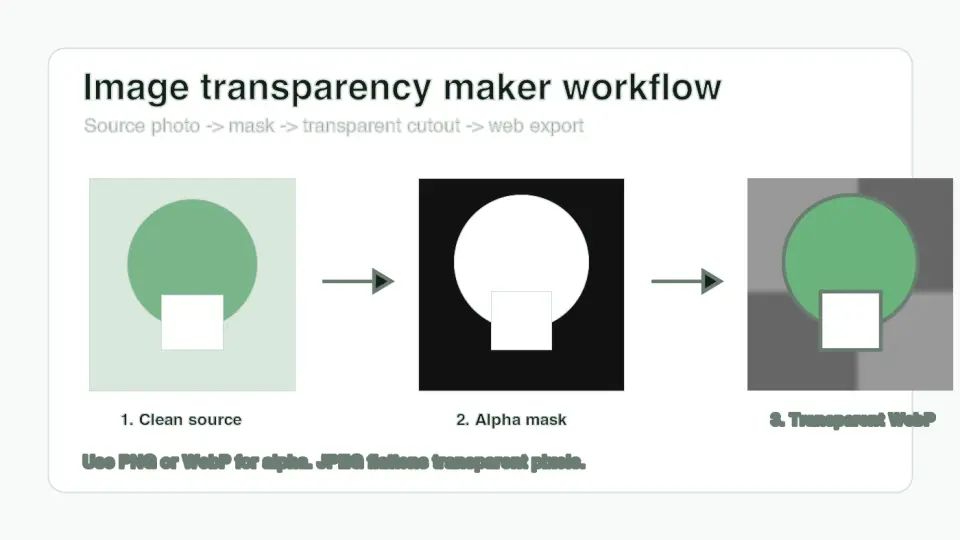
Mis à jour le: 12 juillet 2026
Un créateur de transparence d'image est utile lorsqu'un produit, un logo, un portrait ou un élément de design doit être placé proprement sur plusieurs arrière-plans. La partie difficile n'est pas d'appuyer sur "supprimer l'arrière-plan". La partie difficile est de conserver les bords doux, de choisir un format qui stocke l'alpha, et de vérifier le fichier avant qu'il n'atteigne un thème Shopify, un modèle publicitaire ou un CMS.
Réponse rapide : comment rendre une image transparente ?
Utilisez un outil de suppression d'arrière-plan ou un éditeur de masque pour séparer le sujet, inspectez le bord alpha sur des arrière-plans à damier, blancs et foncés, puis exportez en PNG ou WebP. N'exportez pas le détourage final en JPEG, car JPEG ne dispose pas de canal de transparence et aplatira les pixels vides en une couleur solide.
Pour la plupart des pages web, WebP transparent est la meilleure copie à livrer car il prend en charge l'alpha et pèse généralement moins que PNG. Gardez un maître PNG lorsque vous avez besoin d'une large compatibilité avec les éditeurs, pour une remise en impression ou pour une archive sans perte. Si l'image doit toujours avoir son arrière-plan supprimé, commencez par le guide de suppression d'arrière-plan AI, puis utilisez ce flux de travail pour finaliser et exporter l'actif transparent.
Mesurés lors de la préparation de cet article, les quatre figures WebP 1400 par 788 dans le dossier local de l'article exporté entre 28 KB et 38 KB. Ce sont des graphiques simples, donc une vraie photo de produit avec des cheveux, du verre, des ombres ou une texture fine peut être plus grande. Vérifiez toujours le fichier final au lieu de supposer que tout WebP transparent sera minuscule.
Qu'est-ce qu'un créateur de transparence d'image crée réellement ?
La transparence est stockée avec un canal alpha. L'image visible conserve les données de couleur normales, mais chaque pixel possède également une valeur d'opacité. Les pixels entièrement opaques montrent le sujet. Les pixels entièrement transparents disparaissent. Les pixels semi-transparents créent des bords doux autour des cheveux, du verre, de la fumée, des ombres, des tissus et des logos anti-aliased.
La spécification PNG décrit l'alpha comme un canal utilisé pour les informations de transparence, et la vue d'ensemble W3C PNG reste une référence utile quant à la raison pour laquelle PNG est devenu le format d'image transparent fiable. Le guide des types de fichiers image de MDN note également que WebP prend en charge la compression avec perte et sans perte avec transparence.
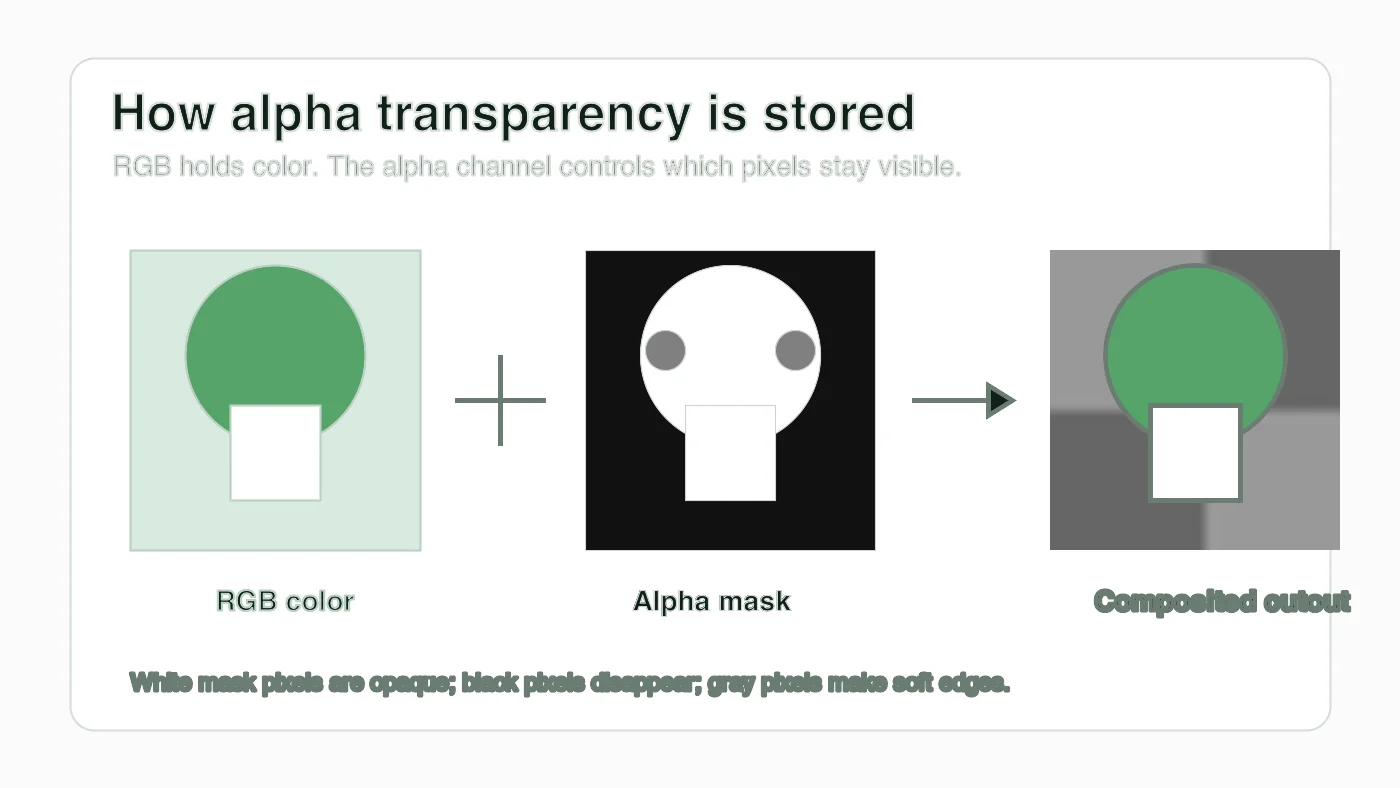
| Terme de transparence | Signification simple | Ce qu'il faut vérifier |
|---|---|---|
| Canal alpha | Données d'opacité par pixel | Le fichier doit être PNG ou WebP, pas JPEG |
| Masque | Carte noir, blanc et gris qui contrôle la visibilité | Les cheveux, les trous et les espaces de produit doivent correspondre au sujet |
| Flou (Feathering) | Transition douce sur le bord | Trop de flou crée un voile ; trop peu crée un bord de papier découpé |
| Couleur mate | Couleur d'arrière-plan mélangée aux pixels du bord | Les halos blancs ou gris proviennent souvent de l'ancien fond uni |
| Aperçu à damier | Motif éditeur qui montre les zones transparentes | Le damier ne doit pas être exporté comme des pixels réels |
Le damier n'est qu'un aperçu. Si vous pouvez voir des carrés de damier après avoir téléchargé le fichier, l'éditeur a exporté une capture d'écran ou une image aplatie au lieu d'un actif transparent réel.
Quels types d'images devriez-vous rendre transparents ?
Rendez une image transparente lorsque le sujet doit être réutilisé sur différents arrière-plans. Un propriétaire de magasin peut avoir besoin d'un détourage de produit pour une page marché blanche, un héros de page d'accueil foncé et une bannière de vente saisonnière. Un designer peut avoir besoin d'un logo qui se place sur des captures d'écran, des présentations (pitch decks) et des graphiques sociaux sans boîte rectangulaire.
Les bons candidats comprennent :
- Photos de produits avec un sujet au premier plan clair.
- Logos exportés à partir d'un fichier raster lorsque l'SVG original est indisponible.
- Portraits de profil pour badges, vignettes et pages d'équipe.
- Autocollants, icônes et petits éléments décoratifs utilisés dans les mises en page.
- Photos d'objets nécessitant de nouvelles ombres ou des arrière-plans générés.
- Captures d'écran où un cadre d'appareil doit flotter au-dessus d'une section de page.
Les mauvais candidats comprennent :
- Documents scannés où le papier blanc doit rester lisible.
- Photos où l'arrière-plan fait partie de l'histoire ou des preuves.
- Logos qui peuvent être exportés depuis SVG, PDF ou la source de design.
- Photos de produits avec un flou de mouvement important ou des bords bloqués.
- Images où des trous transparents pourraient confondre l'acheteur.
Si l'objectif est une image catalogue propre plutôt qu'un détourage réutilisable, lisez le guide de suppression d'arrière-plan pour photos de produits. Il couvre la configuration de capture, les ombres et la présentation sur les places de marché avant la décision d'exportation.
Comment supprimer l'arrière-plan sans endommager les bords ?
Commencez par le meilleur fichier source. Un original haute résolution avec un contraste sujet clair donne plus d'informations réelles sur les bords au masque éditeur. Une copie compressée pour les médias sociaux a souvent des bords carrés, du débordement de couleur et des cheveux adoucis avant même que vous ne commenciez.
Utilisez cet ordre pour les images uniques :
- Ouvrez la photo originale, pas une capture d'écran ou une copie d'application de chat.
- Exécutez la suppression d'arrière-plan ou créez un masque manuel.
- Zoomez d'abord sur les bords les plus fragiles : cheveux, verre, poignées de produit, sangles, étiquettes et trous.
- Restaurez les pixels sujets manquants avec un pinceau avant d'affiner le bord extérieur.
- Supprimez les restes d'arrière-plan évidents à l'intérieur des lacunes et entre les petites pièces.
- Vérifiez le détourage sur des arrière-plans blancs, foncés et de couleur marque.
- Exportez un maître PNG si plus d'édition est probable.
- Exportez une copie WebP pour la livraison du site web lorsque la cible est la diffusion dans le navigateur.
N'utilisez le traitement par lots qu'après qu'une image représentative ait réussi. Si dix photos de produits ont été prises sous la même lumière sur la même table, un lot peut faire gagner du temps. Si le dossier mélange des bouteilles brillantes, des tissus, des cheveux et des emballages transparents, vérifiez chaque type individuellement avant de faire confiance au lot.
Pour les détails de masquage basés sur des modèles, l'article meilleures pratiques de suppression d'arrière-plan est une meilleure étape suivante que de répéter le même export. Cet article se concentre sur la manière de rendre le résultat transparent publiable.
Devriez-vous exporter les images transparentes en PNG, WebP ou JPEG ?
Utilisez PNG lorsque vous avez besoin d'un maître d'édition fiable ou lorsqu'un autre outil du flux de travail attend PNG. Utilisez WebP lorsque l'image transparente est destinée à un site web moderne et que la taille du fichier est importante. Évitez JPEG pour les actifs transparents car il ne peut pas conserver le canal alpha.
La documentation WebP de Google explique que WebP prend en charge la transparence dans les modes sans perte et avec perte, ce qui explique pourquoi il fonctionne bien pour les détourages web et les actifs d'interface. La spécification W3C PNG reste la référence formelle du comportement de PNG, y compris la transparence du canal alpha.
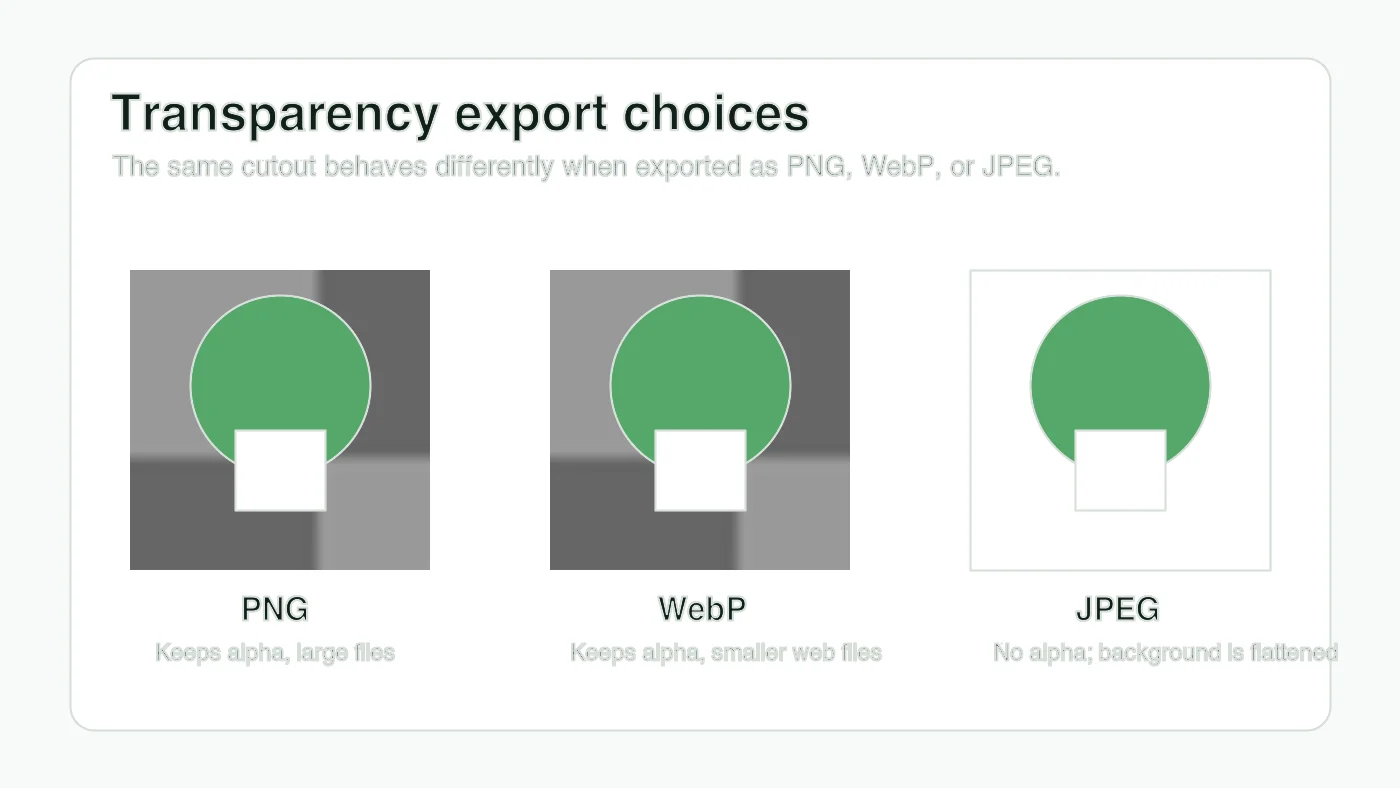
| Format d'exportation | Conserve la transparence ? | Meilleure utilisation | Attention à |
|---|---|---|---|
| PNG | Oui | Maître d'édition, logos, actifs UI nets, remise en impression | Peut être volumineux pour les photos et produits texturés |
| WebP | Oui | Livraison sur site web, détourages de produits, graphiques marketing transparents | Certains outils plus anciens pourraient ne pas l'éditer proprement |
| JPEG | Non | Photos plates sans zones transparentes | Les pixels vides deviennent blancs, noirs ou une autre couleur mate |
| SVG | Oui, pour les œuvres vectorielles | Logos et icônes provenant de fichiers sources de design | N'est pas un bon conteneur pour des photos normales |
| AVIF | Oui dans les navigateurs modernes | Livraison web avancée lorsque votre pipeline le prend en charge | Le support éditeur et CMS varie plus que WebP |
Si vous avez déjà un PNG transparent et que vous n'avez besoin que d'une copie web plus petite, utilisez le guide de conversion PNG vers WebP. Si vous êtes tenté de convertir le résultat transparent en JPEG, lisez d'abord convertir PNG en JPG afin que la perte de transparence soit intentionnelle.
Comment savoir si la transparence est propre ?
Inspectez l'image transparente sur des arrière-plans qui exposent différents échecs. Le damier révèle les trous manquants. Le blanc révèle le voile gris et les ombres restantes. Un fond foncé ou saturé révèle les halos de lumière autour des cheveux, des bords de produits et des courbes de logos anti-aliased.
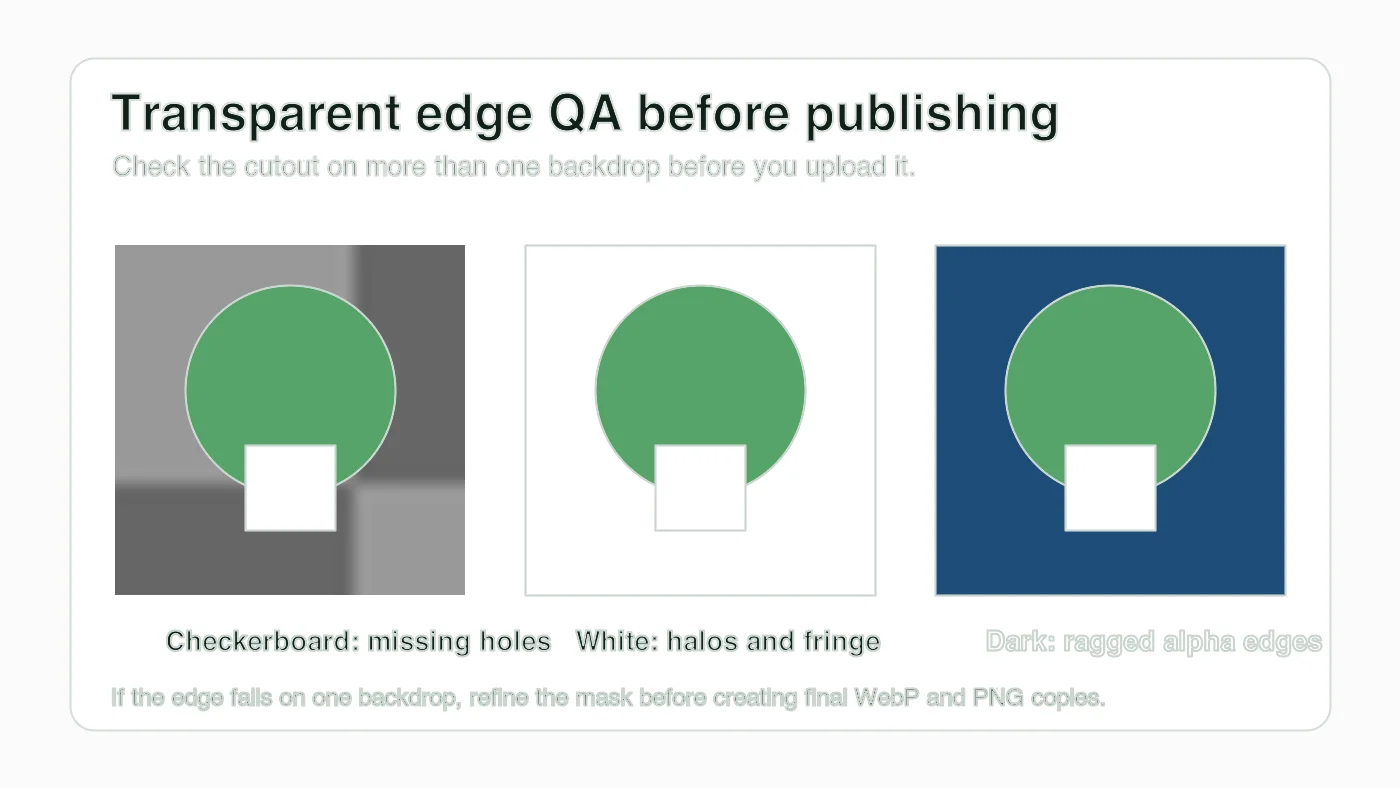
| Arrière-plan de test | Problème qu'il expose | Correction avant l'exportation |
|---|---|---|
| Damier | Trous remplis, îles accidentelles, fragments d'arrière-plan restants | Effacer les lacunes intérieures et restaurer les détails sujets manquants |
| Blanc | Frange grise, fond uni blanc ancien, nettoyage des ombres faible | Contracter légèrement le masque ou supprimer la contamination mate |
| Couleur foncée | Halo de lumière, alpha irrégulier, pixels de bord bruyants | Affiner le bord, réduire le flou, ou repeindre le masque |
| Couleur marque | Conflits de couleur et bords semi-transparents teintés | Ajuster le masque par rapport à la vraie couleur du design |
| Mise en page finale | Fichier surdimensionné, recadrage incorrect, boîte visible | Redimensionner, recadrer et réexporter la copie de livraison |
Ne jugez pas le détourage uniquement dans l'éditeur. Déposez-le dans la section de page réelle, le modèle publicitaire, l'aperçu du marché ou l'arrière-plan de diapositive. Un détourage qui semble acceptable sur un damier peut toujours montrer un contour pâle sur une image héros foncée.
Quels paramètres conviennent aux photos de produits, logos et portraits ?
Les bons réglages dépendent du bord. Les photos de produits nécessitent une forme réelle et des ombres de contact crédibles. Les logos ont besoin de courbes nettes et d'aucun cadre uni. Les portraits nécessitent des bords capillaires plus doux et un examen attentif autour des oreilles, des épaules et des vêtements.
Utilisez ces points de départ :
- Photo de produit : préserver le sujet, supprimer l'arrière-plan, puis ajouter une ombre séparée seulement si la mise en page finale nécessite de la profondeur.
- Bouteille brillante : inspecter les reflets et les emballages transparents ; les outils automatiques les confondent souvent avec l'arrière-plan.
- Logo : trouver le SVG ou la source de design d'abord ; la transparence raster est une solution de repli.
- Portrait : permettre des bords capillaires semi-transparents, mais rejeter les changements faciaux cireux ou les mèches manquantes.
- Superposition de capture d'écran : recadrer serré et garder les bords nets ; une transparence floue fait paraître l'interface cassée.
- Petite icône : exporter depuis un vecteur lorsque possible, puis créer des tailles PNG ou WebP à partir de cette source.
Pour la publication web, confirmez également les dimensions en pixels. Un détourage de produit transparent de 4000 px peut ralentir la page même si la compression WebP semble bonne. Le guide de vérification de taille et de dimensions d'image explique comment vérifier les dimensions avant le téléchargement, et le plongeon dans la compression d'images couvre le passage de compression après que la transparence soit approuvée.
Quelles erreurs cassent les images transparentes ?
La plupart des échecs de transparence se produisent après que la suppression d'arrière-plan semble "terminée". Le format d'exportation, la couleur mate et le contexte final de la page comptent toujours.
Évitez ces erreurs :
- Exporter un détourage transparent en JPEG.
- Aplatir le fichier dans un éditeur avant d'enregistrer la copie de livraison.
- Laisser un halo blanc provenant de l'arrière-plan original.
- Recadrer trop serré et couper les ombres ou les cheveux doux.
- Traiter les carrés à damier comme faisant partie de l'image réelle.
- Télécharger un PNG massif alors qu'un WebP de taille appropriée suffit.
- Recompresser le même actif transparent de manière répétée.
- Utiliser un logo transparent lorsque l'SVG original est disponible.
- Oublier de tester le détourage sur l'arrière-plan réel de la page.
- Supposer que chaque CMS préserve alpha pendant l'optimisation.
Le point du CMS mérite d'être vérifié. Certains pipelines de téléchargement convertissent tout en JPEG par défaut. Si cela se produit, votre PNG ou WebP local peut être correct alors que la page publiée affiche toujours un rectangle blanc.
Liste de contrôle pour la publication d'images transparentes
Utilisez cette liste de contrôle avant d'envoyer l'actif à un client, de le télécharger dans une boutique ou de le publier dans un système de design.
| Vérification | Condition de succès | Correction en cas d'échec |
|---|---|---|
| Source | L'image originale est le fichier disponible le plus propre | Trouver le fichier source ou refaire la prise avant le masquage |
| Bord | Les cheveux, les trous, les poignées et les courbes survivent sur trois arrière-plans | Affiner le masque et supprimer la couleur mate |
| Format | Le maître PNG et/ou la copie de livraison WebP conservent l'alpha | Réexporter ; ne pas utiliser JPEG pour la transparence |
| Dimensions | La taille en pixels correspond au besoin de la mise en page finale | Redimensionner à partir du maître approuvé |
| Taille du fichier | La copie de livraison est assez petite pour la page | Convertir PNG en WebP ou compresser après approbation |
| Téléchargement | L'URL CDN ou CMS renvoie le fichier transparent | Vérifier l'URL publiée et remplacer les dérivés cassés |
Un bon flux de travail de créateur de transparence d'image se termine avec le fichier dans son contexte. Créez le masque, testez le bord, choisissez délibérément PNG ou WebP, puis vérifiez l'actif publié au lieu de faire confiance à l'aperçu de l'éditeur.
Utilisez nos outils gratuits en suivant le guide.
Continuer la lecture

2026-09-13
Flouter visages et plaques d'immatriculation avant de publier
Floutez ou pixélisez visages et plaques pour les rendre illisibles : la méthode qui anonymise vraiment, celles qui échouent et comment éviter la fuite des données EXIF.

2026-08-27
Filigranes invisibles : ce que vos images transportent en 2026
Paint inscrit un GUID serveur dans les images IA, les réseaux suppriment le manifeste C2PA et une conversion WebP efface tout. Ce que vos fichiers contiennent.

2026-07-28
Traitement par lots d'images : ordre du pipeline, réglages et outils
Le traitement par lots d'images enchaîne redimensionnement, compression et conversion sur des dossiers entiers. L'ordre du pipeline, les réglages de qualité mesurés, le choix des outils et l'automatisation.