2026-06-28 · Mis à jour le 2026-07-11
Comment redimensionner des images pour Instagram sans perte de qualité
Redimensionnez vos photos aux formats 1080px d'Instagram (Feed, Story, Reel). Apprenez le recadrage étape par étape, les paramètres d'exportation anti-compression et le redimensionnement par lots pour éviter tout flou.
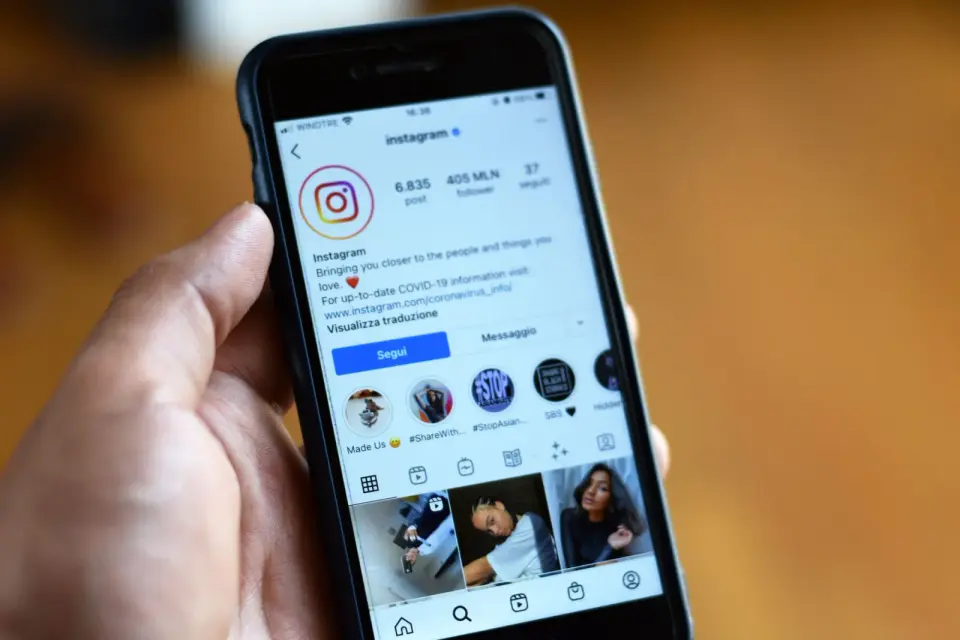
Mis à jour le: 11 juillet 2026
Instagram réencode chaque photo que vous téléchargez, donc la redimensionnement doit se faire de votre côté en premier lieu. Redimensionnez votre image à 1080px de large avant d'exporter, choisissez l'aspect ratio pour votre placement (1:1, 4:5 ou 9:16), et vous éviterez la plupart des problèmes de recadrage et de compression qui gâchent les publications dans le fil d'actualité. Voici exactement comment je procède.
Réponse rapide : comment redimensionner pour Instagram ?
Assurez-vous que les largeurs et ratios attendus par Instagram sont respectés, puis exportez en JPEG de haute qualité.
| Placement | Redimensionner à (px) | Aspect ratio |
|---|---|---|
| Fil carré | 1080 x 1080 | 1:1 |
| Fil portrait | 1080 x 1350 | 4:5 |
| Story / Reel | 1080 x 1920 | 9:16 |
Gardez le côté long à 1080px sur le côté court, exportez en JPEG avec une qualité de 90 à 95, et laissez l'encodeur d'Instagram faire le passage final. La référence complète par format se trouve dans notre guide Dimensions des publications Instagram 2026.
Pourquoi Instagram redimensionne-t-il vos photos, et qu'est-ce qui est cassé ?
Lorsque vous téléchargez un cliché DSLR de 4000px de large, Instagram ne le conserve pas. La plateforme réduit tout à un maximum de 1080px et le réencode en JPEG. Donnez-lui un ratio incohérent et il recadre immédiatement, sans poser de questions. J'ai vu un portrait soigneusement cadré perdre son texte principal de cette façon.
Les dégâts se manifestent sous trois formes : des bords flous dus au suréchantillonnage de petits fichiers, des artefacts sévères dus à la double compression, et du contenu manquant là où la zone de recadrage a coupé le cadre. Redimensionnez une seule fois, à la source, et vous contrôlez les trois éléments.
Quel est le seul chiffre qui compte : 1080px de large ?
1080px est le plafond. Allez plus large et Instagram jette les pixels supplémentaires — un téléchargement 4K ressemble à un 1080px après traitement, seulement plus lent à télécharger. Allez plus étroit et Instagram suréchantillonne pour remplir l'écran, ce qui adoucit visiblement les détails.
J'ai testé cela en publiant la même photo à 1080px et à 2400px côte à côte. Sur mon téléphone, dans le fil d'actualité, je ne pouvais pas faire la différence. La version 1080px a été téléchargée en un tiers du temps. Respectez la largeur, et gardez la hauteur pour définir votre ratio.
Le paysage (1.91:1) est l'exception. Il ne remplit que 1080 x 566 dans le fil d'actualité, il occupe donc moins d'espace de défilement et a tendance à être passé rapidement. Visez-le pour les panoramas cinématographiques, pas pour les photos vedettes.
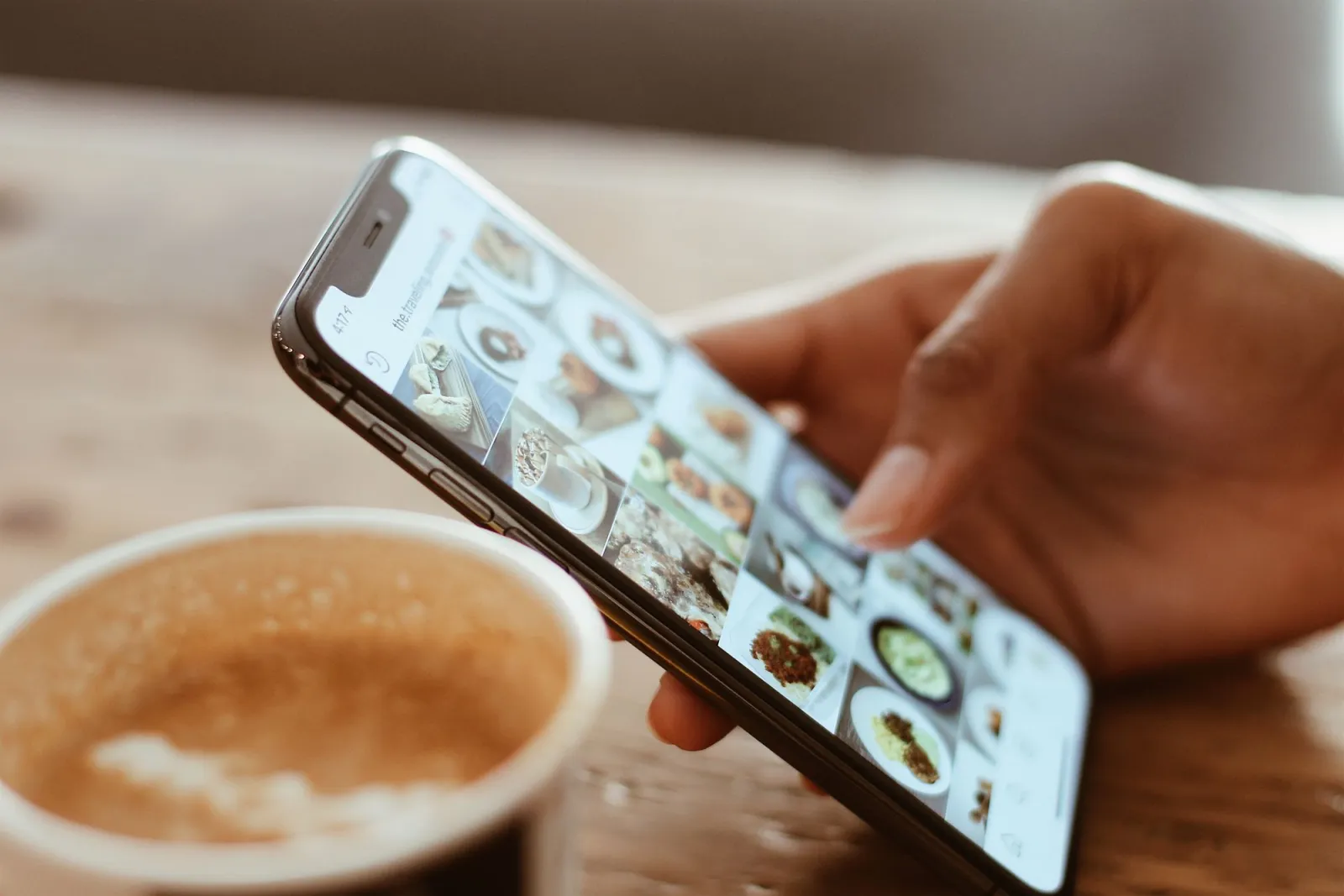
Devriez-vous choisir le bon aspect ratio en premier ?
Oui — le ratio vient avant le redimensionnement. Le ratio verrouille la forme ; le nombre de pixels verrouille la netteté. Si vous vous trompez sur la forme, aucun nombre de pixels ne vous sauvera d'un recadrage.
Trois ratios couvrent presque tout :
- 1:1 (carré) — le défaut sûr, propre dans la grille de profil.
- 4:5 (portrait) — le plus haut que le fil d'actualité permette, présence maximale lors du défilement.
- 9:16 (vertical) — Stories et Reels, remplit l'écran du téléphone.
Pour une analyse approfondie de chaque format, consultez notre référence Dimensions des publications Instagram 2026. Pour la logique sous-jacente de redimensionnement web, le guide redimensionner des images pour le web couvre la méthode.
Comment redimensionner une photo de fil d'actualité à 1080x1350, étape par étape ?
Le format portrait 4:5 est mon défaut pour les photos de fil d'actualité car il occupe plus d'espace vertical. Voici la séquence exacte que j'utilise.
- Recadrez votre source au ratio 4:5 en premier, en gardant le sujet centré dans les 80 % du milieu. Instagram rogne le haut et le bas des aperçus de portrait, protégez donc cette zone.
- Redimensionnez le côté long à 1350px, ce qui définit automatiquement le côté court à 1080px. Ne jamais suréchantillonner un original petit — commencez par quelque chose d'au moins 1350px de haut.
- Exportez en JPEG avec une qualité de 90 à 95, sans accentuation supplémentaire. L'accentuation avant la compression d'Instagram exagère les artefacts.
- Confirmez que le fichier est inférieur à environ 1 MB. S'il est beaucoup plus grand, baissez la qualité d'un cran au lieu de redimensionner à nouveau vers le bas.
La même logique s'applique au carré — il suffit de recadrer sur 1:1 et de redimensionner à 1080 x 1080. Si vous devez rogner un cadrage plutôt que de changer la résolution, le guide recadrer des images en ligne couvre le recadrage non destructif.
Comment redimensionner les Stories et Reels à 1080x1920 ?
Les Stories et Reels sont au format 9:16, l'écran entier du téléphone. Une photo qui n'est pas en 9:16 est recadrée sur les côtés, ou en haut et en bas, selon le côté trop long.
Vous avez deux choix réels. Recadrez à 1080 x 1920 et perdez les marges, ou placez la photo sur une toile de 1080 x 1920 avec un remplissage flou ou uni pour que rien d'important ne soit coupé. Je recadre lorsque le sujet remplit le cadre verticalement, et je remplis (pad) lorsque la photo est en paysage et que je veux la garder entière.
Faites attention aux zones de sécurité. Instagram superpose l'icône de profil et la barre de réponse en haut et en bas d'une Story, plus la barre de progression et le champ de saisie. Gardez les logos et les légendes à l'intérieur de la bande centrale — environ les 60 % du milieu verticalement — pour que rien ne se trouve sous un calque.
Peut-on arrêter la compression avant qu'elle ne commence ?
Vous ne pouvez pas désactiver la compression d'Instagram, mais vous pouvez lui fournir un fichier propre afin que le second passage ne cause pas de dégâts. L'astuce est de compresser une seule fois, bien, plutôt que de laisser un passage automatique sévère le faire deux fois.
- Exportez à une qualité JPEG de 90 à 95 — assez élevée pour que les détails survivent, assez basse pour rester sous la taille où la recompression agressive se déclenche.
- Utilisez JPEG, pas PNG, pour les photos. Instagram convertit tout en JPEG en interne ; une photo PNG est simplement réencodée deux fois. (PNG reste meilleur pour les graphiques riches en texte.)
- Ne téléchargez jamais un fichier minuscule. Une image de 400px de large est suréchantillonnée à 1080px et arrive boueuse.
La référence de Mozilla sur types de médias d'images explique pourquoi JPEG reste le choix le plus sûr pour les photos à tons continus. Les paramètres de rééchantillonnage plus approfondis se trouvent dans notre guide redimensionner des images sans perte de qualité.
Comment redimensionner par lots un carrousel (verrouiller le ratio) ?
Les carrousels ont une règle stricte : chaque diapositive partage le ratio de la première diapositive. Téléchargez une première diapositive 1:1 et une deuxième diapositive 4:5, et Instagram force le cadre 4:5 dans un recadrage carré. Redimensionnez toutes les diapositives aux mêmes dimensions avant de télécharger.
Pour un lot, réglez l'outil sur votre ratio choisi et la largeur de 1080px, puis faites passer chaque diapositive à travers lui. Je redimensionne par lots dix diapositives de carrousel de cette façon pour que la grille et le défilement semblent cohérents. Les erreurs s'accumulent ici : si une diapositive est hors ratio, tout le carrousel se décale, alors définissez le ratio une seule fois et appliquez-le à chaque diapositive pour éviter de recommencer.
Quels paramètres d'exportation survivent au pipeline ?
Ce sont les paramètres auxquels je reviens après avoir testé des téléchargements dans le fil d'actualité, les Stories et les Reels.
| Paramètre | Valeur | Pourquoi |
|---|---|---|
| Format | JPEG (sRGB) | Format interne d'Instagram ; évite un second encodage |
| Qualité | 90 à 95 | Maintient le détail sans déclencher une forte recompression |
| Profil couleur | sRGB | Le seul profil que Instagram rend de manière prévisible |
| Largeur | 1080px | Le plafond strict de la plateforme sur les détails |
Le plafond d'environ 1 MB est pratique, pas une limite stricte. L'encodeur d'Instagram devient plus agressif avec les fichiers plus volumineux, et un téléchargement de 3MB apparaît souvent plus doux qu'un fichier de 900KB. Baissez la qualité par petits paliers et réexportez plutôt que de redimensionner à nouveau vers le bas.
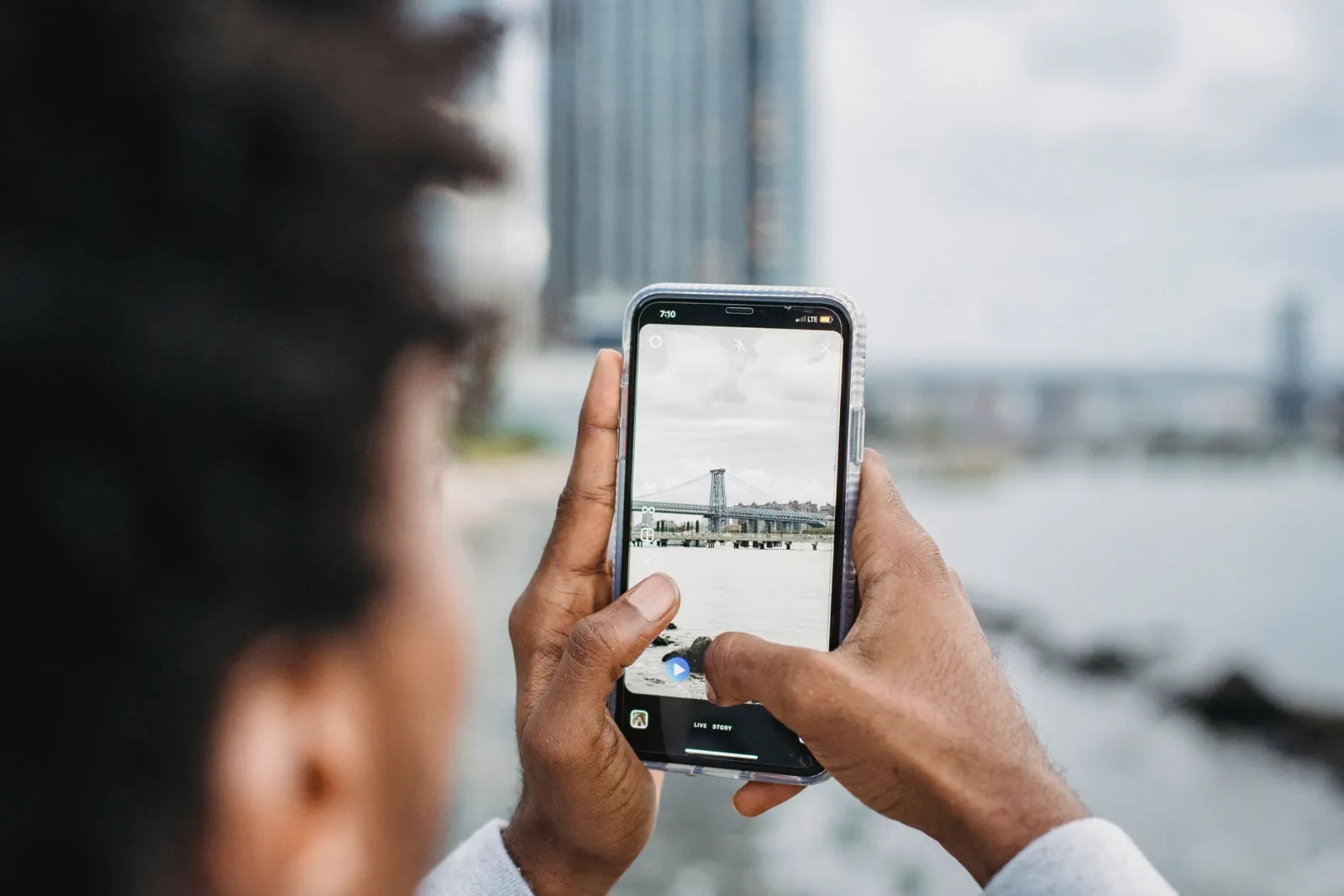
Les propres directives d'Instagram confirment que la plateforme standardise les téléchargements en coulisses — consultez le hub Instagram for Business, et le Centre d'aide Instagram pour les limites par format.
Quelles sont les erreurs courantes ?
- Télécharger plus large que 1080px — aucun gain de qualité, téléchargement plus lent. Les pixels supplémentaires sont ignorés.
- Télécharger plus étroit que 1080px — Instagram suréchantillonne et la photo paraît floue.
- Différents ratios dans un même carrousel — le ratio de la première diapositive gagne ; les diapositives suivantes sont recadrées.
- Trop d'accentuation avant le téléchargement — La compression d'Instagram transforme les halos en anneaux visibles.
- Oublier la zone de recadrage — gardez les visages et le texte dans les 80 % centraux des cadres portrait.
Point clé à retenir
- Redimensionnez toujours à 1080px de large ; c'est le plafond d'Instagram en matière de détails.
- Verrouillez le ratio en premier (1:1, 4:5 ou 9:16), puis redimensionnez pour correspondre.
- Exportez en JPEG avec une qualité de 90 à 95, sRGB, inférieur à environ 1 MB — laissez Instagram compresser un fichier propre.
- Traitez les carrousels par lots dans un seul ratio avant le téléchargement afin qu'aucune diapositive ne soit recadrée.
Une vraie mise en garde : Instagram change son pipeline sans préavis. J'ai redimensionné et publié un ensemble qui paraissait parfait sur mon écran, pour qu'un portrait arrive légèrement plus doux dans le fil d'actualité après un ajustement discret en arrière-plan. Les paramètres ci-dessus tiennent presque tout le temps — mais vérifiez toujours la publication en direct sur votre téléphone avant de faire confiance au résultat.
Questions fréquemment posées
Quelle taille doit avoir une image pour le fil Instagram ?
Utilisez 1080 × 1080 pixels pour les publications carrées ou 1080 × 1350 pixels pour les publications portrait 4:5.
Quelle taille doivent avoir les Stories et Reels Instagram ?
Utilisez une toile de 1080 × 1920 pixels avec un format d'aspect 9:16.
Les photos Instagram devraient-elles être JPEG ou PNG ?
Utilisez JPEG en sRGB pour les photos ordinaires et réservez PNG pour les graphiques où le texte net ou la transparence est important avant l'envoi.
Est-ce qu'Instagram accepte des images plus larges que 1080 pixels ?
Il les accepte mais les redimensionne normalement, de sorte que les pixels supplémentaires n'améliorent généralement pas le résultat affiché.
Pourquoi Instagram recadre-t-il les images carrousel ?
Instagram applique le format d'aspect de la première diapositive à tout le carrousel, donc chaque diapositive doit être préparée aux mêmes dimensions.
Peut-on empêcher Instagram de compresser les photos ?
Non, mais exporter une image propre de 1080 pixels de large limite la quantité de redimensionnement supplémentaire que la plateforme doit effectuer.
Devrais-je aiguiser une photo avant de télécharger ?
Utilisez uniquement un léger affûtage de sortie car des halos agressifs peuvent devenir plus visibles après la recompression par la plateforme.
Peut-on redimensionner en lot un carrousel Instagram ?
Oui, verrouillez un format d'aspect et des dimensions pour chaque diapositive, puis vérifiez que le texte important et les visages restent dans la zone de sécurité.
Crédits des images
- Gros plan d'un smartphone affichant un fil d'actualité Instagram — photo par George Milton sur Pexels
- Main naviguant dans des photos sur les réseaux sociaux sur un smartphone à côté de café — photo par Jonathan Borba sur Pexels
- Créateur vloguant avec un smartphone sur trépied dans un bureau à domicile — photo par RODNAE Productions sur Pexels
- Smartphone affichant une application de retouche photo à côté d'une carte mémoire — photo par Tima Miroshnichenko sur Pexels


Utilisez nos outils gratuits en suivant le guide.
Continuer la lecture

2026-07-26
Redimensionnement par lot d'images : Comparatif d'outils et de scripts gratuits
Redimensionnez des centaines d'images en une seule fois avec des outils en ligne gratuits, ImageMagick, XnConvert et des scripts Python. Découvrez les commandes à copier/coller, les tailles prédéfinies et un flux de travail pratique.

2026-07-26
Redimensionneur d'images en vrac : Réduisez des centaines d'images (Gratuit)
Redimensionnez gratuitement des centaines d'images en vrac grâce à un outil de navigateur, ImageMagick, XnConvert ou Python. Profitez d'économies réelles et d'un flux de travail par lots sécurisé.

2026-07-26
Comment rogner une image en cercle (Photos de profil et avatars)
Rognez une image en cercle pour les avatars et photos de profil : la règle du carré d'abord, créer un PNG circulaire transparent ou un cercle sur fond, et où utiliser des cercles.