2026-03-17 · Mis à jour le 2026-07-26
WebP vers JPG : Comment convertir WebP en JPEG (et pourquoi)
Convertissez des images WebP en JPG pour les e-mails, les plateformes de marché et les anciens systèmes nécessitant une compatibilité universelle, avec dwebp/magick/Pillow.
Dernière mise à jour: 26 juillet 2026
WebP est le meilleur format web, mais certaines destinations exigent toujours JPEG : les clients de messagerie, les flux de marché, les pipelines d'impression et les anciens navigateurs intégrés. Convertir WebP en JPG est une étape de compatibilité, pas une optimisation — JPEG est plus volumineux et ne prend pas en charge la transparence, vous ne le faites donc que lorsque la destination ne peut pas gérer WebP. Ce guide explique quand cette conversion est nécessaire et comment la réaliser avec les compromis réels de taille.
Réponse rapide : quand convertir WebP en JPG ?
Uniquement pour les destinations qui exigent JPEG. Les plus courantes sont :
| Destination | Pourquoi JPEG | Notes |
|---|---|---|
| Email HTML | La plupart des clients ignorent WebP | JPEG/PNG uniquement |
| Marketplaces (Amazon, eBay) | Le flux accepte JPEG | Image principale sur fond blanc |
| Flux partenaires / publicitaires | Souvent JPEG uniquement | Vérifiez chaque partenaire |
| Pipelines d'impression | Certains exigent JPEG/TIFF | Vérifiez les spécifications de l'imprimante |
| Anciens navigateurs intégrés | Pas de décodeur WebP | Rare ; <picture> couvre la plupart des cas |
Pour les pages web, conservez WebP — ne convertissez pas. Utilisez un élément <picture> pour servir WebP aux navigateurs modernes et JPEG au reste, afin de ne jamais stocker de fichier uniquement en JPEG. Voir image formats explained.
Quel est le compromis de taille ?
Convertir WebP en JPEG augmente la taille du fichier, car JPEG est le format le moins efficace. Sur la photo test :
| Format | Taille | Note |
|---|---|---|
| WebP q80 | 60 KB | Plus petit, navigateurs modernes |
| JPEG q85 | 111 KB | +85% plus grand, universel |
| PNG | 853 KB | Le plus grand, sans perte |
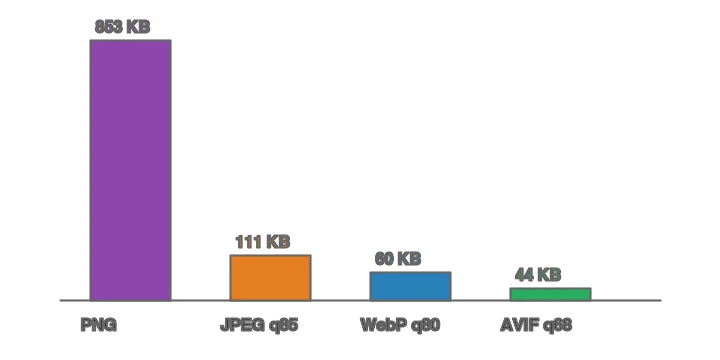
Ceci est le coût de la compatibilité : le JPEG est environ 85% plus grand que le WebP pour une qualité visuelle similaire. C'est acceptable pour les e-mails et les flux (où vous n'avez pas le choix), mais un gaspillage pour les pages web (où WebP fonctionne). La comparaison complète des formats se trouve dans le AVIF vs WebP vs JPEG guide.
Où est réellement requis JPEG ?
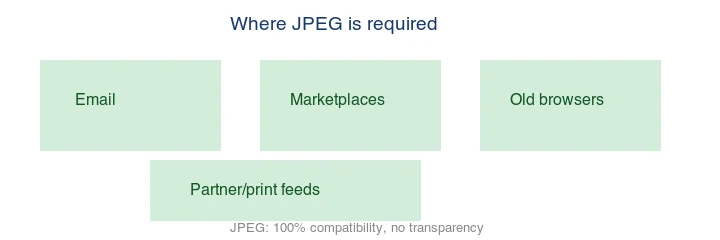
Le schéma est : "les systèmes construits avant l'existence de WebP et qui n'ont pas été mis à jour." Les clients de messagerie sont la plus grande catégorie — même en 2026, plusieurs grands clients suppriment ou ignorent WebP, un image WebP dans un e-mail peut donc tout simplement ne pas s'afficher. Le Can I Use WebP support table suit la couverture actuelle des clients. Les flux de produits des marketplaces (Amazon, eBay, Google Shopping) exigent généralement JPEG pour l'image principale — les shopping image specifications de Google en sont un exemple représentatif. Certains pipelines d'impression et flux publicitaires partenaires n'acceptent que JPEG. Dans tous ces cas, la conversion est obligatoire, pas optionnelle.
Méthode 1 : Convertisseur de navigateur
Pour une image unique, utilisez le Convertisseur de format : téléchargez le WebP, choisissez JPEG, réglez la qualité autour de 85 et téléchargez. Étant donné que vous passez à un format moins efficace, ne sur-compressez pas — maintenez une qualité de 85+ pour que le JPEG n'ait pas l'air pire que le WebP d'origine.
Méthode 2 : Ligne de commande
## dwebp décode WebP en PNG, puis magick/convert crée le JPEG
dwebp input.webp -o tmp.png && magick tmp.png -quality 85 output.jpg

## ImageMagick lit WebP directement (si construit avec un delegate WebP)
magick input.webp -quality 85 output.jpg

## Un dossier
mkdir -p out
for f in *.webp; do magick "$f" -quality 85 "out/${f%.webp}.jpg"; done
Si ImageMagick ne dispose pas de delegate WebP, utilisez le chemin dwebp → PNG → JPEG. Vérifiez avec magick -list format | grep -i webp.
Méthode 3 : Python (Pillow)
from PIL import Image
from pathlib import Path

def webp_to_jpg(src: Path, dest: Path, quality: int = 85):
    with Image.open(src) as img:
        if img.mode in ("RGBA", "LA", "P"):
            img = img.convert("RGB")  # JPEG n'a pas d'alpha
        img.save(dest, "JPEG", quality=quality, optimize=True, progressive=True)

for f in Path("webp").glob("*.webp"):
    webp_to_jpg(f, Path("out") / f"{f.stem}.jpg")
L'étape convert("RGB") est importante : WebP peut avoir un canal alpha et JPEG ne le peut pas, donc un WebP transparent doit être aplati sur un arrière-plan (ici, le noir par défaut devient RGB) avant d'être enregistré en JPEG.
Comment égaliser la qualité lors de la conversion ?
Étant donné que WebP et JPEG utilisent différentes échelles de qualité, vous ne pouvez pas simplement passer le même nombre. Un WebP enregistré à q80 est approximativement équivalent à un JPEG à q85–90 en qualité perçue, donc lorsque vous convertissez, exportez le JPEG au plus élevé des deux pour éviter les artefacts d'empilement. L'objectif est que le JPEG n'ait pas l'air pire que le WebP d'origine, même s'il est plus grand. Si le WebP source était déjà avec perte, le JPEG hérite de ces artefacts plus les siens — une autre raison de conserver un maître de haute qualité et de convertir une seule fois plutôt que de chaîner des conversions. Cette logique d'équilibrage de la qualité est celle qui se trouve derrière les recommandations dans le image compression deep dive.
Comment gérer la transparence lors de la conversion en JPEG ?
JPEG n'a pas de canal alpha, un WebP transparent ne peut donc pas devenir un JPEG transparent — la zone transparente doit être remplie d'une couleur unie. Les choix courants :
- Blanc pour les images principales des marketplaces (Amazon/eBay exigent du blanc pur).
- Une couleur de marque ou de scène pour les créations publicitaires.
- Noir seulement si la destination est toujours sombre.
Dans Pillow, créez d'abord l'arrière-plan, collez le WebP dessus, puis enregistrez :
from PIL import Image
with Image.open("input.webp") as fg:
    bg = Image.new("RGB", fg.size, "white")
    bg.paste(fg, mask=fg.split()[-1])  # utiliser l'alpha comme masque de collage
    bg.save("output.jpg", "JPEG", quality=85)
Si vous avez réellement besoin de transparence, ne convertissez pas en JPEG — conservez WebP ou utilisez PNG. Voir how to make transparent images.
Erreurs courantes
- Convertir WebP en JPEG pour des pages web. Servez WebP avec un fallback JPEG dans
<picture>à la place ; ne stockez jamais d'image web uniquement en JPEG. - Sur-compresser le JPEG. Passer de WebP efficace à JPEG q60 double la perte de qualité. Maintenez le JPEG à q85+.
- Oublier d'aplatir la transparence. Un WebP transparent enregistré directement en JPEG obtient un arrière-plan noir ou déformé. Convertissez en RGB avec un arrière-plan choisi au préalable.
- Réencoder de manière répétée. Chaque changement de format ajoute des artefacts. Conservez un maître et convertissez une seule fois.
Liste de contrôle finale de conversion
- Convertir uniquement lorsque la destination exige JPEG.
- Aplatir la transparence sur la couleur d'arrière-plan prévue.
- Utiliser une qualité de 85 ou supérieure pour les images/produits des marketplaces.
- Conserver le WebP original pour la livraison web.
- Vérifier le JPEG exporté pour détecter les bandes et les artefacts de bordure.
Questions fréquemment posées
Pourquoi devrais-je convertir WebP en JPEG ?
Uniquement pour la compatibilité — e-mail, marketplaces, impression ou anciens systèmes qui ne peuvent pas afficher WebP. Pour les pages web, conservez WebP.
Est-ce que WebP vers JPEG perd de la qualité ?
La conversion elle-même est correcte à 85+, mais JPEG est moins efficace, donc le fichier est plus volumineux. Évitez de reconvertir de manière répétée.
Un WebP avec transparence peut-il devenir un JPEG ?
Seulement en aplatissant la transparence sur un fond uni, car JPEG n'a pas de canal alpha. Conservez WebP ou PNG si vous avez besoin de transparence.
Est-ce que JPEG est plus petit que WebP ?
Non — JPEG est généralement 25 à 85% plus grand que WebP pour une qualité similaire. L'avantage de JPEG est la compatibilité universelle, pas la taille.
Quand convertit-on WebP en JPG ?
Lorsqu'une cible ne prend pas en charge WebP — certains éditeurs hérités, clients de messagerie ou logiciels plus anciens. Pour la livraison web moderne, conservez WebP. Convertissez en JPG uniquement pour la compatibilité avec un outil spécifique qui ne peut pas lire WebP. Acceptez le fichier plus volumineux comme coût de la compatibilité.
Quel est le compromis de taille ?
JPG est généralement 25 à 35 % plus grand que WebP à qualité égale, car WebP se compresse mieux. Convertir WebP en JPG augmente le fichier. N'acceptez ce compromis que lorsque la compatibilité l'exige ; pour partout où WebP fonctionne, conservez le fichier plus petit.
Est-ce que convertir WebP en JPG perd de la qualité ?
Les deux sont avec perte (lossy), donc une conversion ajoute une génération de compression. À 85+ la perte est invisible à la taille d'affichage. Convertissez une seule fois ; ne pas passer de format en format de manière répétée, car chaque re-encodage aggrave les artefacts. Voir le WebP converter guide.
Où JPEG est-il requis ?
Dans certains logiciels hérités, certains clients de messagerie et pipelines d'impression qui ne prennent pas en charge WebP. Pour le web moderne et la plupart des outils modernes, WebP fonctionne et est plus petit. Vérifiez la cible spécifique avant de convertir — si elle lit WebP, conservez WebP et acceptez le fichier plus petit.
Puis-je convertir WebP en JPG par lots ?
Oui — ImageMagick (magick mogrify), un script Python (Pillow), ou une boucle shell avec dwebp gère les dossiers de fichiers WebP. Pour les archives, la ligne de commande est le chemin pratique sans limite par fichier. Convertissez une seule fois ; ne pas passer de format en format de manière répétée. Voir le batch processing guide.
Puis-je convertir WebP en JPG sur mon téléphone ?
Oui — la plupart des applications photo modernes pour téléphones et les applications convertisseurs gratuites ouvrent WebP et exportent JPG. iOS et Android gèrent tous deux WebP dans les versions récentes, et un convertisseur gratuit comble tout vide. Pour une seule image, une application mobile est le chemin le plus rapide ; pour les lots, passez à un ordinateur.
Crédits d'images
- Comparaison WebP/JPEG/PNG, graphique de taille des formats et diagramme "où JPEG est requis" — généré par l'auteur à partir d'une photographie de style e-commerce (Pexels #16675632, photo par Mikael Blomkvist) pour montrer les tailles réelles mesurées et le rôle de compatibilité de JPEG.
Utilisez nos outils gratuits en suivant le guide.
Continuer la lecture

2026-09-10
Image floue après export ? 7 solutions selon la cause
Corrigez une image floue après export : pixels, compression et traitement après transfert. Sept solutions, mesures réelles et comparaison PNG et JPEG.

2026-08-01
Compression d'images 2026 : WebP, AVIF, JPEG XL et JPEG AI
J'ai testé WebP, AVIF et JPEG XL sur 4 photos. WebP est 32% plus petit que JPEG, AVIF 65%, JPEG XL 30%. Données et quel format choisir en 2026.

2026-07-26
Checklist d'optimisation d'images : étapes pour des images web rapides
Checklist complète d'optimisation : choix de format, redimensionnement, compression, livraison responsive, lazy loading et configuration CDN. À vérifier avant toute publication.