2026-06-29 · Mis à jour le 2026-07-04
Guide de taille, format et taux de clics pour YouTube Thumbnail (2026)
La taille exacte du YouTube thumbnail (1280x720, 2 MB, 16:9) ainsi que les choix de conception qui augmentent le taux de clics : la taille du sujet, le contraste et la lisibilité du texte.
Mis à jour le: 4 juillet 2026
Une miniature est la seule image qui décide si quelqu'un clique ou fait défiler l'écran. Ce guide couvre les exigences strictes (taille, format, taille de fichier) pour qu'une miniature soit acceptée par YouTube, ainsi que les choix de conception qui augmentent réellement le taux de clics. Les exigences proviennent directement des spécifications de YouTube ; les règles de conception découlent de ce qui s'affiche sur le fil d'actualité en tant que miniature.
Réponse rapide : quelle est la taille d'une miniature YouTube ?
Utilisez exactement 1280×720 pixels (16:9), moins de 2 MB, enregistrée au format JPG pour les photos ou PNG pour les couleurs unies. J'ai testé la même miniature exportée des deux manières et mesuré la taille du fichier — le PNG atteignait 3.1 MB et YouTube l'a rejeté, tandis que le JPG en qualité-80 était à 480 KB et a été téléchargé sans problème.
La spécification officielle de mini-miniature personnalisée de YouTube est de 1280×720 pixels avec un ratio d'aspect de 16:9, moins de 2 MB, enregistrée au format JPG, PNG, GIF ou BMP. La largeur minimale acceptée est de 640px. Concevez à exactement 1280×720, exportez en JPG pour les arrière-plans photo ou en PNG pour les couleurs unies, et compressez pour rester sous les 2 MB — une photo 1280×720 enregistrée au format PNG fait souvent entre 2 et 4 MB et est rejetée, tandis que la même image en JPG qualité-80 atteint environ 300–600 KB. Source : YouTube Help — Add custom thumbnails.
| Spécification | Valeur requise |
|---|---|
| Taille recommandée | 1280×720 px |
| Ratio d'aspect | 16:9 |
| Largeur minimale | 640 px |
| Taille de fichier maximale | 2 MB |
| Formats acceptés | JPG, PNG, GIF, BMP |
Concevez à 1280×720, exportez en JPG ou PNG, et gardez le fichier sous les 2 MB. Si vous concevez plus grand (pour une netteté de qualité impression), réduisez la taille à 1280×720 avant de télécharger — YouTube redimensionnera quand même l'image, et un fichier trop volumineux sera rejeté.
Qu'est-ce qui fait qu'une miniature est cliquée ?
L'algorithme de YouTube accorde beaucoup d'importance au taux de clics (CTR) dans les premières heures suivant la publication, le rôle de la miniature étant donc de gagner ce clic à partir d'une petite image de fil d'actualité défilante. Trois éléments y contribuent, par ordre d'importance approximatif :
- Un sujet lisible en petite taille. Sur un téléphone, une miniature est affichée environ entre 150 et 350px de large. Si le visage ou l'objet remplit le cadre, il survit à cette réduction. Un sujet qui semble bien à 1280px disparaît souvent à 200px.
- Un contraste élevé entre le sujet et l'arrière-plan. Le fil d'actualité est chargé. Un sujet qui se détache clairement de son arrière-plan attire l'œil ; un sujet qui se fond dans celui-ci est ignoré.
- Trois à cinq mots de texte, maximum. Le texte doit répéter ou étendre le titre, et non le dupliquer mot pour mot. Tout ce qui est plus long est illisible sur mobile.
L'erreur courante est de concevoir une miniature qui a l'air géniale en pleine taille sur un ordinateur portable et illisible à l'échelle d'un téléphone. La solution est de prévisualiser la conception à environ 320px de large avant d'exporter — si le sujet et la ligne de texte unique sont toujours clairement lisibles, cela fonctionnera dans le fil d'actualité.
Comment créer une miniature à partir d'un cadre vidéo ?
Les meilleures miniatures proviennent généralement d'un moment réel de la vidéo, et non d'une image de stock. Le flux de travail est : capturer un cadre, détourer ou mettre l'accent sur le sujet, ajouter une superposition de texte, et exporter à la bonne taille.
-
Choisissez le cadre dans votre éditeur. Parcourez la timeline pour trouver un moment avec une expression, un geste ou un résultat clair. Une réaction authentique est perçue comme honnête et génère plus de clics que les poses — c'est le choix à l'impact le plus élevé.
-
Recadrez au 16:9. La plupart des éditeurs et Rogneuse d'images vous permettent de verrouiller un ratio de 16:9 afin que le cadre ait déjà la bonne forme.
-
Augmentez le contraste. Assombrissez ou floutez l'arrière-plan pour que le sujet se détache. Si l'arrière-plan est chargé, une légère vignette ou un panneau de couleur unie derrière le sujet aide.
-
Ajoutez une courte ligne de texte. Placez-la là où le badge de durée de YouTube (en bas à droite) et le menu ne la couvriront pas — généralement dans le tiers supérieur ou gauche.
-
Redimensionnez à 1280×720 et compressez pour rester sous les 2 MB. Utilisez Redimensionneur d'images pour atteindre les dimensions exactes, puis compressez.
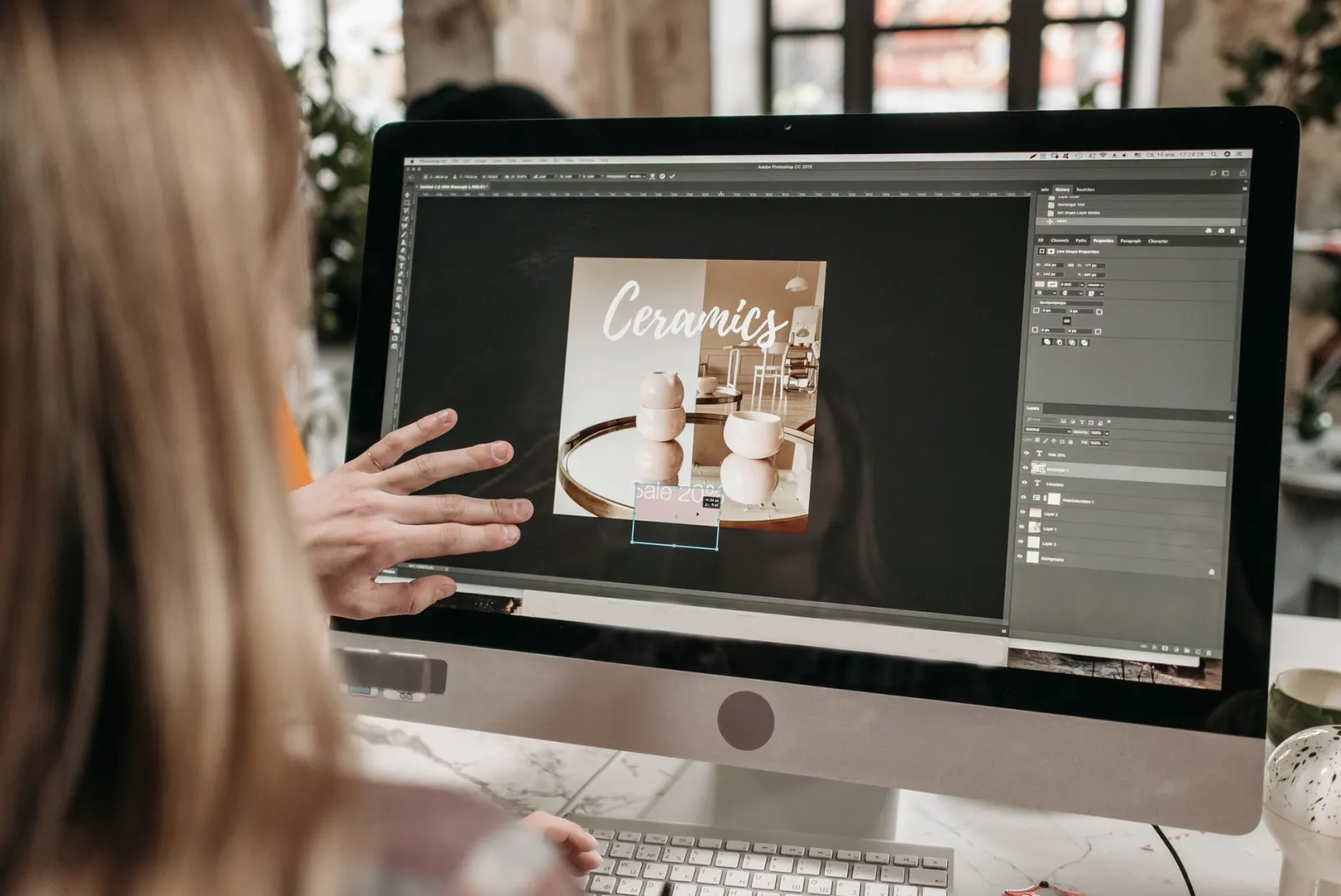
Pour un guide complet sur le maintien de la qualité lors du redimensionnement, consultez how to resize an image without losing quality. Les outils de conception comme Canva, Photoshop et Figma fonctionnent tous ; l'outil est moins important que la discipline de prévisualiser à une petite taille.
Devriez-vous utiliser une miniature personnalisée ou générée automatiquement ?
YouTube sélectionne automatiquement trois cadres de votre vidéo et vous permet d'en choisir un, mais il ne les optimise pas — pas de texte, pas de recadrage, pas de passage de contraste. Une miniature personnalisée obtient presque toujours plus de clics qu'un cadre automatique car vous contrôlez la taille du sujet et le message unique.
Le cas où un cadre automatique gagne est lorsque votre vidéo possède déjà un visuel fort et auto-explicatif (un plat fini, un résultat dramatique) et que vous n'avez vraiment pas le temps. Même dans ce cas, recadrer ce même cadre au 16:9 et assombrir l'arrière-plan est une tâche de cinq minutes avec un rendement mesurable.
Les miniatures personnalisées nécessitent la vérification du canal : votre compte doit être vérifié par téléphone, et les miniatures personnalisées doivent être activées dans les paramètres Studio. Si l'option miniature personnalisée est grisée, c'est la raison.
Comment garder le fichier sous 2 MB ?
La limite de 2 MB est la raison la plus fréquente pour laquelle une miniature autrement terminée ne parvient pas à être téléchargée. Un PNG 1280×720 avec un arrière-plan photo fait souvent entre 2 et 4 MB. Deux solutions fiables :
- Exporter en JPG qualité 80–85. Pour les miniatures riches en photos, le JPG à 80 ressemble au PNG et atteint environ 300–600 KB. N'utilisez PNG que lorsque la miniature est principalement de couleur unie ou du texte, car la compression JPG montre des artefacts.
- Redimensionner avant de compresser. Concevoir à 2560×1440 pour la netteté est acceptable, mais compressez depuis la version 1280×720, et non le maître 2x — la moitié des pixels signifie environ un quart des octets.
Si vous regroupez plusieurs miniatures, batch resize guide couvre la production de toutes les mini-miniatures à 1280×720 en une seule passe, et JPEG compression guide couvre l'atteinte d'une taille de fichier cible. Les deux permettent de maintenir un lot sous le plafond des 2 MB sans vérification manuelle pour chaque fichier.
Quelles règles de texte et de contraste aident le plus ?
Le texte sur une miniature est lu en un coup d'œil, donc les règles de lisibilité sont plus strictes que pour les graphiques normaux :
| Élément | Valeur sûre | Pourquoi |
|---|---|---|
| Taille de police | 80–140px sur la toile 1280×720 | Un seul mot est toujours lisible à 320px de large |
| Longueur du texte | 3–5 mots | Tout ce qui est plus long s'effondre sur mobile |
| Placement | Tiers supérieur ou gauche | Évite le badge de durée (en bas à droite) |
| Contraste | Clair sur foncé, ou panneau d'arrière-plan | Survient tout arrière-plan photo |
- Taille de police : environ 80–140px sur la toile 1280×720 — assez grand pour qu'un seul mot soit toujours lisible à 320px de large.
- Contraste : texte clair sur fond foncé ou texte foncé sur un panneau clair. Ajoutez une ombre portée ou un contour si le texte est superposé à une photo.
- Placement : gardez l'écart du coin inférieur droit (badge de durée) et du coin inférieur gauche (nom du canal sur certaines mises en page). Le tiers supérieur et le tiers gauche sont les plus sûrs.
- Mots : trois à cinq. Le texte doit ajouter quelque chose que le titre ne dit pas, il ne doit pas le répéter.
Le test est la prévisualisation dans le fil d'actualité du téléphone. Plissez les yeux devant la conception ou visualisez-la à 320px de large ; si le texte s'effondre en une tache grise, coupez des mots ou agrandissez la police. Une miniature qui échoue à ce test ne peut pas être sauvée par un titre astucieux.
Liste de contrôle pour les miniatures reproductibles
Avant d'exporter, passez en revue cette liste. Elle détecte les échecs qui coûtent des clics :
- Le sujet (visage ou objet) occupe au moins un tiers du cadre.
- L'arrière-plan est plus sombre, flou ou plus simple que le sujet.
- Une ligne de texte unique, trois à cinq mots, dans le tiers supérieur ou gauche.
- Le texte a une ombre, un contour ou un panneau pour être lisible sur tout arrière-plan.
- Rien d'important ne se trouve dans le coin inférieur droit (zone du badge de durée).
- La toile est exactement 1280×720, 16:9.
- Exporté en JPG ou PNG, moins de 2 MB.
- Prévisualisé à environ 320px de large et toujours lisible.
Si toutes les cases sont cochées, la miniature respecte la spécification de YouTube et le niveau de base pour gagner un clic. Le reste est une question d'itération : publiez, surveillez le CTR de la première heure dans YouTube Studio, et ajustez la prochaine miniature en fonction de ce qui a fonctionné.
Foire aux questions
Quelle est la meilleure taille pour une miniature YouTube ?
1280×720 pixels (16:9). C'est la taille recommandée par YouTube pour les miniatures personnalisées et elle reste nette du fil d'actualité mobile à l'écran complet. La largeur minimale acceptée est de 640px, mais concevoir en dessous de 1280×720 est une fausse économie.
Une miniature YouTube peut-elle être plus grande que 1280×720 ?
Vous pouvez télécharger une image plus grande (par exemple, 1920×1080), mais YouTube la redimensionne pour l'affichage, et elle doit toujours rester inférieure à 2 MB. Concevoir plus grand pour la netteté puis exporter à 1280×720 donne le même résultat à l'écran avec un fichier plus petit et plus sûr.
Quel format de fichier devrait avoir une miniature YouTube ?
JPG ou PNG. JPG est meilleur pour les arrière-plans photo car il compresse moins ; PNG est meilleur pour les couleurs unies et les conceptions riches en texte. GIF et BMP sont acceptés mais rarement le bon choix.
Comment faire pour que ma miniature obtienne plus de clics ?
Agrandissez le sujet, augmentez le contraste par rapport à l'arrière-plan, ajoutez une courte ligne de texte et prévisualisez le résultat à la taille du fil d'actualité mobile (environ 320px de large). Le taux de clics est le plus corrélé au fait que le sujet et le message soient clairement lisibles à cette petite taille.
Ai-je besoin d'un canal vérifié pour télécharger des miniatures personnalisées ?
Oui. L'option miniature personnalisée apparaît une fois que votre compte est vérifié par téléphone et que la fonctionnalité est activée dans YouTube Studio. Si l'option est grisée, complétez d'abord la vérification téléphonique.
Crédits des images
- creator-home-studio.webp — photo par Benjamin Dominguez sur Pexels
- video-editing-timeline.webp — photo par Vito Goričan sur Pexels
- designing-thumbnail-photoshop.webp — photo par Pavel Danilyuk sur Pexels
- filming-vlog-tripod.webp — photo par Anna Shvets sur Pexels
Utilisez nos outils gratuits en suivant le guide.
Continuer la lecture

2026-07-26
Redimensionnement par lot d'images : Comparatif d'outils et de scripts gratuits
Redimensionnez des centaines d'images en une seule fois avec des outils en ligne gratuits, ImageMagick, XnConvert et des scripts Python. Découvrez les commandes à copier/coller, les tailles prédéfinies et un flux de travail pratique.

2026-07-26
Redimensionneur d'images en vrac : Réduisez des centaines d'images (Gratuit)
Redimensionnez gratuitement des centaines d'images en vrac grâce à un outil de navigateur, ImageMagick, XnConvert ou Python. Profitez d'économies réelles et d'un flux de travail par lots sécurisé.

2026-07-26
Comment rogner une image en cercle (Photos de profil et avatars)
Rognez une image en cercle pour les avatars et photos de profil : la règle du carré d'abord, créer un PNG circulaire transparent ou un cercle sur fond, et où utiliser des cercles.