2026-07-18
Tambahkan Tanda Air pada Gambar Gratis: Panduan Foto Praktis
Tambahkan tanda air teks atau logo yang mudah dibaca ke foto secara gratis. Atur penempatan, opasitas, ukuran ekspor, dan pengaturan batch tanpa merusak gambar Anda.
Terakhir diperbarui: 17 Juli 2026
Watermarking berguna ketika Anda membutuhkan bukti, pratinjau, gambar daftar, atau sampel portofolio yang harus disertai nama Anda. Ini tidak akan membuat foto mustahil dicuri. Namun, ini mengurangi daya tarik penggunaan ulang kasual, dan memberikan kredit yang jelas kepada pemirsa saat sebuah gambar diposting ulang.
Gunakan alur kerja di bawah ini ketika Anda menginginkan watermark yang cukup terlihat untuk diperhatikan tetapi cukup bersih sehingga foto tetap terlihat profesional.
Jawaban cepat: cara menambahkan watermark ke gambar secara gratis?
Ubah ukuran gambar ke ukuran berbagi akhirnya, tambahkan teks pendek atau watermark logo transparan, atur opasitas sekitar 35-50%, letakkan di tempat pemotongan tidak akan merusak foto, lalu ekspor salinan bukti terpisah. Jaga file asli Anda tetap utuh.
Untuk satu foto, editor browser sudah cukup. Untuk alat browser gratis tanpa perlu mendaftar, gunakan Pembuat Watermark — tambahkan teks atau logo, atur opasitas dan posisi, lalu ekspor. Untuk folder bukti klien, gunakan alat batch seperti ImageMagick, XnConvert, atau aplikasi watermark khusus. Jika watermarking berupa logo, siapkan terlebih dahulu sebagai PNG transparan atau WebP. Logo di dalam persegi panjang putih terlihat seperti stiker tempel, bukan watermark.
Hak cipta tetap milik pencipta bahkan tanpa watermark. U.S. Copyright Office menjelaskan bahwa hak cipta melindungi karya kreatif asli setelah difiksasi dalam bentuk nyata. Watermark adalah sinyal praktis pada gambar, bukan sumber hak ciptanya sendiri.
Jenis watermark apa yang harus Anda gunakan?
Pilih tanda berdasarkan fungsi gambar tersebut. Penjual produk membutuhkan atribusi yang bersih. Fotografer pernikahan yang mengirimkan bukti perlu tanda yang menghalangi tangkapan layar (screenshot). Desainer yang memposting mockup memerlukan kredit kecil yang tidak bertentangan dengan tata letak.
| Jenis watermark | Terbaik untuk | Hati-hati terhadap |
|---|---|---|
| Teks sudut kecil | Postingan sosial, gambar blog, sampel portofolio | Mudah dipotong |
| Teks transparan di tengah | Bukti klien, pratinjau stok, unduhan berbayar | Dapat mengganggu wajah dan produk |
| Logo mark | Foto merek, pekerjaan agensi, fotografi produk | Membutuhkan latar belakang transparan dan kontras yang cukup |
| Tanda bukti diagonal | Draf, gambar ulasan, pratinjau lisensi | Terlihat berat jika opasitas terlalu tinggi |
| Ubin berulang | Pratinjau berisiko tinggi dan galeri besar | Biasanya terlalu keras untuk gambar pemasaran publik |
Jaga kata-katanya tetap singkat:
- Gunakan
© 2026 Nameuntuk tanda pencipta yang sederhana. - Gunakan nama studio atau toko ketika pengenalan merek penting.
- Gunakan
PROOFhanya untuk gambar ulasan klien. - Hindari URL panjang kecuali gambar dimaksudkan untuk diposting ulang tanpa keterangan.
- Jangan letakkan nomor telepon, alamat email, atau detail klien di dalam gambar.
Jika foto juga akan dioptimalkan untuk pencarian, tulis nama file dan alt text deskriptif secara terpisah. Panduan SEO gambar Google merekomendasikan konteks yang berguna di sekitar gambar, nama file deskriptif, dan alt text yang relevan di HTML. Watermark tidak menggantikan sinyal-sinyal tersebut; lihat dokumentasi SEO gambar Google Search Central.
Di mana seharusnya watermark ditempatkan?
Letakkan watermark di tempat menghapusnya akan merusak gambar, tetapi tidak di tempat yang menyembunyikan hal yang perlu diperiksa oleh pembeli atau klien. Itu biasanya berarti sepertiga bawah (lower third), overlay tengah-bawah, atau tanda diagonal melintasi ruang terbuka.
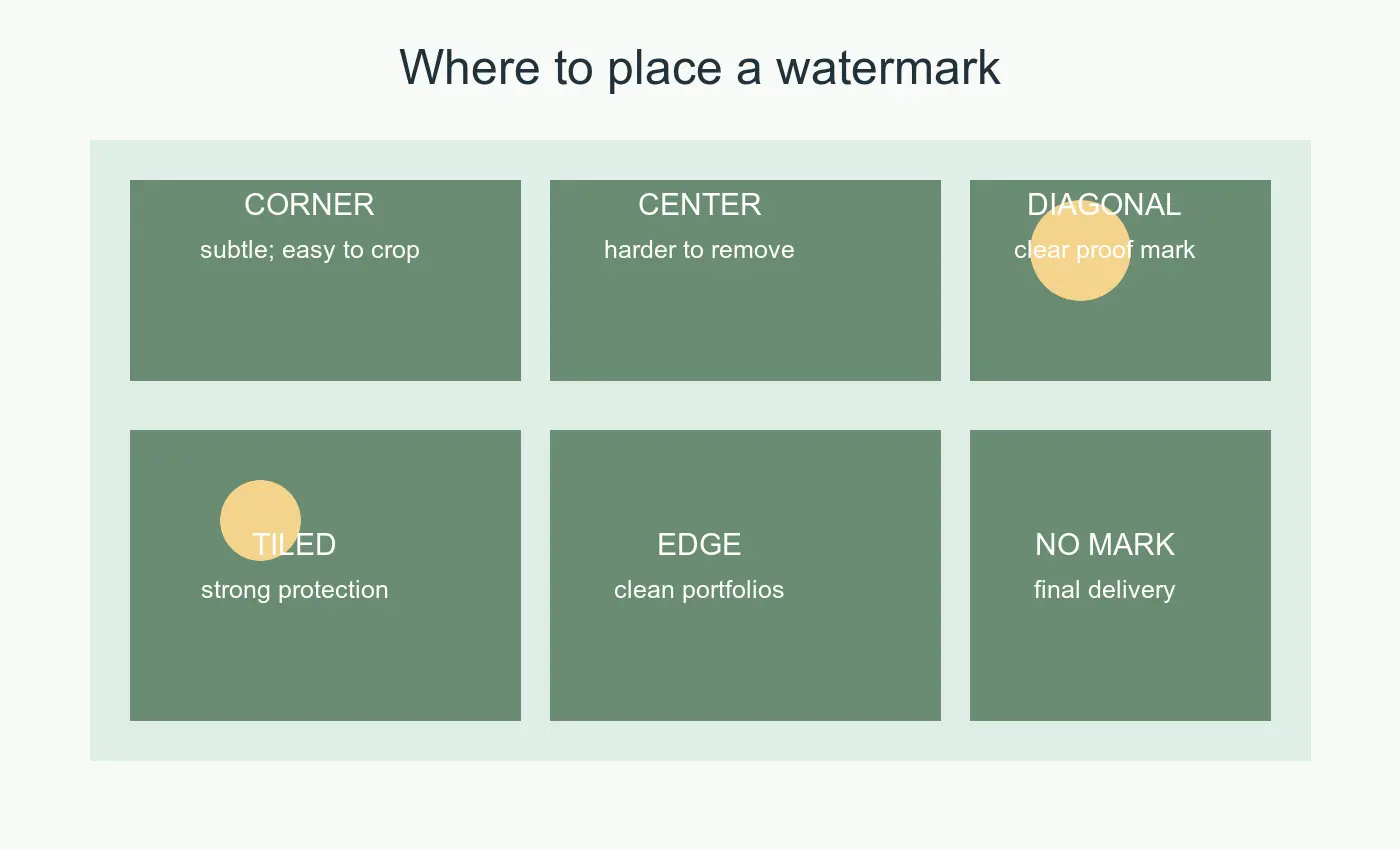
| Penempatan | Perlindungan | Biaya visual | Gunakan saat |
|---|---|---|---|
| Sudut bawah | Rendah | Rendah | Anda terutama menginginkan atribusi |
| Tengah bawah | Sedang | Sedang | Gambar memiliki latar depan atau latar belakang kosong |
| Melintasi subjek | Tinggi | Tinggi | Anda mengirimkan bukti, bukan hasil akhir |
| Pita diagonal | Tinggi | Sedang-tinggi | Anda membutuhkan status pratinjau yang jelas |
| Ubin berulang | Sangat tinggi | Sangat tinggi | Gambar memiliki nilai komersial dan tidak akan dinilai dari keindahannya |
Gunakan pemeriksaan penempatan ini sebelum mengekspor:
- Zoom out hingga ukuran ponsel. Jika watermark menghilang, tingkatkan ukuran atau opasitasnya.
- Periksa area paling terang. Tanda putih hilang di langit, kertas, salju, dan produk putih.
- Periksa area paling gelap. Tanda hitam hilang di rambut, bayangan, pakaian gelap, dan pemandangan malam.
- Hindari wajah, label produk, tekstur makanan, detail perhiasan, dan fitur ruangan properti.
- Letakkan tanda di dalam crop penting, bukan di tepi sekali.
Untuk gambar sosial, potong dulu. Jika Anda menambahkan watermark ke gambar master lebar dan kemudian memotongnya menjadi persegi, Anda mungkin akan memotong tanda tersebut. Gunakan panduan ukuran gambar media sosial sebelum mengekspor versi spesifik platform.
Seberapa terlihat seharusnya watermark itu?
Mulai dengan opasitas 40% untuk teks putih atau logo putih. Turunkan ke 30-35% jika gambarnya tenang dan tanda terasa keras. Naikkan hingga 50-60% untuk foto sibuk, tangkapan layar, atau latar belakang kontras rendah.
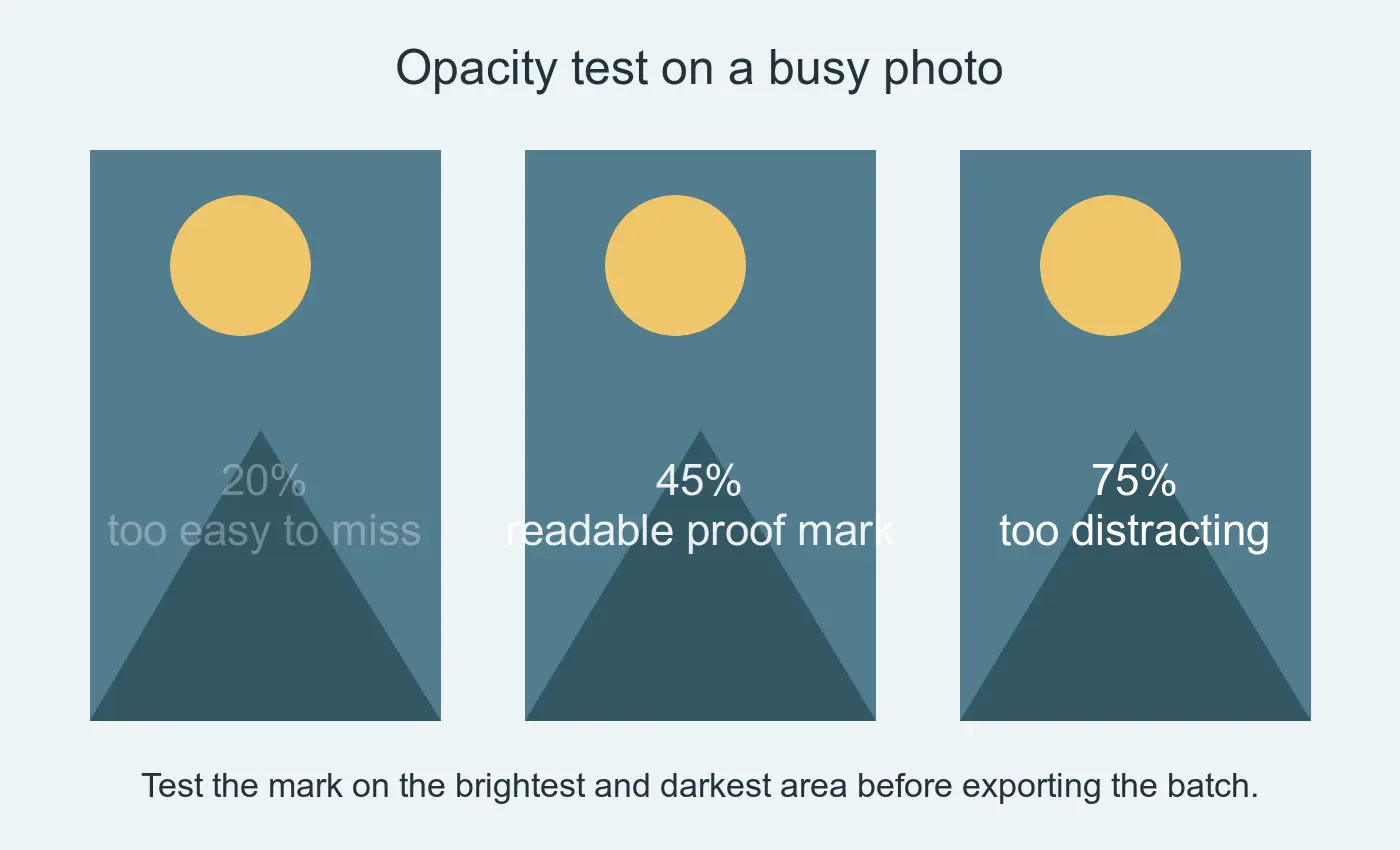
Kesalahan termudah adalah merancang watermark pada satu foto dan menerapkannya ke batch campuran. Tanda yang terlihat sempurna pada potret gelap bisa menghilang pada potongan produk putih. Uji satu gambar terang, satu gambar gelap, dan satu gambar sibuk sebelum menjalankan batch.
Saya menguji bingkai opasitas untuk panduan ini pada 20%, 45%, dan 75% karena ketiga titik tersebut menunjukkan titik kegagalan yang biasa: tidak terlihat, terbaca, dan terlalu dominan.
Gunakan garis luar atau bayangan halus hanya jika diperlukan. Bayangan gelap satu atau dua piksel dapat menjaga teks putih tetap mudah dibaca di area terang. Bayangan tebal terlihat ketinggalan zaman dan membuat foto terasa seperti pamflet.
Untuk watermark teks:
- Gunakan font sans-serif yang bersih.
- Jaga spasi huruf normal.
- Gunakan sentence case atau small caps, bukan kalimat semua kapital yang panjang.
- Usahakan menjaga tanda di bawah enam kata.
- Ekspor satu gambar uji dan lihat pada ukuran yang benar-benar akan dilihat orang.
Apa alur kerja gratis terbaik untuk satu gambar?
Gunakan urutan ini ketika Anda hanya perlu memberi watermark pada beberapa gambar:
- Simpan salinan asli.
- Potong ke rasio aspek akhir.
- Ubah ukuran ke ukuran tampilan akhir.
- Tambahkan teks atau watermark logo.
- Ekspor sebagai JPEG atau WebP.
- Kompres salinan yang diekspor.
- Jaga versi final yang bersih untuk pengiriman berbayar atau arsip.
Mengubah ukuran terlebih dahulu itu penting. Jika Anda menambahkan watermark 90-piksel ke gambar 6000-piksel dan kemudian mengecilkan foto menjadi lebar 1200 piksel, watermark mungkin menjadi tidak terbaca. Jika Anda menambahkan watermark setelah mengubah ukuran, ukurannya dapat diprediksi.
Jika gambar Anda terlalu besar untuk diunggah, ubah ukurannya dengan Image Resize: Keep Quality sebelum memberi watermark. Jika Anda membutuhkan target file yang ketat untuk email atau unggahan pasar, gunakan alur kerja di compress an image to under 100KB setelah watermark diterapkan.
Untuk watermark logo, hapus latar belakang logo terlebih dahulu. transparent images guide menjelaskan mengapa saluran alfa PNG dan WebP penting. Anda juga dapat menggunakan background removal best practices jika logo berasal dari foto atau dokumen pindaian daripada file desain yang bersih.
Bagaimana cara memberi watermark batch pada banyak foto?
Watermarking batch layak diatur ketika Anda memiliki bukti, gambar pasar, album acara, atau foto daftar. Aturannya sederhana: jangan pernah menimpa aslinya. Letakkan master yang bersih di satu folder dan bukti berwatermark di folder lain.
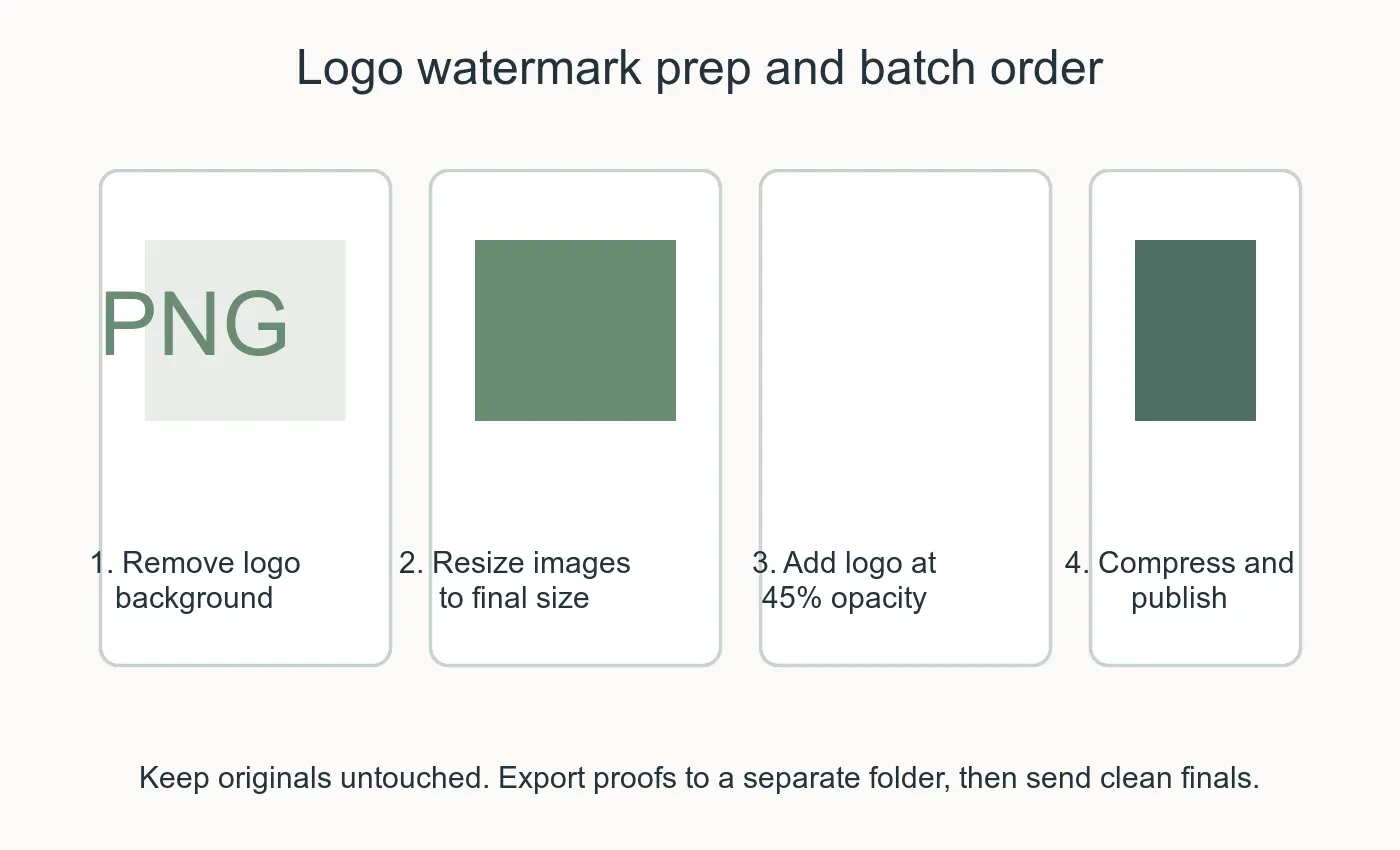
| Langkah batch | Mengapa diletakkan di sini | Contoh alat |
|---|---|---|
| Duplikat asli | Mencegah kerusakan permanen | Finder, Explorer, shell copy |
| Ubah ukuran salinan | Menjaga ukuran watermark konsisten | Imagic AI Image Resizer, ImageMagick, XnConvert |
| Terapkan watermark | Menambahkan atribusi atau status bukti | Watermarkly, XnConvert, ImageMagick composite |
| Kompres output | Mengurangi berat unggahan | Imagic AI Image Compressor, Squoosh, cwebp |
| Periksa sampel | Menangkap tanda yang tidak terlihat atau jelek | Penampil gambar apa pun |
Jika Anda nyaman di terminal, ImageMagick dapat menempatkan logo transparan di atas setiap JPEG dalam folder. Uji perintah pada satu file sebelum menjalankannya pada galeri penuh.
mkdir -p watermarked
magick input.jpg logo.png -gravity southeast -geometry +48+48 -compose over -composite watermarked/input.jpg
Untuk seluruh folder, gunakan loop yang menulis ke direktori output baru:
mkdir -p watermarked
for file in *.jpg; do
  magick "$file" logo.png -gravity southeast -geometry +48+48 -compose over -composite "watermarked/$file"
done
Jika Anda membutuhkan kontrol lebih, baca ImageMagick compose documentation dan uji opasitas di file logo itu sendiri. Logo semi-transparan lebih mudah digunakan kembali daripada mencoba menyetel opasitas secara berbeda di setiap perintah.
Kapan harus melewati watermark?
Jangan memberi watermark pada setiap gambar secara default. Beberapa gambar membutuhkan pembagian yang bersih lebih dari kepemilikan yang terlihat.
Lewati watermark ketika:
- Anda mengirimkan file berbayar akhir kepada klien.
- Gambar adalah aset pers yang dimaksudkan untuk digunakan kembali oleh mitra.
- Foto adalah bagian dari daftar pasar di mana overlay dibatasi.
- Gambar adalah thumbnail kecil dan tanda akan menjadi kekacauan.
- Tujuannya adalah hero portofolio atau iklan yang bersih.
Platform pasar dan iklan dapat menolak gambar dengan terlalu banyak teks overlay, jadi periksa aturan saat ini untuk platform tersebut sebelum mengunggah. Panduan iklan Meta, misalnya, berfokus pada kualitas gambar dan kepatuhan kebijakan daripada mendorong overlay teks yang berat; tinjau Meta's advertising standards ketika gambar akan menjadi iklan.
Untuk gambar e-commerce, watermark mungkin mengurangi pencurian tetapi juga membuat produk lebih sulit dinilai. Pola yang lebih aman adalah memberi watermark pada bukti dan pratinjau, kemudian menjaga gambar produk utama tetap bersih. Jika Anda menjual secara online, product photography guide adalah langkah terbaik berikutnya untuk pencahayaan, latar belakang, dan pemotongan yang konsisten.
Daftar periksa akhir sebelum Anda menerbitkan
Jalankan pemeriksaan cepat ini sebelum memposting gambar berwatermark:
| Pemeriksaan | Kondisi lulus |
|---|---|
| Asli dipertahankan | Master bersih disimpan secara terpisah |
| Crop akhir dipilih | Watermark tidak dipotong oleh crop platform |
| Opasitas diuji | Tanda terbaca pada sampel terang, gelap, dan sibuk |
| Logo transparan | Tidak ada kotak putih yang muncul di belakang logo |
| Ukuran ekspor benar | Gambar diubah ukurannya sebelum kompresi |
| Final bersih tersedia | File berbayar atau terkirim tidak memiliki watermark bukti |
Watermark yang baik harus menjawab satu pertanyaan dengan cepat: siapa pemilik atau penyedia pratinjau ini? Jika ia menutupi gambar, turunkan opasitasnya, pindahkan dari subjek, atau gunakan tanda yang lebih kecil.
Panduan terkait
Gunakan alat gratis sambil mengikuti panduan.
Lanjutkan membaca

2026-09-13
Cara Mengaburkan Wajah dan Pelat Nomor Sebelum Anda Posting
Buramkan atau pikselkan wajah dan pelat nomor agar tak terbaca: metode yang benar-benar menganonimkan, yang gagal, dan cara mencegah bocornya lokasi lewat EXIF.

2026-08-27
Watermark tak kasat mata: isi file gambar Anda pada 2026
Paint menanam GUID terbitan server ke gambar AI, media sosial membuang manifest C2PA, dan sekali konversi ke WebP semuanya ikut hilang. Isi sebenarnya file Anda.

2026-07-28
Pemrosesan Gambar Batch: Urutan Pipeline, Pengaturan, dan Alat
Pemrosesan gambar batch menjalankan job resize, kompres, dan konversi ke seluruh folder. Urutan pipeline, pengaturan kualitas terukur, pilihan alat, dan otomatisasi.