2026-03-10 · Diperbarui 2026-07-26
HEIC ke PNG: Ubah Foto iPhone menjadi PNG Tanpa Kehilangan Kualitas
Konversi foto iPhone HEIC ke PNG jika Anda membutuhkan kualitas lossless atau transparansi. Kami membahas pertukaran ukuran nyata, metode Mac/Windows/CLI, dan kapan PNG mungkin bukan pilihan yang tepat.
Terakhir diperbarui: 26 Juli 2026
Mengubah HEIC ke PNG adalah langkah yang tepat ketika Anda membutuhkan salinan lossless — untuk pengeditan, pengarsipan, atau grafis tajam — karena PNG mempertahankan setiap piksel tanpa artefak re-kompresi. Komprominya adalah ukuran: PNG dari sebuah foto jauh lebih besar daripada HEIC atau JPEG. Panduan ini membahas kapan konversi HEIC ke PNG layak dilakukan, berapa biaya ukurannya yang sebenarnya, dan cara melakukannya di platform mana pun.
Jawaban cepat: haruskah Anda mengonversi HEIC ke PNG?
Hanya ketika Anda secara spesifik membutuhkan lossless. Sesuaikan target dengan tujuan:
| Tujuan | Target | Mengapa |
|---|---|---|
| Berbagi / unggah / email | JPEG | Universal, kecil |
| Edit, arsip, master | PNG | Lossless, tanpa re-kompresi |
| Gambar web | WebP | Lebih kecil dari PNG, mendukung alpha |
| Mempertahankan kualitas maksimum | Pertahankan HEIC | Sudah efisien dan berkualitas tinggi |
Untuk sebagian besar berbagi, JPEG adalah target yang lebih baik daripada PNG (lihat HEIC to JPG). Raih PNG hanya ketika lossless sangat penting.
Mengapa mengonversi HEIC ke PNG?
PNG bersifat lossless: ia menyimpan setiap piksel secara persis, tanpa kehilangan kualitas dari re-kompresi. HEIC dan JPEG keduanya adalah format lossy, jadi setiap kali Anda melakukan pengkodean ulang di antara keduanya, Anda kehilangan sedikit detail. Mengubah HEIC langsung ke PNG (satu langkah, dari sumber asli) memberi Anda master yang sempurna bebas artefak yang kemudian dapat Anda edit, potong, atau ekspor ulang ke format lain tanpa memperparah kerugian.
PNG juga mendukung alpha channel penuh (transparansi), yang tidak dimiliki oleh foto HEIC maupun JPEG — berguna jika Anda memotong subjek tertentu. Biayanya adalah ukuran file: PNG secara dramatis lebih besar daripada HEIC atau JPEG untuk foto, karena penyimpanan lossless dari noise fotografi itu mahal.
Seberapa besar PNG dibandingkan dengan HEIC?
Diukur pada satu foto 2000px:
| Format | Ukuran | Tipe |
|---|---|---|
| HEIC | ~208 KB | Lossy (efisien) |
| JPEG q85 | 416 KB | Lossy (kompatibel) |
| PNG | 2.8 MB | Lossless |
| TIFF (LZW) | 3.3 MB | Lossless (cetak) |
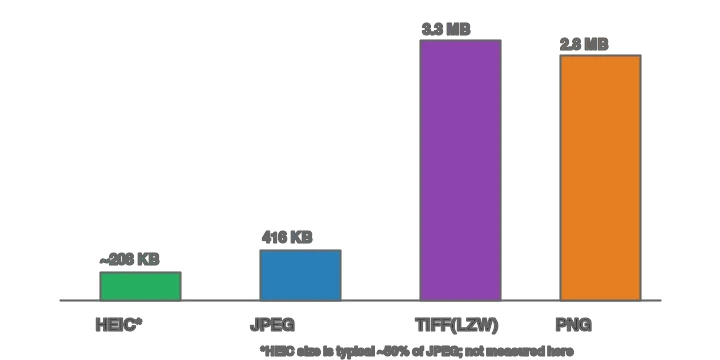
PNG sebesar 2.8 MB kira-kira 13× lipat dari HEIC dan 7× lipat dari JPEG. Itulah harga lossless — dapat diterima untuk master yang Anda simpan sekali, tetapi boros untuk gambar web. Setiap format memiliki tahapan dalam alur kerja:

Metode 1: Konverter Web
Untuk satu gambar, gunakan Konverter Format: unggah HEIC, pilih PNG, dan unduh. Karena PNG adalah lossless, tidak ada penggeser kualitas — outputnya cocok dengan piksel input demi piksel. Ini adalah jalur paling sederhana di perangkat mana pun.
Metode 2: Mac (bawaan)
macOS membaca HEIC secara native, jadi ekspor PNG sudah terpasang:
- Preview: buka HEIC, File → Export, pilih PNG.
- Photos: pilih, File → Export → Export 1 Photo → PNG (jika tersedia) atau ekspor Unmodified lalu konversi.
sips:sips -s format png input.heic --out output.png.
Metode 3: Windows
Dengan ekstensi HEIF/HEVC gratis terinstal, buka HEIC di aplikasi Photos dan "Save as" PNG. Untuk batch, ImageMagick dengan delegasi HEIC menangani sebuah folder.
Metode 4: Command line (batch)
## ImageMagick (membutuhkan delegasi HEIC — libheif)
mkdir -p out
for f in *.heic; do magick "$f" "out/${f%.*}.png"; done

## heif-convert (dari libheif)
heif-convert input.heic output.png
Output PNG tidak memerlukan flag kualitas — itu lossless secara default. Lihat batch resize guide untuk pola folder paralel.
Bagaimana kompresi PNG dibandingkan dengan HEIC dan JPEG?
PNG menggunakan kompresi DEFLATE lossless (algoritma yang sama dengan ZIP) ditambah predictive filtering, jadi ia tidak pernah membuang data piksel — tetapi ia juga tidak dapat memanfaatkan fakta bahwa mata manusia mentoleransi kehilangan dalam foto. HEIC dan JPEG menggunakan metode lossy (DCT/quantization dan HEVC intra-frame coding) yang membuang detail frekuensi tinggi yang hampir tidak terlihat oleh mata, itulah sebabnya mereka 7–13× lebih kecil daripada PNG pada foto yang sama.
MDN image format reference menjelaskan format mana yang lossy versus lossless dan di mana masing-masing didukung. Konsekuensi praktisnya: keunggulan lossless dari PNG itu nyata tetapi mahal, jadi simpan untuk grafis, teks, dan master pengeditan — bukan untuk pengiriman web foto, di mana format lossy menang dalam setiap metrik yang penting bagi web. Untuk foto web, konversi HEIC ke WebP saja (lihat WebP converter guide).
Kapan HEIC ke PNG adalah pilihan yang salah?
- Untuk gambar web. PNG 2.8 MB adalah gambar web yang buruk; gunakan WebP atau JPEG. Lihat image formats explained.
- Untuk berbagi/email. JPEG lebih kecil dan didukung secara universal.
- Ketika Anda hanya membutuhkan kompatibilitas. JPEG, bukan PNG, adalah format kompatibilitasnya.
- Untuk efisiensi penyimpanan. HEIC sudah efisien dan berkualitas tinggi; mempertahankannya mengalahkan PNG yang 13× lebih besar kecuali Anda membutuhkan lossless.
Haruskah Anda mengarsipkan HEIC atau PNG?
Untuk arsip pribadi, pertahankan HEIC (atau ekspor master TIFF) — keduanya mempertahankan kualitas secara efisien. PNG baik untuk master pengeditan yang akan Anda kerjakan berulang kali, tetapi ukurannya menumpuk di ribuan foto. Aturan praktisnya: simpan HEIC asli sebagai sumber kebenaran, dan ekspor PNG (atau JPEG, atau WebP) sesuai permintaan.
Kesalahan umum
- Menggunakan PNG untuk foto web. Ukurannya 7–13× lebih besar dari yang diperlukan. Gunakan WebP/JPEG.
- Mengonversi HEIC → JPEG → PNG. Setiap langkah lossy menambahkan artefak; langsung ke HEIC → PNG untuk master yang bersih.
- Berharap PNG kecil. Penyimpanan fotografi lossless secara inheren besar.
- Lupa transparansi terpisah. Foto HEIC datar tidak memiliki transparansi; PNG darinya hanyalah foto lossless, bukan potongan (cutout). Lihat transparent images.
- Menghapus HEIC setelah konversi. Simpan yang asli; PNG adalah master turunan.
Pertanyaan yang sering diajukan
Haruskah saya mengonversi HEIC ke PNG?
Ketika Anda membutuhkan kualitas lossless dan kompatibilitas universal, ya — PNG mempertahankan setiap piksel dan terbuka di mana-mana. Biayanya adalah ukuran file: PNG jauh lebih besar daripada HEIC. Konversi ke PNG untuk master pengeditan; pertahankan HEIC atau konversi ke JPG untuk berbagi.
Seberapa besar PNG dibandingkan dengan HEIC?
Beberapa kali lebih besar, karena PNG lossless dan HEIC terkompresi lossy. Foto HEIC 2 MB menjadi PNG 10+ MB. Gunakan PNG hanya ketika lossless penting; untuk web dan berbagi, konversi ke JPG atau WebP saja.
Apakah mengonversi HEIC ke PNG menghilangkan kualitas?
Tidak — PNG adalah lossless, jadi konversinya mempertahankan gambar persis seperti yang didekodekan oleh HEIC. Komprominya adalah ukuran file, bukan kualitas. PNG adalah format master yang tepat jika Anda akan mengedit lebih lanjut.
Bisakah saya melakukan batch convert HEIC ke PNG?
Ya — macOS Preview dan Automator batch-convert, dan alat baris perintah (ImageMagick) menangani folder. Untuk batch besar, lebih disukai output JPG atau WebP untuk menghindari penalti ukuran file PNG. Lihat batch processing guide.
Kapan saya harus mempertahankan HEIC daripada mengonversi?
Ketika penyimpanan penting dan kompatibilitas bukan masalah — HEIC sekitar setengah ukuran JPEG. Konversi ke JPG atau PNG hanya ketika Anda perlu berbagi dengan sistem yang tidak menerima HEIC.
Mengapa mengonversi HEIC ke PNG alih-alih JPG?
Ketika Anda membutuhkan kualitas lossless untuk pengeditan lebih lanjut — PNG mempertahankan setiap piksel secara persis, sementara JPG menambahkan generasi kompresi lossy. Biayanya adalah ukuran file: PNG beberapa kali lebih besar daripada HEIC atau JPG. Konversi ke PNG untuk master yang akan Anda edit; konversi ke JPG atau WebP untuk berbagi dan web.
Mengapa mengonversi HEIC ke PNG?
Ketika Anda membutuhkan kualitas lossless untuk pengeditan lebih lanjut — PNG mempertahankan setiap piksel, sementara JPG menambahkan generasi kompresi lossy. Biayanya adalah ukuran file: PNG beberapa kali lebih besar daripada HEIC. Konversi ke PNG untuk master yang akan Anda edit; ke JPG atau WebP untuk berbagi dan web.
Kapan saya harus mempertahankan HEIC?
Ketika penyimpanan penting dan kompatibilitas bukan masalah — HEIC sekitar setengah ukuran JPEG. Konversi ke JPG atau PNG hanya ketika Anda perlu berbagi dengan sistem yang tidak menerima HEIC. Untuk fotografi ponsel sehari-hari, HEIC adalah default yang efisien.
Apakah mengonversi HEIC ke PNG mempertahankan kualitas?
Ya, sepenuhnya — PNG adalah lossless, jadi konversinya menjaga setiap piksel persis seperti yang didekodekan oleh HEIC. Komprominya adalah ukuran file: PNG beberapa kali lebih besar daripada HEIC. Konversi ke PNG ketika Anda membutuhkan master lossless untuk pengeditan; konversi ke JPG atau WebP untuk berbagi dan web, di mana ukuran yang lebih kecil lebih penting daripada fidelitas sempurna.
Kredit Gambar
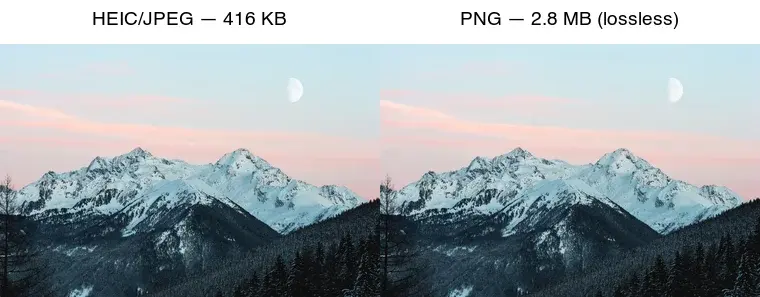
- Diagram perbandingan HEIC/PNG, perbandingan ukuran format, dan tempat format berada — dibuat oleh penulis dari foto lanskap (Pexels #1287145, foto oleh eberhard grossgasteiger) untuk menunjukkan ukuran terukur nyata dan peran lossless PNG.
Gunakan alat gratis sambil mengikuti panduan.
Lanjutkan membaca

2026-09-13
Peta Kedalaman 16-Bit: Atasi Banding dan Periksa File PNG Anda
Perbaiki peta kedalaman yang bertingkat atau terbalik dengan uji PNG 8-bit vs 16-bit yang dapat diulang, skrip pemeriksaan file, dan checklist impor Blender.

2026-09-13
GIF Maker dari Gambar: Buat GIF Animasi yang Cepat Dimuat
Ubah sekumpulan gambar menjadi GIF animasi untuk web dan media sosial: jeda frame yang realistis, batas ukuran tiap platform, dan kapan memilih video.

2026-09-13
Screenshot ke Gambar: Simpan, Format, dan Optimalkan Tangkapan Layar
Ambil screenshot di perangkat apa pun, simpan dalam format yang tepat, dan kompres untuk web tanpa teks kabur. Langkah nyata untuk PNG, WebP, dan halaman penuh.