2026-03-28 · 2026-07-12 更新
写真から水彩画のエフェクトを作成する方法
写真を水彩画風の画像に変換するための方法を解説します。実用的な被写体の選び方、ウォッシュテクスチャ設定、カラーコントロールに加え、ウェブや印刷物での利用に向けた最適なエクスポートのヒントまで網羅しています。
最終更新日: 2026年7月12日
写真に明確な被写体、シンプルな照明、そして紙のテクスチャが見えるだけの十分な余白がある場合に、水彩効果を使用すると良いでしょう。この効果は、小さな顔、複雑な葉の茂み、強いフラッシュ、正確なディテールが重要な製品写真などでは最も崩れやすいです。
クイックアンサー:写真を水彩画として機能させる要素とは?
読み取り可能な被写体が一つで、コントラストが柔らかく、背景がウォッシュ(淡い色のにじみ)に溶け込むことができる写真を選びましょう。ポートレート、花、ペット、店舗のショーウィンドウ、街並みの風景、結婚式のディテールなどが通常は適しています。スクリーンショット、密度の高い製品グリッド、夜の写真、小さなテキストが含まれる写真は、通常は適していません。
エッジを単純化するのに十分な強度に設定し、その後、目、手、ロゴ、または主要なオブジェクトといった部分のディテールを戻します。説得力のある水彩画の画像は、いくつかの鮮明なアンカーポイントを保ちつつ、残りの部分は紙の繊維、顔料の滲み、不均一なエッジに溶け込ませるものです。
最終的な出力形式は、透明度が必要な場合や印刷用データの場合は PNG、高速なウェブページの場合は WebP、そして宛先が新しいフォーマットを拒否する場合は高品質の JPEG を使用します。クライアントや開発者にその選択を説明する必要がある場合は、MDNの image format reference が役立ちます。
どのような写真を選ぶべきか?
水彩フィルターは、基本的なカラーフィルターよりも寛容ではありません。意図的にディテールを削除するため、元の画像には適用を開始する前に強いシルエットが必要です。
アップロードする前に、この選択表を使用してください:
| 元の写真 | 水彩画の結果 | 開始時の設定 |
|---|---|---|
| 窓の光が入った単体のポートレート | ソフトなエディトリアルポートレート | ミディアムウォッシュ、ミディアムエッジディテール |
| 花、植物、食べ物、またはクラフトの詳細 | 自然なスケッチブックのようなルック | ハイテクスチャ、ライトアウトライン |
| 焦点となる建物が一つある街並みや旅行の風景 | ルーズなポストカードイラストレーション | ミディアムウォッシュ、ローサチュレーション |
| 白背景の商品 | あまりに空すぎるか、あまりに商業的になりがち | ローウォッシュ、ハードエッジを維持 |
| 小さな顔のグループ写真 | 顔が泥状になる | 別のクロップを使用する |
| 夜の写真または強いフラッシュの写真 | 暗い部分が斑点状になる | まず露出を修正する |
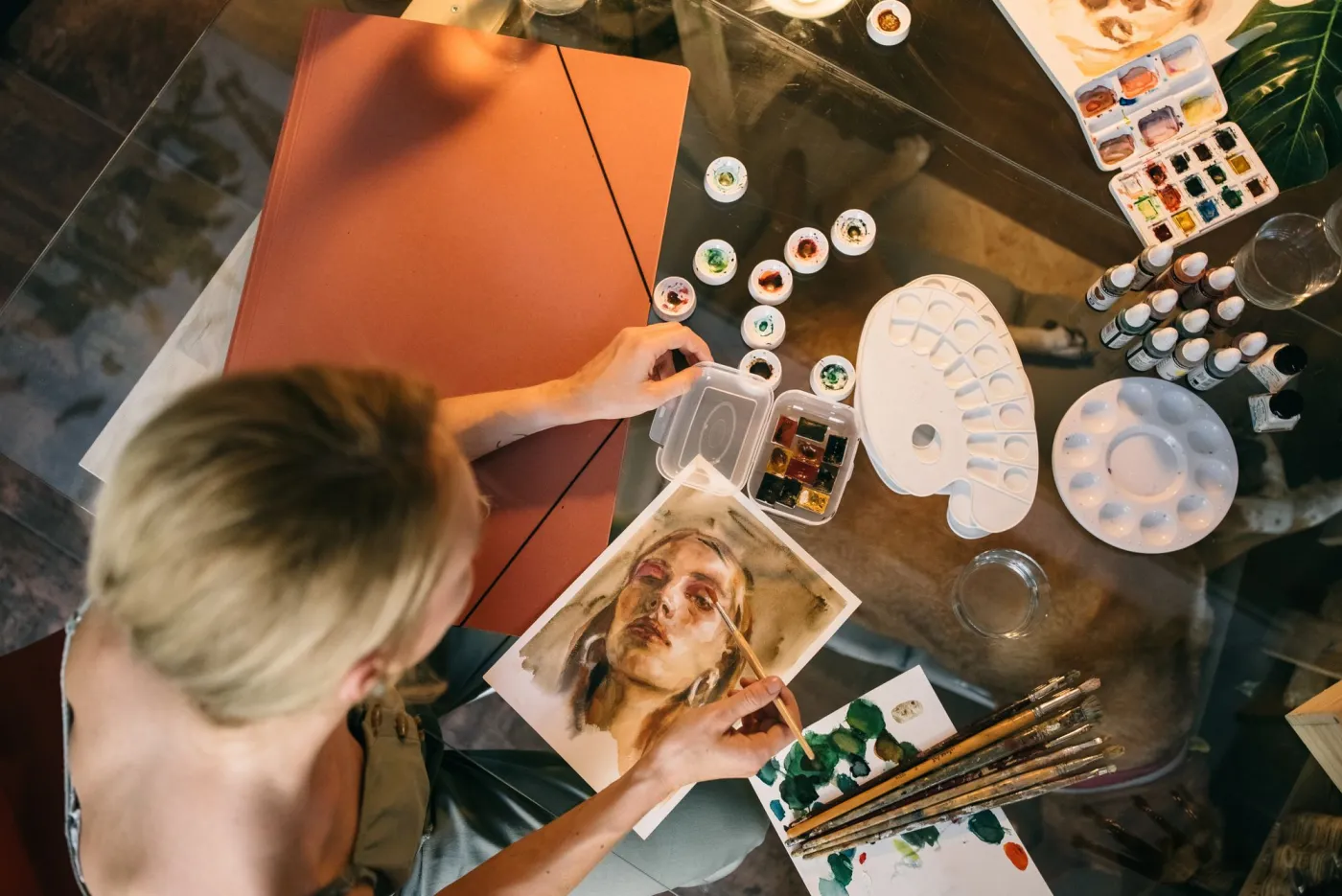
ポートレートの場合、効果を適用する前にクロップをしてください。全身像は顔が数点の描画された点でなってしまうため、通常は胸から上(head-and-shoulders)のクロップの方が生き残ります。風景の場合は、空が単調な場合は半分取り除くべきです。水彩画には巨大な空白の長方形ではなく、バリエーションが必要です。
良い元の写真のチェックポイント:
- 被写体がサムネイルとして認識できること。
- 最も明るい部分が白飛びしていないこと。
- 重要なエッジがモーションブラーによって隠されていないこと。
- 背景に単純化する余地があること。
- 読み取りを維持しなければならない小さなテキストがないこと。
- ウェブ使用の場合、画像が少なくとも 1200 px の幅であること。
写真が弱い場合は、まず基本的な修正を行ってください。photo editing fundamentals guide のアイデアでクロップし、online color corrector guide で色を補正してから、ペインティング効果を適用します。
水彩のテクスチャとエッジはどのように設定するか?
水彩スタイルは、主に3つのコントロール(ウォッシュ強度、エッジディテール、紙のテクスチャ)によって決まります。ツールによって名称が異なることがありますが、決定すべきことは同じです。
これらの設定から開始し、100%にズームしながら調整してください:
| コントロール | 安全な開始点 | これを上げるべき時 | これを下げるべき時 |
|---|---|---|---|
| Wash strength (ウォッシュ強度) | 55-70% | 写真がまだ写真らしく見える場合 | 顔、ジュエリー、またはロゴが溶けたように見える場合 |
| Edge detail (エッジディテール) | 35-55% | 被写体がシルエットを失いそうになる時 | 結果がトレースされたポスターのように見える時 |
| Paper texture (紙のテクスチャ) | 20-40% | 平坦な部分がデジタルに見える場合 | テクスチャが肌やテキストと競合する場合 |
| Pigment bleed (顔料の滲み) | 15-30% | ルーズな手描きのボーダーを望む場合 | 色が重要なエッジにわたって滲んでしまう場合 |
| Saturation (彩度) | -5 to +10 | ウォッシュの後、画像が灰色に感じる場合 | 赤と青が人工的すぎるように見える場合 |
最もよくある間違いは、すべてのスライダーを最大にすることです。本物の水彩画には、静かなウォッシュとよりシャープなマークのコントラストがあります。すべてのエッジが滲み、すべての表面が同じ紙の繊維を持っていると、結果はフィルタープリセットのように見えます。
ポートレートの場合、目、眉、口元、生え際を保護してください。ペットの場合は、目と鼻を保護します。建物の場合、屋根線、ドア、看板、窓のリズムを保護します。衣服のひだ、木々、舗装路、遠景の背景はぼかしても構いません。
ツールがマスキングをサポートしている場合は、この順序を使用してください:
- 水彩効果を全体に適用する。
- 顔または主要なオブジェクトのウォッシュ強度を下げる。
- 大きな空白エリアにテクスチャを戻す。
- シルエットの助けが必要な場所にのみエッジディテールを増やす。
- サムネイルサイズで、ビフォーアフターを比較する。
より濃い筆跡を持つ別のペインティングスタイルについては、oil painting photo effect guide を参照してください。透明なウォッシュではなく、大胆なインクラインが欲しい場合は、comic book effect guide の方が適しています。
フィルターではなく「描かれた」ように見せるための色設定は?
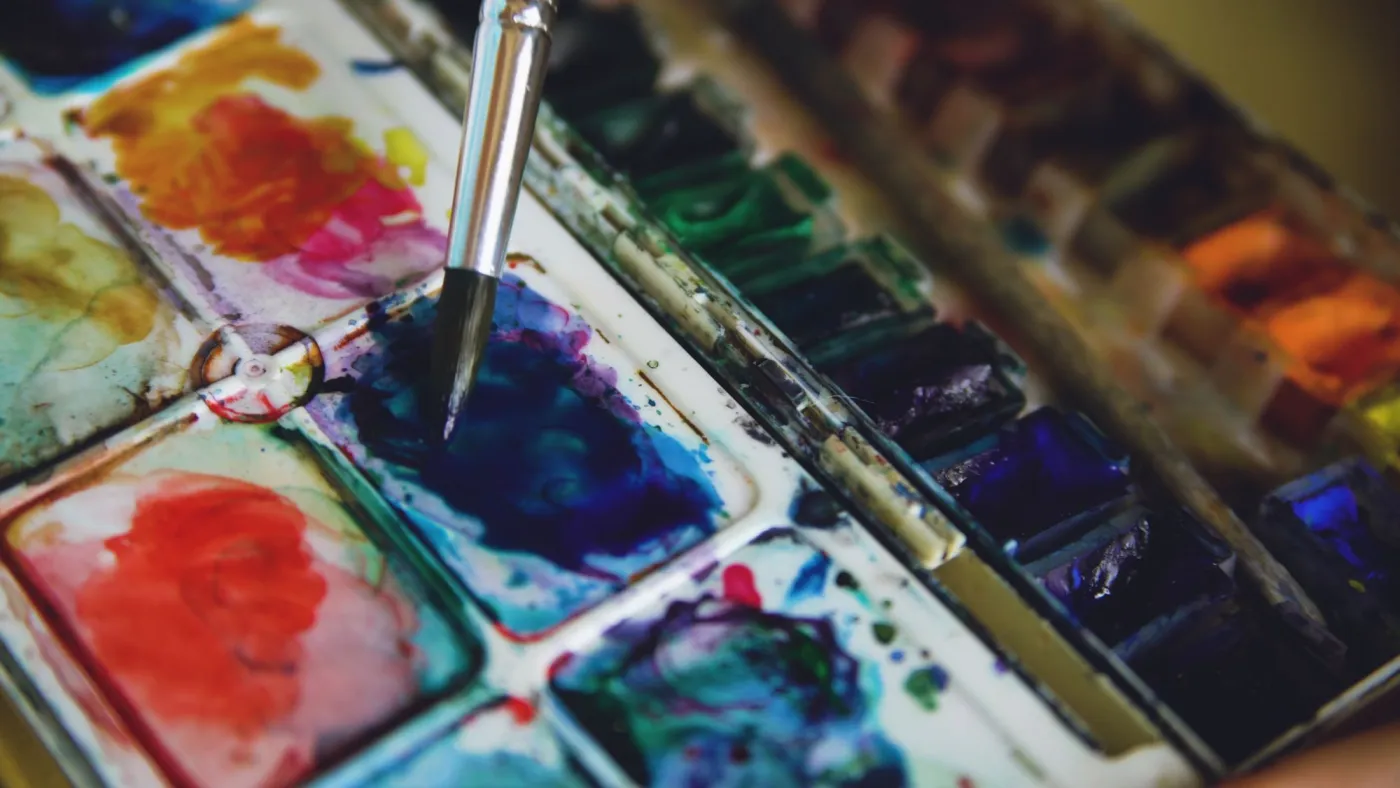
水彩の色は、わずかに選択的である必要があります。すべての元の色が必須ではありません。2〜3色の主要な色調と、小さなアクセントカラーがあれば、完全に飽和した写真よりも読みやすくなります。
この投稿の例を準備する際、ポートレートや植物の元画像でこのワークフローを試しました。最高の結果は、まず全体のコントラストを下げてから、ウォッシュの後にわずかな彩度アップを加えることで得られました。逆の順序で行うと、赤と青の部分が描かれたというより印刷されたように見えました。
これらの色の決定を使用してください:
- ウォームトーンのポートレート:肌の色を暖色に保ち、オレンジの彩度をわずかに下げ、顔の青い影を避ける。
- 植物の写真:葉が単一の平らなパッチにならないよう、緑を2つのトーンに分離させる。
- 旅行先の建物:ドア、ひさし、または花箱など、一つのアクセントカラーを維持する。
- 食べ物の写真:軽いウォッシュを使用する。重い紙のテクスチャは食べ物を乾燥して見せがちです。
- ブランドグラフィック:水彩フィルターは色相をシフトさせるため、効果適用後にブランドカラーをサンプリングする。
紙の色も重要です。純粋な白は結果をデジタルに見せがちです。ポートレートやフローラルには、わずかに温かい紙のトーンの方が通常安全です。クールな紙は、冬のシーン、青い内装、建築スケッチにより適しています。
セピアプリントを実際に望まない限り、「ビンテージ」のような自動設定は避けてください。水彩画は透明で軽やかであり、濃すぎる茶色の影は「描かれた」というより「古びた」ように見せてしまいます。
水彩画像をどのようにエクスポートすべきか?
エクスポート方法は、画像がどこに配置されるかによって異なります。水彩画像には柔らかいグラデーションとテクスチャがあるため、圧縮アーティファクトは通常の写真よりも早く紙の繊維として現れる可能性があります。
| 宛先 | フォーマット | 実用的なエクスポートルール |
|---|---|---|
| ブログ、ランディングページ、ポートフォリオ | WebP | 幅 1600 px、品質 78-85 |
| Instagram または Pinterest | JPEG | プラットフォームのサイズでエクスポート、品質 85-90 |
| プリントカードまたは額装されたアート | PNG または高品質な JPEG | 最終印刷寸法で 300 DPI |
| 透明ステッカーまたはオーバーレイ | PNG | アルファを維持;JPEGは避ける |
| 開発者への引き渡し | WebP および元の PNG | 小さなウェブアセットと編集可能なマスターファイル |
ウェブページの場合、画像バイト数は依然として読み込み速度に影響を与えます。Googleの LCP guidance は、大きな画像を一般的な Largest Contentful Paint 要素として指摘しているため、フォーマット変換の前にサイズ変更を行ってください。画像が 900 px 幅で表示される場合、5000 px のエクスポートをアップロードしないでください。
このエクスポートチェックリストを使用してください:
- 圧縮する前にフル解像度のマスターファイルを保存する。
- 実際の表示幅にリサイズする。
- 宛先がサポートしている場合は、ウェブ用に WebP でエクスポートする。
- メールや古いアップロードフォームの互換性フォールバックとして JPEG を維持する。
- ブロック状の紙のテクスチャを確認するために、100%ズームで画像を確認する。
- コピーを圧縮し、唯一のマスターファイルは圧縮しない。
AVIF vs WebP comparison は、WebPまたは AVIF を使用する価値がある場合を説明しています。品質設定とアーティファクトに関するより深い説明については、how image compression works を読んでください。
最も信頼性の高い結果を生むワークフローは?
投稿、招待状、プロフィール画像、または製品ストーリーに水彩スタイルの画像が必要な場合は、この順序を使用してください:
- 主要な被写体が一つある写真を選ぶ。
- 効果を適用する前に、散らかったものを除去するためにクロップする。
- 露出とホワイトバランスを修正する。
- ミディアムウォッシュを適用する。
- 重要な被写体のエリアのディテールを復元する。
- コアポジションが機能した後で紙のテクスチャを調整する。
- パレットを読み取り可能な数色に制限する。
- マスターファイルとウェブサイズのコピーの2つを出力する。
- 公開する前に、スマートフォンで確認する。
- サムネイルが読めない場合は、元の写真を置き換える。
高速なオンラインワークフローが必要な場合は、より解釈的な結果が欲しい場合に AI art generator from photo を使用するか、フィルターだけが必要な場合に軽量エディターを使用してください。最終画像が公開ページに掲載される場合は、公開する前に image SEO optimization checklist を実行してください。
避けるべき一般的な間違い
水彩効果を台無しにする最も早い方法は、ディテールと柔らかさを同時に追い求めることです。何が読み取り可能でなければならないかを決め、残りを単純化させてください。
以下の問題に注意してください:
- 泥状の顔: 目、鼻、口の周りのウォッシュ強度を下げる。
- 偽の紙の繊維: タイル状に見えたり、シャープすぎる場合はテクスチャの不透明度を減らす。
- 過度に彩度の高い顔料: 効果のせいにする前に彩度を下げる。
- 失われた被写体のエッジ: 被写体周辺にのみアウトラインまたはエッジディテールを追加する。
- 斑点状の影: 効果を適用する前に元の写真を明るくする。
- 小さくて読めないテキスト: それを取り除く、クロップで切り取る、または別の画像を選ぶ。
- 巨大なエクスポートファイル: まずリサイズしてから、画像圧縮ツール を使用する。
- 間違ったフォーマット: アップロード先が JPEG、PNG、または WebP を要求する場合は、フォーマット変換ツール を使用する。
まとめ
良い水彩写真効果は、フィルターを適用する前から始まります。シンプルな写真を選び、しっかりクロップし、露出を修正し、いくつかの鮮明なアンカーポイントを保ってください。すべてのスライダーを最大に押し上げるのではなく、ミディアムウォッシュ強度、控えめな紙のテクスチャ、そして選択的な色を使用してください。
用途に合わせて画像をエクスポートします:高速なページには WebP、幅広いアップロード互換性には JPEG、透明度や印刷用データが必要な場合は PNG を使用します。最終結果はサムネイルサイズと 100%ズームの両方で確認し、どちらかのビューで失敗する場合は、クロップを調整するか、よりクリーンな元の写真を選ぶようにしてください。
画像クレジット
- カバーおよび植物のワークフロー画像:Pavel Danilyuk が Pexels で撮影し、WebPに変換。
- ポートレート水彩プロセス:Leeloo The First が Pexels で撮影し、WebPに変換。
- パレットの色のコントロール:Vitaly Gariev が Pexels で撮影し、WebPに変換。
- 作業スペースのテクスチャ参照:Daka が Pexels で撮影し、WebPに変換。
続けて読む

2026-07-28
AIアクションフィギュアのトレンド:スタジオ品質のおもちゃポートレートのための写真準備方法
AIアクションフィギュアのトレンドは、どんな写真でもコレクタブルなトイポートレートに変えます。プロンプトが機能する秘訣や、説得力のあるフィギュアと明白な偽物とを分けるための正確なクロップ、背景、解像度のステップを学びましょう。

2026-07-26
AIアニメジェネレーター完全ガイド:プロンプト・スタイル・安全なエクスポート方法
肖像画、アバター、バナー、SNS投稿に最適化された実践的なAIアニメジェネレーターワークフロー。高品質なプロンプトテンプレート、スタイル検証チェック、安全なエクスポート設定ルールを詳しく解説します。初心者から上級者まで対応した完全ガイドです。

2026-07-26
2026年のText-to-Image AI:プロンプト生成の仕組みを解説
Text-to-image AIは、書かれたテキストプロンプトを完成した画像に変換します。本記事では、2026年における画像生成の裏側にあるモデル、プロンプト、および各種設定がどのように連携し合うのかを詳しく解説します。