2026-03-10 · Обновлено 2026-07-26
HEIC to PNG: Конвертация фотографий iPhone в бепотерьный PNG
Преобразуйте фотографии iPhone из HEIC в PNG, если вам нужна бепотерьная (lossless) или прозрачность. Мы рассмотрим компромисс по размеру, методы для Mac/Windows/CLI и случаи, когда PNG может быть не лучшим выбором.
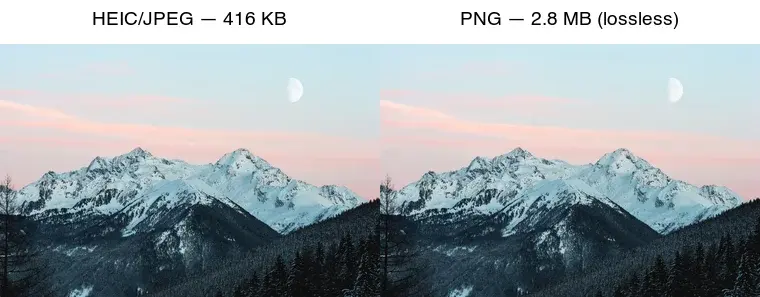
Последнее обновление: 26 июля 2026 г.
Конвертация HEIC в PNG — правильный шаг, когда вам нужна копия без потерь — для редактирования, архивирования или получения четкой графики, поскольку PNG сохраняет каждый пиксель без артефактов повторного сжатия. Компромиссом является размер: PNG фотографии будет намного больше, чем HEIC или JPEG. В этом руководстве мы расскажем, когда конвертация HEIC в PNG оправдана, какова реальная стоимость размера и как это сделать на любой платформе.
Краткий ответ: стоит ли конвертировать HEIC в PNG?
Только если вам требуется именно безпотери. Подберите целевой формат в зависимости от цели:
| Цель | Формат | Почему |
|---|---|---|
| Для обмена / загрузки / электронной почты | JPEG | Универсальный, маленький |
| Редактирование, архив, мастер-копия | PNG | Без потерь, без повторного сжатия |
| Веб-изображение | WebP | Меньше, чем PNG, поддерживает альфа-канал |
| Сохранить максимальное качество | Оставить HEIC | Уже эффективно и высококачественно |
Для большинства целей обмена JPEG является лучшим выбором, чем PNG (см. HEIC to JPG). Используйте PNG только тогда, когда важна потеря данных.
Почему нужно конвертировать HEIC в PNG?
PNG является безпотерьным (lossless): он хранит каждый пиксель в точности, без потери качества при повторном сжатии. HEIC и JPEG оба являются потерями (lossy), поэтому каждый раз, когда вы перекодируете между ними, вы теряете небольшую детализацию. Конвертация HEIC напрямую в PNG (в один шаг, из оригинала) дает вам идеальный мастер без артефактов, который вы затем можете редактировать, обрезать или повторно экспортировать в любой другой формат, не накапливая потери.
PNG также поддерживает полный альфа-канал (прозрачность), которого нет ни у фотографий HEIC, ни у JPEG — это полезно, если вы обрезаете объект. Цена этого — размер файла: PNG значительно больше, чем HEIC или JPEG для фотографий, потому что безпотерьное хранение фотошума дорого.
Насколько больше PNG, чем HEIC?
Измерено на одной фотографии размером 2000px:
| Формат | Размер | Тип |
|---|---|---|
| HEIC | ~208 КБ | С потерями (эффективно) |
| JPEG q85 | 416 КБ | С потерями (совместимо) |
| PNG | 2.8 MB | Lossless |
| TIFF (LZW) | 3.3 МБ | Без потерь (печать) |
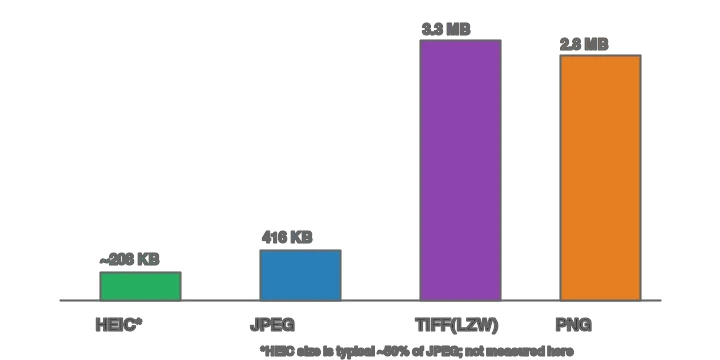
Размер PNG в 2.8 MB примерно в 13 раз больше, чем у HEIC, и в 7 раз больше, чем у JPEG. Это цена без потерь — приемлемо для мастер-файла, который вы храните один раз, но избыточно для веб-изображения. Каждый формат занимает определенный этап конвейера:

Метод 1: Веб-конвертер
Для одного изображения используйте Конвертер форматов: загрузите HEIC, выберите PNG и скачайте. Поскольку PNG является безпотерьным форматом, нет ползунка качества — вывод соответствует вводу пиксель за пикселем. Это самый простой способ на любом устройстве.
Метод 2: Mac (встроенный)
macOS читает HEIC нативно, поэтому экспорт в PNG встроен:
- Preview: открыть HEIC, Файл → Экспорт, выбрать PNG.
- Photos: выбрать, Файл → Экспорт → Экспортировать 1 фото → PNG (если доступно) или экспортировать без изменений, а затем конвертировать.
sips:sips -s format png input.heic --out output.png.
Метод 3: Windows
После установки бесплатных расширений HEIF/HEVC откройте HEIC в приложении Photos и выберите «Сохранить как» PNG. Для пакетной обработки используйте ImageMagick с делегатом HEIC для работы с папкой.
Метод 4: Командная строка (пакетная обработка)
## ImageMagick (needs a HEIC delegate — libheif)
mkdir -p out
for f in *.heic; do magick "$f" "out/${f%.*}.png"; done

## heif-convert (from libheif)
heif-convert input.heic output.png
Для вывода в PNG не требуется флаг качества — он по умолчанию без потерь. См. batch resize guide для паттерна с параллельными папками.
Как сжатие PNG сравнивается с HEIC и JPEG?
PNG использует сжатие без потерь DEFLATE (тот же алгоритм, что и ZIP) плюс предиктивную фильтрацию, поэтому он никогда не отбрасывает данные пикселей — но также не может использовать тот факт, что человеческий глаз терпит потери на фотографиях. HEIC и JPEG используют методы с потерями (DCT/quantization и HEVC intra-frame coding), которые выбрасывают высокочастотные детали, едва видимые глазу, из-за чего они на одной и той же фотографии на 7–13× меньше, чем PNG.
В MDN image format reference описано, какие форматы являются с потерями, а какие — без потерь, и где каждый из них поддерживается. Практический вывод: преимущество PNG в отсутствии потерь реально, но дорого, поэтому сохраняйте его для графики, текста и мастер-копий для редактирования — а не для доставки фотографий в вебе, где форматы с потерями выигрывают по всем метрикам, которые важны для веб. Для веб-фотографий лучше конвертировать HEIC в WebP (см. WebP converter guide).
Когда преобразование HEIC в PNG — это неправильный выбор?
- Для веб-изображений. PNG размером 2.8 MB — ужасное изображение для веба; используйте WebP или JPEG. См. image formats explained.
- Для обмена/электронной почты. JPEG меньше и поддерживается повсеместно.
- Когда вам просто нужна совместимость. Формат совместимости — JPEG, а не PNG.
- Для эффективного хранения. HEIC уже эффективен и имеет высокое качество; сохранение файла лучше, чем PNG в 13× больше, если вам не нужна безпотерьная компрессия.
Стоит ли архивировать HEIC или PNG?
Для личного архива храните HEIC (или экспортируйте мастер в формате TIFF) — оба формата эффективно сохраняют качество. PNG подойдет для рабочего мастера, с которым вы будете работать многократно, но его размер накапливается при тысячах фотографий. Практическое правило: храните оригинальный HEIC как источник истины, и экспортируйте PNG (или JPEG, или WebP) по мере необходимости.
Распространенные ошибки
- Использование PNG для веб-фотографий. Это на 7–13× больше, чем необходимо. Используйте WebP/JPEG.
- Конвертация HEIC → JPEG → PNG. Каждый этап с потерями добавляет артефакты; лучше перейти от HEIC → PNG напрямую для чистого мастера.
- Ожидание, что PNG будет небольшим. Потери-свободное хранение фотографий по своей природе очень объемно.
- Забыть, что прозрачность — отдельная вещь. Плоская фотография HEIC не имеет прозрачности; ее PNG — это просто потеря-свободная фотография, а не вырезка. См. transparent images.
- Удаление HEIC после конвертации. Сохраните оригинал; PNG является производственным мастером.
Часто задаваемые вопросы
Стоит ли мне конвертировать HEIC в PNG?
Если вам требуется качество без потерь и универсальная совместимость, то да — PNG сохраняет каждый пиксель и открывается везде. Цена этого — размер файла: PNG намного больше, чем HEIC. Конвертируйте в PNG для мастер-копий для редактирования; сохраняйте HEIC или конвертируйте в JPG для обмена.
Насколько больше PNG по сравнению с HEIC?
Несколько раз больше, потому что PNG не теряет качество (lossless), а HEIC использует сжатие с потерями (lossy-compressed). Фотография HEIC размером 2 MB превращается в PNG объемом более 10 MB. Используйте PNG только тогда, когда важна максимальная точность; для веба и обмена лучше конвертировать в JPG или WebP.
Потеряет ли качество при конвертации HEIC в PNG?
Нет — PNG не теряет качество (lossless), поэтому конвертация сохраняет изображение в точности так, как оно было декодировано из HEIC. Компромисс заключается в размере файла, а не в качестве. PNG — правильный формат для мастер-копий, если вы планируете дальнейшее редактирование.
Могу ли я пакетно конвертировать HEIC в PNG?
Да — macOS Preview и Automator могут выполнять пакетную конвертацию, а инструменты командной строки (ImageMagick) обрабатывают папки. Для больших партий лучше использовать вывод в формате JPG или WebP, чтобы избежать штрафа по размеру файла PNG. См. руководство по пакетной обработке.
Когда мне следует сохранить HEIC вместо конвертации?
Когда важен объем памяти, а совместимость не является проблемой — HEIC примерно вдвое меньше, чем JPEG. Конвертируйте в JPG или PNG только тогда, когда вам нужно поделиться файлом с системой, которая не принимает HEIC.
Почему конвертировать HEIC в PNG, а не в JPG?
Когда вам требуется качество без потерь для дальнейшего редактирования — PNG сохраняет каждый пиксель точно, в то время как JPG добавляет генерацию сжатия с потерями (lossy compression). Цена этого — размер файла: PNG несколько раз больше, чем HEIC или JPG. Конвертируйте в PNG для мастер-копий, которые вы будете редактировать; конвертируйте в JPG или WebP для обмена и веба.
Почему конвертировать HEIC в PNG?
Когда вам требуется качество без потерь для дальнейшего редактирования — PNG сохраняет каждый пиксель, в то время как JPG добавляет генерацию сжатия с потерями (lossy compression). Цена этого — размер файла: PNG несколько раз больше, чем HEIC. Конвертируйте в PNG для мастер-копий, которые вы будете редактировать; в JPG или WebP — для обмена и веба.
Когда мне следует сохранить HEIC?
Когда важен объем памяти, а совместимость не является проблемой — HEIC примерно вдвое меньше, чем JPEG. Конвертируйте в JPG или PNG только тогда, когда вам нужно поделиться файлом с системой, которая не принимает HEIC. Для повседневной телефонной фотографии HEIC является эффективным стандартом.
Сохраняет ли конвертация HEIC в PNG качество?
Да, полностью — PNG не теряет качество (lossless), поэтому конвертация сохраняет каждый пиксель точно так же, как он был декодирован из HEIC. Компромисс заключается в размере файла: PNG несколько раз больше, чем HEIC. Конвертируйте в PNG, когда вам нужна мастер-копия без потерь для редактирования; используйте JPG или WebP для обмена и веба, где меньший размер важнее идеальной точности.
Кредиты изображений
- Сравнение HEIC/PNG, сравнение размеров форматов и диаграммы, показывающие принадлежность форматов — сгенерировано автором на основе пейзажной фотографии (Pexels #1287145, photo by eberhard grossgasteiger) для демонстрации реальных измеренных размеров и бепотерьной роли PNG.
Используйте бесплатные инструменты, следуя руководству.
Продолжить чтение

2026-09-13
Карты глубины 16 бит: как убрать бандинг и проверить PNG
Исправьте ступенчатую или инвертированную карту глубины: воспроизводимый тест PNG 8 и 16 бит, скрипт проверки файла и чек-лист импорта в Blender.

2026-09-13
Как сделать GIF из изображений, который быстро загружается
Превратите набор изображений в анимированный GIF для сайта и соцсетей: тайминг кадров, лимиты размера на платформах и когда лучше выбрать видео.

2026-09-13
Скриншот в изображение: сохранение, формат и оптимизация
Делайте скриншоты на любом устройстве, сохраняйте в нужном формате и сжимайте для веба без размытия текста. PNG, WebP и захват полной страницы.