2026-06-28 · 2026-07-11 更新
完美无损地调整图片尺寸,适配Instagram Feed、Story和Reel的最佳指南
学习如何将照片准确调整为Instagram的1080px Feed、Story和Reel标准尺寸。本教程提供分步裁剪技巧、防压缩导出设置以及避免模糊的批量缩放处理方法,确保您的内容在任何平台上都能保持最佳画质。
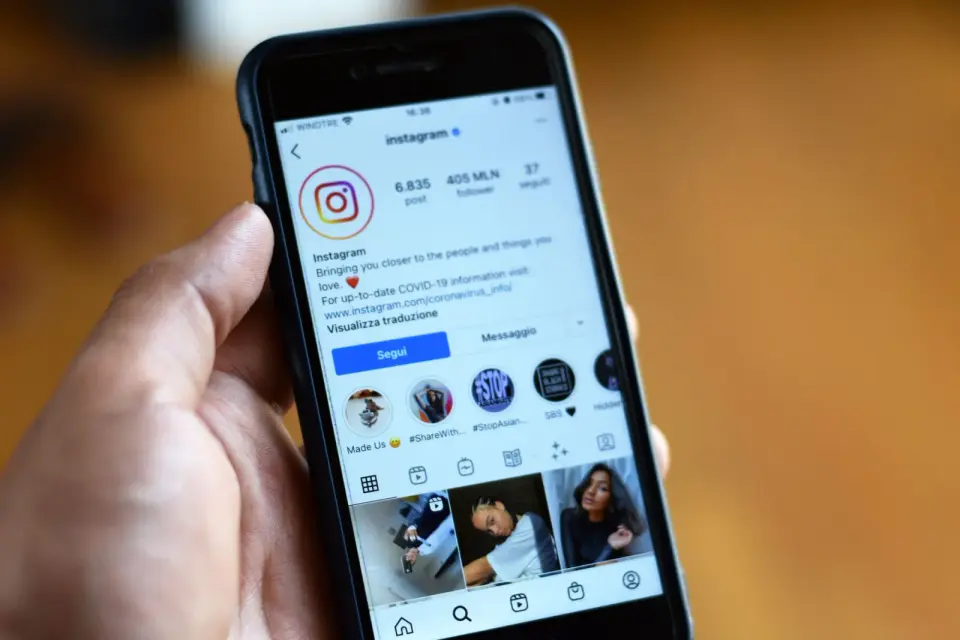
上次更新: 2026年7月11日
Instagram 会重新编码您上传的每张照片,因此缩放工作必须在您的端点完成。导出前,请将图片调整为 1080px 宽;选择适合您布局的宽高比(1:1、4:5 或 9:16),这样可以避免大多数破坏信息流帖子的裁剪和压缩问题。下面就是我具体的操作方法。
快速答案:如何为 Instagram 调整图片尺寸?
匹配 Instagram 预期的宽度和比例,然后导出为高质量的 JPEG。
| 布局 | 缩放至 (px) | 宽高比 |
|---|---|---|
| 方形信息流 | 1080 x 1080 | 1:1 |
| 肖像信息流 | 1080 x 1350 | 4:5 |
| 快拍 / Reels | 1080 x 1920 | 9:16 |
保持长边在 1080px,短边也为 1080px;将 JPEG 导出质量设置为 90 到 95,然后让 Instagram 的编码器完成最后一步处理。完整的每格式参考信息可以在我们的 Instagram post dimensions 2026 指南中找到。
为什么 Instagram 会调整您的照片尺寸,以及哪些地方会出错?
当您上传一张 4000px 宽的 DSLR 照片时,Instagram 不会保留它。该平台会将所有内容下采样到 1080px 的最大值,并将其重新编码为 JPEG。如果传入的比例不匹配,它会先进行裁剪,不会询问任何问题。我曾看到一张精心构图的肖像照就这样丢失了标题文字。
这种损害表现为三点:小文件上采样的边缘模糊、双重压缩产生的严重伪影,以及由于裁剪区域切入画面而导致的缺失内容。在源头一次性调整尺寸,您就能控制这三个方面。
最重要的一个数字是什么:1080px 宽?
1080px 是上限。如果宽度超过这个值,Instagram 会丢弃多余的像素——上传一张 4K 的照片经过处理后看起来与 1080px 的照片完全一样,只是上传速度更慢。如果宽度太窄,Instagram 会进行上采样来填充屏幕,这会明显地使细节变软。
我通过并排发布同一张在 1080px 和 2400px 的照片进行了测试。在我的手机信息流中,我无法分辨它们之间的区别。1080px 版本上传的速度快了三分之一。匹配宽度,然后保持高度来设置您的比例。
风景照 (1.91:1) 是例外。它在信息流中只能填充 1080 x 566 的区域,因此占据的滚动空间较少,容易被划过。这种格式适合用于电影级全景图,而不是主要焦点照片。
是否应该先选择正确的宽高比?
是的——比例必须在调整尺寸之前确定。比例锁定形状;像素数量锁定清晰度。如果形状选错了,无论有多少像素都无法避免裁剪的损失。
有三种比例几乎可以覆盖所有情况:
- 1:1 (方形) — 安全的默认选项,适合个人资料网格。
- 4:5 (肖像) — 信息流允许的最大高度,最大化滚动可见度。
- 9:16 (垂直) — 快拍和 Reels,填满手机屏幕。
要了解每种格式更深入的分解,请参阅我们的 Instagram post dimensions 2026 参考资料。关于底层的网页缩放逻辑,resize images for the web 指南涵盖了方法论。
如何分步将信息流照片调整为 1080x1350?
肖像 4:5 是我信息流照片的默认选择,因为它占据了更多的垂直空间。下面是我执行的确切步骤。
- 首先将源图裁剪为 4:5 的比例,并保持主体位于中间 80% 的区域。Instagram 会修剪肖像预览的顶部和底部,所以要保护好这个区域。
- 将长边调整到 1350px,这会自动将短边设置为 1080px。切勿对小尺寸的原图进行上采样——最好从至少 1350px 高度的图片开始。
- 以 JPEG 格式导出,质量设置为 90 到 95,不要添加额外的锐化。在 Instagram 压缩之前进行锐化会夸大伪影。
- 确认文件大小约为 1 MB 以下。如果明显大于此值,请降低一个档次的质量,而不是再次缩小尺寸。
同样的逻辑也适用于方形——只需裁剪为 1:1 并调整到 1080 x 1080。如果您需要修剪的是构图而非改变分辨率,crop images online 的教程涵盖了非破坏性裁剪。
如何将快拍和 Reels 调整为 1080x1920?
Stories 和 Reels 是 9:16,占据整个手机屏幕。如果照片不是 9:16,它会在两侧或顶部和底部被裁剪,具体取决于哪个边缘过长。
您有两种真正的选择。要么将图片裁剪到 1080 x 1920 并丢失边距;要么将图片放置在一个带有模糊或纯色填充的 1080 x 1920 画布上,以确保没有重要内容被切掉。当主体垂直充满画面时,我选择裁剪;当照片是风景照且我想保留完整图像时,我选择填充。
注意安全区域。Instagram 会在 Story 的顶部和底部叠加个人资料图标和回复栏,此外还有进度条和输入框。请将徽标和标题保持在中央区域——大致垂直中间的 60% 内——以确保没有内容被覆盖层遮挡。
能否阻止压缩发生?
您无法关闭 Instagram 的压缩功能,但您可以提供一个干净的文件,这样第二次处理就不会造成太大损害。诀窍是进行一次高质量的压缩,而不是让粗糙的自动流程重复两次。
- 以 JPEG 格式导出,质量设置为 90 到 95——足够高以保留细节,又足够低以保持在激进重新压缩开始触发之前的尺寸以下。
- 对于照片使用 JPEG,而不是 PNG。Instagram 在内部会将所有内容转换为 JPEG;PNG 照片只是被重新编码了两次。(对于文字密集型的图形,PNG 仍然更胜一筹。)
- 切勿上传小文件。一张 400px 宽的图片会被上采样到 1080px,最终看起来模糊不清。
Mozilla 关于 image media types 的参考解释了为什么 JPEG 对于连续色调照片仍然是最安全的选择。更深入的重采样设置可以在我们的 image resize without quality loss 指南中找到。
如何批量调整轮播图(锁定比例)?
轮播图有一个严格的规则:所有幻灯片必须共享第一张幻灯片的比例。如果您上传的第一张是 1:1,而第二张是 4:5,Instagram 会强制将 4:5 的画面裁剪成方形。在上传之前,请将所有幻灯片调整为相同的尺寸。
对于批量处理,设置工具为您选择的比例和 1080px 宽度,然后将每一帧都运行通过它。我就是这样一次性批量调整了十张轮播图的尺寸,以确保网格和滑动感觉一致。这里的错误是会累积的:如果一张幻灯片比例不对,整个轮播图都会偏移,所以一定要设置好比例并应用于每一帧,避免返工。
哪些导出设置能经受住处理流程?
这些是我在测试信息流、Story 和 Reel 的上传后反复采用的设置。
| 设置 | 值 | 原因 |
|---|---|---|
| Format | JPEG (sRGB) | Instagram 的内部格式;避免第二次编码 |
| Quality | 90 to 95 | 保留细节,同时不触发重度重新压缩 |
| Color profile | sRGB | Instagram 可预测渲染的唯一配置文件 |
| Width | 1080px | 该平台对细节的硬性上限 |
大约 1 MB 的限制是实际操作上的考虑,而非硬性限制。Instagram 的编码器对于较大的文件会更激进,而一个 3MB 的上传通常比 900KB 的上传看起来更模糊。请以小步减低质量并重新导出,而不是第二次缩小尺寸。
Instagram 自身的指南证实了平台在后台标准化上传——请参阅 Instagram for Business 中心和 Instagram Help Center 以了解每种格式的限制。
常见的错误有哪些?
- 上传宽度超过 1080px — 没有质量提升,只是上传更慢。多余的像素会被丢弃。
- 上传宽度小于 1080px — Instagram 会上采样,照片看起来会变软。
- 轮播图中比例不一致 — 第一张幻灯片的比例占主导;后续幻灯片会被裁剪。
- 上传前过度锐化 — Instagram 的压缩会将光晕变成可见的环形伪影。
- 忘记安全区域 — 请将面部和文字保持在肖像画面的中心 80% 内。
关键要点总结
- 每次都调整尺寸到 1080px 宽;这是 Instagram 对细节的上限。
- 先锁定 比例 (1:1, 4:5 或 9:16),然后再进行缩放匹配。
- 导出 JPEG,质量设置为 90 到 95,sRGB,并在大约 1 MB 以下——让 Instagram 压缩一个干净的文件。
- 在上传前对轮播图进行批量处理以保持一致的比例,避免任何幻灯片被裁剪。
需要注意的一个例外:Instagram 会在没有通知的情况下更改其处理流程。我调整并发布了一组在我显示器上看起来完美的照片,结果其中一张肖像照在后台悄悄调整后,信息流中的效果略微变软了。上述设置几乎总是有效的——但始终要在手机上查看实际发布的帖子,然后再相信最终结果。
图片鸣谢
- Close-up of a smartphone showing an Instagram profile feed screen — photo by George Milton on Pexels
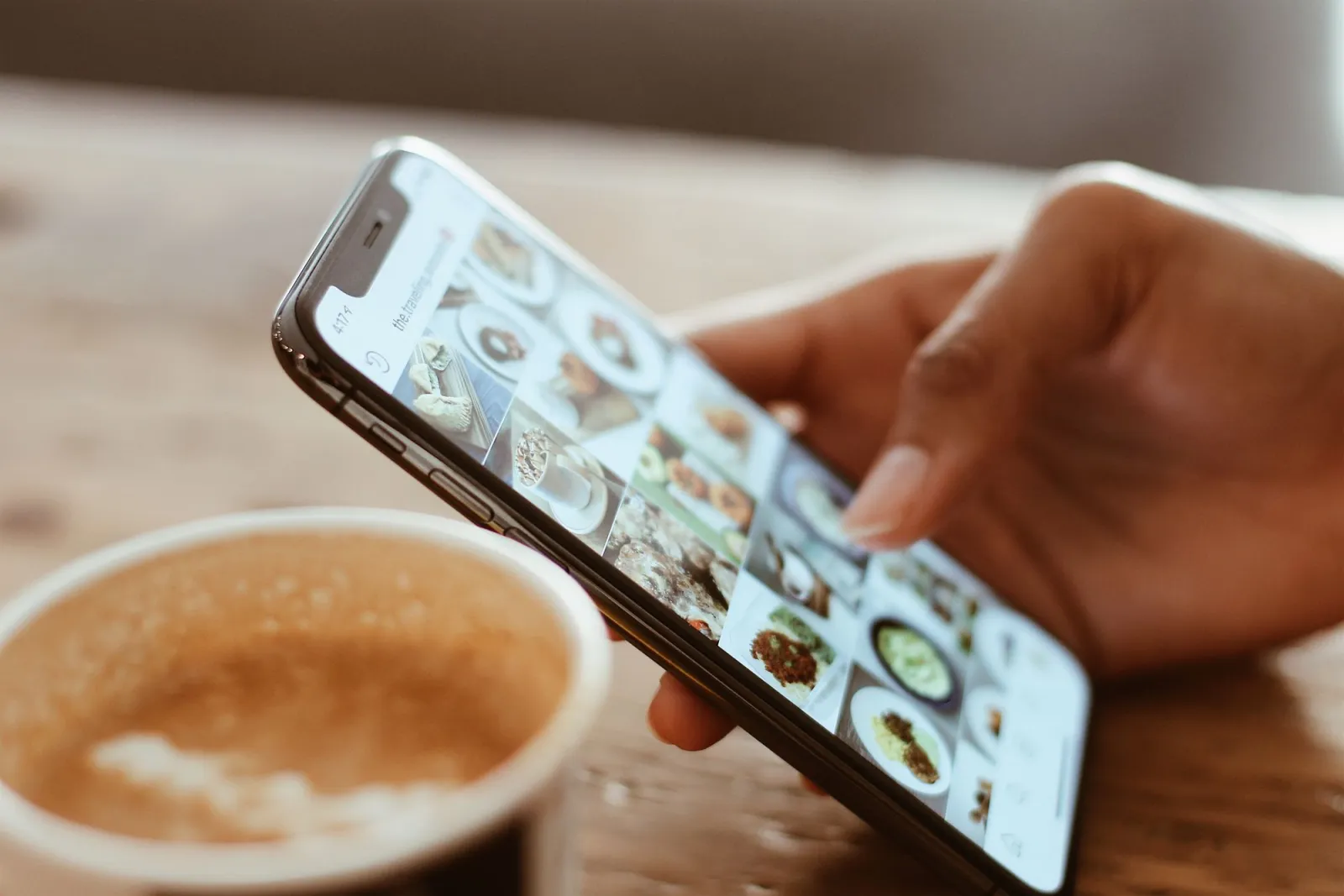
- Hand browsing social media photos on a smartphone next to coffee — photo by Jonathan Borba on Pexels
- Creator vlogging with a smartphone on a tripod in a home office — photo by RODNAE Productions on Pexels
- Smartphone showing a photo editing app next to a memory card — photo by Tima Miroshnichenko on Pexels


常见问题解答
Instagram 信息流图片的尺寸应该是什么样的?
方形帖子使用 1080 × 1080 像素;肖像 4:5 帖子使用 1080 × 1350 像素。
Instagram Stories 和 Reels 的尺寸应该是什么样的?
请使用 1080 × 1920 像素的画布,比例为 9:16。
Instagram 照片应该使用 JPEG 还是 PNG?
对于普通照片,请使用 sRGB 格式的 JPEG;而将 PNG 保留给需要清晰文字或透明度的图形,以备上传。
Instagram 是否接受比 1080 像素更宽的图片?
它接受,但通常会重新调整尺寸,因此额外的像素很少能改善显示的效果。
为什么 Instagram 会裁剪轮播图(carousel)?
Instagram 会将第一张幻灯片的比例应用于整个轮播图,因此每张幻灯片都应该准备成相同的尺寸。
能否阻止 Instagram 压缩照片?
不能。但导出一张干净的、宽度为 1080 像素的图片,可以限制平台进行额外调整的空间。
上传前是否应该锐化照片?
只使用轻微的输出锐化,因为激进的光晕效果在平台重新压缩后会变得更明显。
可以批量调整 Instagram 轮播图的尺寸吗?
是的,为每张幻灯片锁定一个宽高比和尺寸,然后验证重要的文字和人脸是否仍然位于安全区域内。
继续阅读

2026-07-26
如何批量调整图片尺寸:免费工具和脚本对比比较
本文教您如何使用免费在线工具、ImageMagick、XnConvert和Python脚本,一次性批量调整数百张图片的尺寸。内容涵盖了从复制粘贴命令到预设尺寸的设置,提供了一个实用且完整的图片处理工作流程指南。

2026-07-26
批量图片尺寸调整器:一次性调整数百张图片(免费)
使用浏览器工具、ImageMagick、XnConvert 或 Python 脚本,免费批量调整数百张图片。它提供真正的字节节省和安全的批处理工作流程。

2026-07-26
如何将图片裁剪为圆形(用于个人资料照片和头像)
本文详细指导您如何将图片裁剪成完美的圆形,适用于制作社交媒体头像和个人资料照片。内容涵盖了“先方形”的黄金规则、如何创建透明背景的PNG圆形文件,以及如何在保留原有背景的情况下处理圆形剪裁,并为您展示了多种实际应用场景。