2026-03-10 · Mis à jour le 2026-07-26
HEIC vers PNG : Convertir les photos iPhone en PNG sans perte
Convertissez vos photos iPhone HEIC en PNG si vous avez besoin de qualité sans perte ou de transparence. Nous abordons le compromis taille réel, les méthodes Mac/Windows/CLI et quand le PNG n'est pas le meilleur choix.
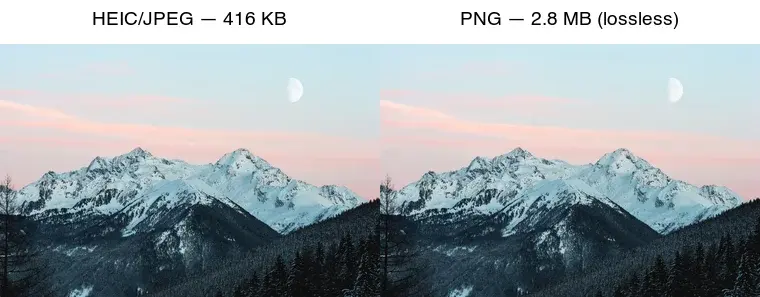
Dernière mise à jour : 26 juillet 2026
Convertir un HEIC en PNG est le bon choix lorsque vous avez besoin d'une copie sans perte — que ce soit pour l'édition, l'archivage ou les graphiques nets — car PNG préserve chaque pixel sans artefacts de re-compression. Le compromis est la taille : un PNG d'une photographie est beaucoup plus grand qu'un HEIC ou un JPEG. Ce guide explique quand le passage de HEIC à PNG en vaut la peine, quel est le coût réel en termes de taille, et comment y parvenir sur n'importe quelle plateforme.
Réponse rapide : devriez-vous convertir HEIC en PNG ?
Uniquement lorsque vous avez spécifiquement besoin d'un format sans perte. Faites correspondre l'objectif au but :
| Objectif | Cible | Pourquoi |
|---|---|---|
| Partager / télécharger / envoyer par e-mail | JPEG | Universel, petit |
| Éditer, archiver, maître | PNG | Sans perte, pas de re-compression |
| Image web | WebP | Plus petit que PNG, prend en charge l'alpha |
| Conserver la qualité maximale | Garder le HEIC | Déjà efficace et de haute qualité |
Pour la plupart des partages, JPEG est une meilleure cible que PNG (voir HEIC to JPG). Optez pour PNG uniquement lorsque l'absence de perte est cruciale.
Pourquoi convertir HEIC en PNG ?
PNG est sans perte : il stocke chaque pixel exactement, sans perte de qualité due à la re-compression. HEIC et JPEG sont tous deux avec perte (lossy), donc chaque fois que vous les réencodez entre eux, vous perdez un peu de détail. Convertir directement HEIC en PNG (une seule étape, depuis l'original) vous donne un maître parfait et sans artefacts que vous pouvez ensuite éditer, recadrer ou réexporter dans n'importe quel autre format sans accumuler de pertes.
PNG prend également en charge un canal alpha complet (transparence), ce qu'aucun HEIC photo ni JPEG ne font — utile si vous découpez un sujet. Le coût est la taille du fichier : PNG est considérablement plus grand que HEIC ou JPEG pour les photographies, car le stockage sans perte du bruit photographique est coûteux.
PNG est-il plus grand que HEIC ?
Mesuré sur une photographie de 2000px :
| Format | Taille | Type |
|---|---|---|
| HEIC | ~208 KB | Avec perte (efficace) |
| JPEG q85 | 416 KB | Avec perte (compatible) |
| PNG | 2.8 MB | Sans perte |
| TIFF (LZW) | 3.3 MB | Sans perte (impression) |
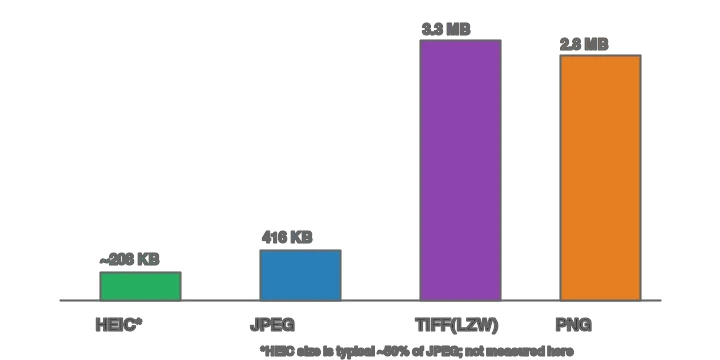
Les 2.8 MB du PNG représentent environ 13× le HEIC et 7× le JPEG. C'est le prix de l'absence de perte — acceptable pour un maître que vous stockez une seule fois, mais gaspilleur pour une image web. Chaque format représente une étape du pipeline :

Méthode 1 : Convertisseur web
Pour une seule image, utilisez le Convertisseur de format : téléchargez le HEIC, choisissez PNG et téléchargez. Étant donné que PNG est sans perte, il n'y a pas de curseur de qualité — la sortie correspond au pixel d'entrée par pixel. C'est le chemin le plus simple sur n'importe quel appareil.
Méthode 2 : Mac (intégré)
macOS lit nativement HEIC, donc l'exportation en PNG est intégrée :
- Aperçu : ouvrez le HEIC, Fichier → Exporter, choisissez PNG.
- Photos : sélectionnez, Fichier → Exporter → Exporter 1 photo → PNG (si disponible) ou exportez Non modifié puis convertissez.
sips:sips -s format png input.heic --out output.png.
Méthode 3 : Windows
Avec les extensions HEIF/HEVC gratuites installées, ouvrez le HEIC dans l'application Photos et "Enregistrer sous" PNG. Pour un lot, ImageMagick avec un délégué HEIC gère un dossier.
Méthode 4 : Ligne de commande (par lots)
## ImageMagick (nécessite un délégué HEIC — libheif)
mkdir -p out
for f in *.heic; do magick "$f" "out/${f%.*}.png"; done

## heif-convert (depuis libheif)
heif-convert input.heic output.png
La sortie PNG ne nécessite aucun drapeau de qualité — elle est sans perte par défaut. Consultez le guide de redimensionnement par lots pour le modèle de dossier parallèle.
Comment la compression PNG se compare-t-elle à HEIC et JPEG ?
PNG utilise une compression DEFLATE sans perte (le même algorithme que ZIP) plus un filtrage prédictif, il ne jette donc jamais de données de pixels — mais il ne peut pas non plus exploiter le fait que l'œil humain tolère la perte dans les photographies. HEIC et JPEG utilisent des méthodes avec perte (DCT/quantification et codage intra-trame HEVC) qui jettent des détails haute fréquence que l'œil voit à peine, ce qui explique pourquoi ils sont 7–13× plus petits que PNG sur la même photo.
La référence de format d'image MDN détaille quels formats sont avec perte et lesquels sont sans perte, ainsi que leur support. La conséquence pratique : l'avantage sans perte du PNG est réel mais coûteux, il faut donc le réserver aux graphiques, au texte et aux maîtres d'édition — pas à la livraison web de photographies, où les formats avec perte gagnent sur toutes les métriques qui comptent pour le web. Pour les photos web, convertissez HEIC en WebP à la place (voir le guide de conversion WebP).
Quand le passage de HEIC à PNG est-il un mauvais choix ?
- Pour les images web. Un PNG de 2.8 MB est une terrible image web ; utilisez WebP ou JPEG. Voir explication des formats d'image.
- Pour le partage/e-mail. JPEG est plus petit et universellement pris en charge.
- Lorsque vous avez juste besoin de compatibilité. JPEG, pas PNG, est le format de compatibilité.
- Pour l'efficacité du stockage. HEIC est déjà efficace et de haute qualité ; le conserver bat un PNG 13× plus grand sauf si vous avez besoin d'un format sans perte.
Devriez-vous archiver HEIC ou PNG ?
Pour une archive personnelle, conservez le HEIC (ou exportez un maître TIFF) — les deux préservent la qualité efficacement. PNG est bien pour un maître d'édition à partir duquel vous travaillerez de manière répétée, mais sa taille s'accumule sur des milliers de photos. La règle pragmatique : gardez l'original HEIC comme source de vérité, et exportez PNG (ou JPEG, ou WebP) au besoin.
Erreurs courantes
- Utiliser PNG pour les photos web. Il est 7–13× plus grand que nécessaire. Utilisez WebP/JPEG.
- Convertir HEIC → JPEG → PNG. Chaque étape avec perte ajoute des artefacts ; passez directement de HEIC → PNG pour un maître propre.
- S'attendre à ce que PNG soit petit. Le stockage photographique sans perte est intrinsèquement grand.
- Oublier que la transparence est séparée. Une photo HEIC plate n'a pas de transparence ; son PNG n'est qu'une photo sans perte, pas une découpe. Voir images transparentes.
- Supprimer le HEIC après conversion. Conservez l'original ; le PNG est un maître dérivé.
Questions fréquemment posées
Dois-je convertir HEIC en PNG ?
Lorsque vous avez besoin d'une qualité sans perte et d'une compatibilité universelle, oui — PNG préserve chaque pixel et s'ouvre partout. Le coût est la taille du fichier : PNG est beaucoup plus grand que HEIC. Convertissez en PNG pour les maîtres d'édition ; conservez HEIC ou convertissez en JPG pour le partage.
PNG est-il plus grand que HEIC ?
Plusieurs fois plus grand, car PNG est sans perte et HEIC est compressé avec perte. Une photo HEIC de 2 MB devient un PNG de plus de 10 MB. Utilisez PNG uniquement lorsque l'absence de perte est importante ; pour le web et le partage, convertissez plutôt en JPG ou WebP.
Est-ce que la conversion de HEIC en PNG fait perdre de la qualité ?
Non — PNG est sans perte, donc la conversion préserve l'image exactement comme le HEIC l'a décodée. Le compromis est la taille du fichier, pas la qualité. PNG est le bon format maître si vous allez continuer à éditer.
Puis-je convertir HEIC en PNG par lots ?
Oui — Aperçu de macOS et Automator convertissent par lots, et les outils en ligne de commande (ImageMagick) gèrent les dossiers. Pour de gros lots, préférez une sortie JPG ou WebP pour éviter la pénalité de taille des fichiers PNG. Voir le guide de traitement par lots.
Quand dois-je conserver HEIC plutôt que de convertir ?
Lorsque le stockage est important et que la compatibilité ne pose pas de problème — HEIC fait environ la moitié de la taille d'un JPEG. Convertissez en JPG ou PNG uniquement lorsque vous devez partager avec un système qui n'accepte pas HEIC.
Pourquoi convertir HEIC en PNG plutôt qu'en JPG ?
Lorsque vous avez besoin d'une qualité sans perte pour une édition ultérieure — PNG préserve chaque pixel exactement, tandis que JPG ajoute une génération de compression avec perte. Le coût est la taille du fichier : PNG est plusieurs fois plus grand que HEIC ou JPG. Convertissez en PNG pour les maîtres que vous allez éditer ; convertissez en JPG ou WebP pour le partage et le web.
Pourquoi convertir HEIC en PNG ?
Lorsque vous avez besoin d'une qualité sans perte pour une édition ultérieure — PNG préserve chaque pixel exactement, tandis que JPG ajoute une génération de compression avec perte. Le coût est la taille du fichier : PNG est plusieurs fois plus grand que HEIC. Convertissez en PNG pour les maîtres que vous allez éditer ; convertissez en JPG ou WebP pour le partage et le web.
Quand dois-je conserver HEIC ?
Lorsque le stockage est important et que la compatibilité ne pose pas de problème — HEIC fait environ la moitié de la taille d'un JPEG. Convertissez en JPG ou PNG uniquement lorsque vous devez partager avec un système qui n'accepte pas HEIC. Pour la photographie quotidienne au téléphone, HEIC est le défaut efficace.
Est-ce que la conversion de HEIC en PNG préserve la qualité ?
Oui, entièrement — PNG est sans perte, donc la conversion garde chaque pixel exactement comme le HEIC l'a décodé. Le compromis est la taille du fichier : PNG est plusieurs fois plus grand que HEIC. Convertissez en PNG lorsque vous avez besoin d'un maître sans perte pour l'édition ; convertissez en JPG ou WebP pour le partage et le web, où la taille plus petite compte plus que la fidélité parfaite.
Crédits des images
- Diagrammes comparatifs HEIC/PNG, comparaison de taille de format et emplacement — générés par l'auteur à partir d'une photographie de paysage (Pexels #1287145, photo par eberhard grossgasteiger) pour montrer les tailles mesurées réelles et le rôle sans perte du PNG.
Utilisez nos outils gratuits en suivant le guide.
Continuer la lecture

2026-09-13
Carte de profondeur 16 bits : corriger le banding, vérifier le PNG
Corrigez une carte de profondeur en escalier ou inversée grâce à un test PNG 8 bits vs 16 bits reproductible, un script d’inspection et une checklist Blender.

2026-09-13
Créer un GIF à partir d'images : des GIF animés légers et rapides
Transformez plusieurs images en GIF animé pour le web et les réseaux sociaux : timing des images, limites de taille par plateforme et quand préférer la vidéo.

2026-09-13
Captures d'écran en image : Sauvegarder et optimiser vos captures
Capturez des captures d'écran sur tout appareil, enregistrez-les au bon format et compressez-les pour le web sans flouter le texte. PNG, WebP, page complète.