2026-03-10 · Aggiornato il 2026-07-26
HEIC to PNG: Converti foto iPhone in PNG lossless
Converti foto iPhone HEIC in PNG quando hai bisogno di qualità lossless o trasparenza. Analizziamo il compromesso dimensionale, i metodi per Mac/Windows/CLI e quando PNG non è la scelta giusta.
Ultimo aggiornamento: 26 luglio 2026
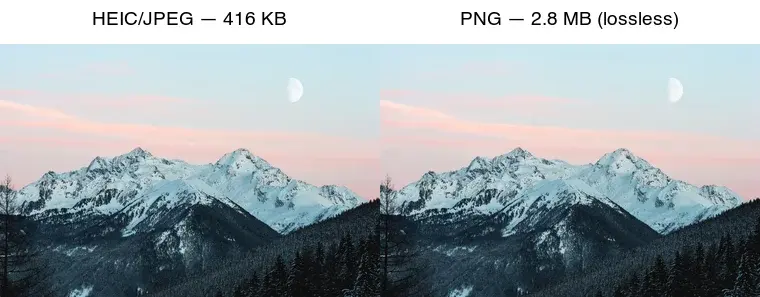
Convertire HEIC in PNG è la scelta giusta quando hai bisogno di una copia senza perdita—per l'editing, l'archiviazione o grafiche nitide—perché PNG preserva ogni singolo pixel senza artefatti di ricompressione. Il compromesso è la dimensione: un PNG di una fotografia è molto più grande di un HEIC o di un JPEG. Questa guida copre quando passare da HEIC a PNG ha senso, il reale costo dimensionale e come farlo su qualsiasi piattaforma.
Risposta rapida: dovresti convertire HEIC in PNG?
Solo quando hai specificamente bisogno di qualità senza perdita. Abbina il target all'obiettivo:
| Obiettivo | Target | Perché |
|---|---|---|
| Condividere / caricare / inviare via email | JPEG | Universale, piccolo |
| Modificare, archiviare, masterizzare | PNG | Senza perdita, nessun ricompressione |
| Immagine web | WebP | Più piccolo di PNG, supporta alfa |
| Mantenere la massima qualità | Mantenere l'HEIC | Già efficiente e ad alta qualità |
Per la maggior parte delle condivisioni, JPEG è un target migliore di PNG (vedi HEIC to JPG). Rivolgiti a PNG solo quando la perdita di dati non è accettabile.
Perché convertire HEIC in PNG?
PNG è senza perdita: memorizza ogni singolo pixel esattamente, senza perdita di qualità dovuta alla ricompressione. Sia HEIC che JPEG sono con perdita (lossy), quindi ogni volta che si riconverte tra loro si perde un piccolo dettaglio. Convertire direttamente HEIC in PNG (un passaggio, dall'originale) ti fornisce un master perfetto e privo di artefatti che puoi poi modificare, ritagliare o riesportare in qualsiasi altro formato senza accumulare perdite.
PNG supporta anche un canale alfa completo (trasparenza), cosa che né le foto HEIC né quelle JPEG fanno—utile se stai ritagliando un soggetto. Il costo è la dimensione del file: PNG è drasticamente più grande di HEIC o JPEG per le fotografie, perché l'archiviazione senza perdita del rumore fotografico è costosa.
Quanto è più grande PNG rispetto a HEIC?
Misurato su una fotografia da 2000px:
| Formato | Dimensione | Tipo |
|---|---|---|
| HEIC | ~208 KB | Con perdita (efficiente) |
| JPEG q85 | 416 KB | Con perdita (compatibile) |
| PNG | 2.8 MB | Senza perdita |
| TIFF (LZW) | 3.3 MB | Senza perdita (stampa) |
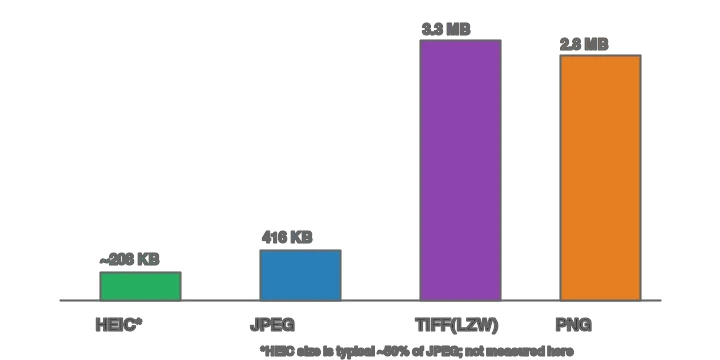
I 2.8 MB di PNG sono approssimativamente 13× quelli di HEIC e 7× quelli di JPEG. Questo è il prezzo della perdita nulla: accettabile per un master che si conserva una volta, sprecato per un'immagine web. Ogni formato possiede uno stadio del processo:

Metodo 1: Convertitore web
Per un'immagine, usa l'Convertitore di Formati: carica l'HEIC, scegli PNG e scarica. Poiché PNG è senza perdita, non c'è un cursore di qualità—l'output corrisponde all'input pixel per pixel. Questo è il percorso più semplice su qualsiasi dispositivo.
Metodo 2: Mac (integrato)
macOS legge HEIC nativamente, quindi l'esportazione in PNG è integrata:
- Anteprima: apri l'HEIC, File → Esporta, scegli PNG.
- Foto: seleziona, File → Esporta → Esporta 1 Foto → PNG (se disponibile) o esporta Non modificato e poi converti.
sips:sips -s format png input.heic --out output.png.
Metodo 3: Windows
Con le estensioni HEIF/HEVC gratuite installate, apri l'HEIC nell'app Foto e "Salva con nome" come PNG. Per i lotti, ImageMagick con un delegate HEIC gestisce una cartella.
Metodo 4: Riga di comando (lotto)
## ImageMagick (richiede un delegate HEIC — libheif)
mkdir -p out
for f in *.heic; do magick "$f" "out/${f%.*}.png"; done

## heif-convert (da libheif)
heif-convert input.heic output.png
L'output PNG non richiede nessun flag di qualità—è senza perdita per impostazione predefinita. Vedi la guida al ridimensionamento in batch per il pattern delle cartelle parallele.
Come si confronta la compressione PNG con HEIC e JPEG?
PNG utilizza la compressione DEFLATE senza perdita (lo stesso algoritmo di ZIP) più un filtraggio predittivo, quindi non scarta mai i dati dei pixel—ma non può nemmeno sfruttare il fatto che l'occhio umano tollera le perdite nelle fotografie. HEIC e JPEG utilizzano metodi con perdita (DCT/quantizzazione e codifica intra-frame HEVC) che eliminano dettagli ad alta frequenza che l'occhio vede appena, motivo per cui sono 7–13× più piccoli di PNG sulla stessa foto.
La riferimento ai formati immagine MDN elenca quali formati sono con perdita e quali senza, e dove è supportato ciascuno. La conseguenza pratica: il vantaggio senza perdita di PNG è reale ma costoso, quindi riservalo per grafiche, testo e master di editing—non per la consegna web di fotografie, dove i formati con perdita vincono su ogni metrica che conta per il web. Per le fotografie web, converti HEIC in WebP invece (vedi la guida al convertitore WebP).
Quando è la scelta sbagliata passare da HEIC a PNG?
- Per immagini web. Un PNG da 2.8 MB è un pessimo' immagine web; usa WebP o JPEG. Vedi spiegazione dei formati immagine.
- Per condivisione/email. JPEG è più piccolo e universalmente supportato.
- Quando hai solo bisogno di compatibilità. JPEG, non PNG, è il formato di compatibilità.
- Per efficienza di archiviazione. HEIC è già efficiente e ad alta qualità; mantenerlo batte un PNG 13× più grande a meno che tu non abbia bisogno di lossless.
Dovresti archiviare HEIC o PNG?
Per un archivio personale, conserva l'HEIC (o esporta un master TIFF) — entrambi preservano la qualità in modo efficiente. PNG va bene per un master di editing da cui lavorerai ripetutamente, ma le sue dimensioni si accumulano su migliaia di foto. La regola pratica: tieni l'originale HEIC come fonte di verità ed esporta PNG (o JPEG, o WebP) quando necessario.
Errori comuni
- Usare PNG per foto web. È 7–13× più grande del necessario. Usa WebP/JPEG.
- Convertire HEIC → JPEG → PNG. Ogni passaggio con perdita aggiunge artefatti; vai direttamente da HEIC a PNG per un master pulito.
- Aspettarsi che PNG sia piccolo. L'archiviazione fotografica senza perdita è intrinsecamente grande.
- Dimenticare che la trasparenza è separata. Una foto HEIC piatta non ha trasparenza; il suo PNG è solo una foto senza perdita, non un ritaglio. Vedi immagini trasparenti.
- Eliminare l'HEIC dopo la conversione. Tieni l'originale; il PNG è un master derivato.
Domande frequenti
Devo convertire HEIC in PNG?
Quando hai bisogno di qualità senza perdita e compatibilità universale, sì—PNG preserva ogni singolo pixel ed è aperto ovunque. Il costo è la dimensione del file: PNG è molto più grande di HEIC. Converti in PNG per i master di editing; conserva HEIC o converti in JPG per la condivisione.
Quanto è più grande PNG rispetto a HEIC?
Diverse volte più grande, perché PNG è senza perdita e HEIC è compresso con perdita. Una foto HEIC da 2 MB diventa un PNG da oltre 10 MB. Usa PNG solo quando la perdita di dati non è accettabile; per il web e la condivisione, converti invece in JPG o WebP.
Convertire HEIC in PNG fa perdere qualità?
No—PNG è senza perdita, quindi la conversione preserva l'immagine esattamente come l'ha decodificata HEIC. Il compromesso è la dimensione del file, non la qualità. PNG è il formato master giusto se intendi modificare ulteriormente.
Posso convertire in batch da HEIC a PNG?
Sì—macOS Preview e Automator eseguono conversioni in batch, e gli strumenti da riga di comando (ImageMagick) gestiscono le cartelle. Per lotti grandi, preferisci un output JPG o WebP per evitare la penalità dimensionale del file PNG. Vedi la guida al processo in batch.
Quando dovrei conservare HEIC invece di convertire?
Quando conta lo spazio di archiviazione e la compatibilità non è un problema—HEIC è circa metà della dimensione di JPEG. Converti in JPG o PNG solo quando devi condividere con un sistema che non accetta HEIC.
Perché convertire HEIC in PNG anziché in JPG?
Quando hai bisogno di qualità senza perdita per ulteriori modifiche—PNG preserva ogni singolo pixel esattamente, mentre JPG aggiunge una generazione di compressione con perdita. Il costo è la dimensione del file: PNG è diverse volte più grande di HEIC o JPG. Converti in PNG per i master che modificherai; converti in JPG o WebP per condivisione e web.
Perché convertire HEIC in PNG?
Quando hai bisogno di qualità senza perdita per ulteriori modifiche—PNG preserva ogni singolo pixel, mentre JPG aggiunge una generazione di compressione con perdita. Il costo è la dimensione del file: PNG è diverse volte più grande di HEIC. Converti in PNG per i master che modificherai; in JPG o WebP per condivisione e web.
Quando dovrei conservare HEIC?
Quando conta lo spazio di archiviazione e la compatibilità non è un problema—HEIC è circa metà della dimensione di JPEG. Converti in JPG o PNG solo quando devi condividere con un sistema che non accetta HEIC. Per la fotografia quotidiana, HEIC è il default efficiente.
Convertire HEIC in PNG preserva la qualità?
Sì, completamente—PNG è senza perdita, quindi la conversione mantiene ogni singolo pixel esattamente come l'ha decodificata HEIC. Il compromesso è la dimensione del file: PNG è diverse volte più grande di HEIC. Converti in PNG quando hai bisogno di un master senza perdita per l'editing; converti in JPG o WebP per condivisione e web, dove la dimensione minore conta più della fedeltà perfetta.
Crediti immagine
- Diagrammi di confronto HEIC/PNG, confronto delle dimensioni dei formati e dove-formats-belong generati dall'autore da una fotografia paesaggistica (Pexels #1287145, foto di eberhard grossgasteiger) per mostrare le dimensioni reali misurate e il ruolo senza perdita di PNG.
Usa gli strumenti gratuiti mentre segui la guida.
Continua a leggere

2026-09-13
Mappe di profondità a 16 bit: elimina il banding e verifica il PNG
Correggi mappe di profondità a gradini o invertite con un test riproducibile su PNG a 8 e 16 bit, uno script di verifica e una checklist per Blender.

2026-09-13
GIF Maker da Immagini: Crea GIF Animati che Caricano Velocemente
Trasforma più immagini in una GIF animata per web e social: tempi dei fotogrammi reali, limiti di dimensione per piattaforma e quando scegliere GIF o video.

2026-09-13
Ottimizza gli Screenshot: Salva, Formatta e Migliora le Immagini
Cattura screenshot su qualsiasi dispositivo, salvali nel formato giusto e comprimili per il web senza sfocare il testo. Passi concreti per PNG, WebP e pagina intera.